NotebookLMで資格勉強|初心者向け4ステップと自作問題集の作り方
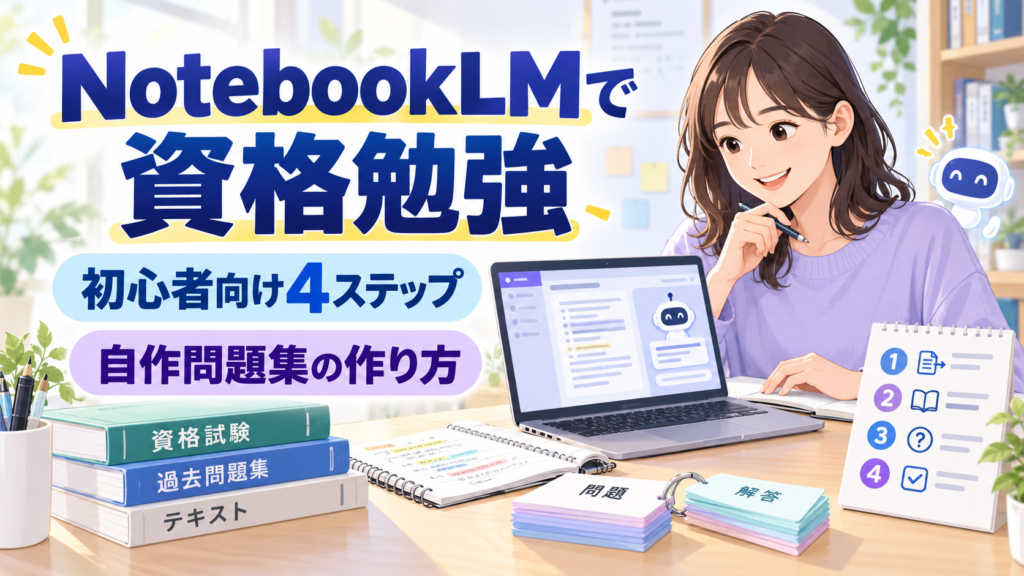
結論からお伝えすると、NotebookLMは資格勉強ととても相性がいいツールです。手元のテキストやレジュメを読み込ませるだけで、自分だけの問題集や暗記カードが作れるからです。
この記事では、パソコンが得意でない方でも進められるように、NotebookLMでの資格勉強の始め方を4ステップに分けて解説します。あわせて、覚えるために使いたい機能と、使うときに気をつけたいことまでお伝えします。
なお、NotebookLMは2026年7月に「Gemini Notebook(ジェミニ ノートブック)」へ名前が変わりました。中身は同じもので、これまで作ったデータもそのまま引き継がれています。この記事では、検索して来てくださる方に伝わりやすいよう「NotebookLM」の表記で進めます。
NotebookLMが資格勉強に向いている3つの理由
そもそもなぜ、数あるAIツールの中でNotebookLMなのか。理由は3つあります。
1つめは、自分が入れた資料だけを見て答えてくれることです。
ChatGPTなどは、インターネット上で学んだ知識をもとに答えます。便利な反面、あなたが使っているテキストとは違う説明が返ってくることがあります。NotebookLMは「ソース」として自分で入れた資料だけを読んで答えるので、テキストと食い違った内容を覚えてしまうリスクが小さくなります。
2つめは、答えのもとになった箇所を教えてくれることです。
回答の横に小さな番号が付いていて、そこをクリックすると「テキストの何ページのどの文章から答えたか」がわかります。あやしいと思ったら、その場で原典を確認できるということです。試験勉強では、この「確かめられる」という点がとても大事になります。
3つめは、無料で使えることです。
Googleのアカウントさえあれば、追加の料金なしで始められます。参考書代がかかる資格勉強で、道具にお金をかけずに済むのはうれしいところです。
AI講師として累計350名以上の方に教えてきて感じるのは、初心者の方がつまずくのは操作方法ではなく「何を入れればいいかわからない」という手前の部分だということです。【要確認:経験談】だからこそ、次のステップでは「何を入れるか」から順番に見ていきます。
NotebookLMで資格勉強を始める4ステップ
ステップ1:ノートブックを作る
まず notebooklm.google.com にアクセスして、Googleのアカウントでログインします。「新規作成」を押すと、空のノートブックができます。
ここでのコツは、資格ごとに1つのノートブックを作ることです。簿記なら簿記、登録販売者なら登録販売者と分けておくと、あとで内容が混ざりません。
ステップ2:教材を読み込ませる
作ったノートブックに、勉強に使う資料を入れていきます。NotebookLMが読み込めるのは、主に次のようなものです。
- PDFファイル(配布されたレジュメ、公式の試験ガイドなど)
- Googleドキュメント、Googleスライド
- Webサイトのアドレス(試験団体の公式ページなど)
- 自分でメモした文章の貼り付け
- YouTubeの動画(解説動画など)
紙のテキストしかない場合は、スマートフォンのカメラで撮ってPDFにすれば読み込めます。iPhoneなら「メモ」アプリの書類スキャン、Androidなら「Googleドライブ」のスキャン機能が使いやすいです。
ここが一番のポイントですが、最初からたくさん入れないでください。 つい参考書を丸ごと入れたくなりますが、情報が多すぎると回答がぼんやりします。まずは「公式の試験範囲表」と「今週勉強する章」の2つくらいから始めるのがおすすめです。
ステップ3:わからないところを質問する
資料を入れたら、画面下の入力欄に質問を打ち込みます。ふだん人に聞くときの言葉づかいのままで大丈夫です。
たとえば、こんな聞き方が使えます。
- 「この章の要点を、初心者にもわかるように5つにまとめてください」
- 「減価償却について、身近な例を使って説明してください」
- 「この2つの用語の違いを、表にして比べてください」
- 「試験によく出そうな箇所を、理由と一緒に教えてください」
大事なのは、わからなかったら重ねて聞くことです。「もっとかんたんな言葉で」「小学生に説明するつもりで」と付け足すと、説明の深さを調整してくれます。参考書に「わかりません」と言い返せないのが独学のつらいところですが、NotebookLMなら何度でも聞き直せます。
ステップ4:自分専用の問題集を作る
ここからが本番です。理解したつもりで終わらせず、問題を解ける状態にしていきます。
NotebookLMには、読み込ませた資料からテスト(クイズ)とフラッシュカード(暗記カード)を自動で作る機能があります。画面の「Studio」や「作成」といったメニューから選ぶだけで、あなたのテキストに合わせた問題が出てきます。
チャットで直接お願いすることもできます。
- 「この資料から、4択の練習問題を10問作ってください。解説も付けてください」
- 「間違えやすいポイントを狙った問題を5問作ってください」
- 「暗記が必要な用語を、一問一答の形にしてください」
市販の問題集と違って、自分が今週勉強した範囲だけの問題が作れるのが強みです。範囲外の問題で自信をなくすこともありません。
覚えるために使いたい3つの機能
問題集ができたら、記憶に定着させる段階に入ります。NotebookLMには、暗記を助ける機能がそろっています。
フラッシュカード(暗記カード)は、表に用語、裏に意味が書かれたカードを自動で作ってくれます。通勤中や家事の合間に、めくって確認する使い方ができます。
マインドマップは、資料の内容を枝分かれした図にまとめてくれる機能です。法律の分類や、体の仕組みなど、「全体像がつかめないと個々が覚えられない」タイプの範囲でとくに役立ちます。使い方はNotebookLMのマインドマップとは?使い方と初心者に便利な活用例4つで詳しく解説していますので、あわせてご覧ください。
音声解説は、資料の内容を2人の会話形式のラジオ番組のように読み上げてくれる機能です。目と手がふさがっている時間、たとえば通勤中や洗い物をしながらでも勉強を進められます。スマートフォンだけで使う方法はNotebookLMはスマホだけで使える?初心者向けにアプリの始め方を解説にまとめています。
この3つを組み合わせると、「机に向かう時間」だけが勉強時間ではなくなります。まとまった時間が取りにくい社会人や子育て中の方ほど、効果を感じやすい部分です。
使うときに気をつけたい3つのこと
便利な道具ですが、そのまま鵜呑みにすると危ない場面もあります。3つだけ覚えておいてください。
1つめは、答えが必ず正しいとは限らないことです。
NotebookLMは入れた資料をもとに答えますが、要約する過程で少しずれることがあります。とくに数字や年号、例外規定のような細かい部分は、必ず出典の番号をクリックしてテキストの原文を確認してください。
2つめは、市販の教材の扱いです。
購入したテキストを読み込ませて自分ひとりで使う分には問題ありませんが、作った問題集や共有リンクを他の人に配るのは避けましょう。 教材には著作権があります。「自分の勉強のために使う」という線を越えないことが大事です。
3つめは、AIに勉強を任せきりにしないことです。
要約を読むと理解した気になりますが、試験で問われるのは自分で思い出せるかどうかです。NotebookLMは「理解を助ける道具」であって、「覚える作業の代わり」ではありません。問題を解く時間は必ず自分で確保してください。
よくある質問
Q. 無料で全部使えますか?
A. はい、Googleのアカウントがあれば無料で始められます。読み込める資料の数などに上限はありますが、ひとつの資格の勉強に使う分には十分な範囲です。もっと大量の資料を入れたい場合は、有料プランが用意されています。
Q. スマートフォンだけでもできますか?
A. できます。専用のアプリがあり、資料を入れる作業も質問も可能です。ただし、紙のテキストをたくさんスキャンして入れる最初の準備だけは、パソコンのほうがやりやすいと感じる方が多いです。
Q. どんな資格に向いていますか?
A. 覚える量が多く、公式のテキストや過去問がPDFなどで手元にある資格ほど向いています。簿記、宅地建物取引士、登録販売者、FP(ファイナンシャル・プランナー)、各種の公的資格などが代表例です。逆に、実技中心の試験には向きません。
まとめ
NotebookLMを資格勉強に使うときのポイントを、3つに整理します。
- 資格ごとにノートブックを分け、最初は試験範囲表と今週の章だけを入れる(入れすぎると回答がぼやけます)
- 理解したら必ず問題に変える(テストやフラッシュカードの機能で、自分の範囲だけの問題集が作れます)
- 数字や例外は必ず出典を確認する(答えの横の番号から原文に飛べます)
まずは、今お使いのテキストの1章分だけを入れて、練習問題を10問作らせてみてください。5分もかかりません。「自分専用の問題集が作れる」という感覚がつかめれば、あとは勉強のたびに使いたくなるはずです。
この記事は、AI講師として累計350名以上に教えてきた Ryo(Nawa AI Lab)が書きました。
「自分の仕事だとどう使えばいい?」という個別のご相談は、お問い合わせページからお気軽にどうぞ。
X(旧Twitter)でも毎日AI活用のコツを発信しています → @bunbun_ainawa
Contact
AI研修・講座のご相談はこちら
生成AIの研修、セミナー、個別サポートなど、目的や受講者のレベルに合わせてご提案します。
お問い合わせする