NotebookLMのマインドマップとは?使い方と初心者に便利な活用例4つ
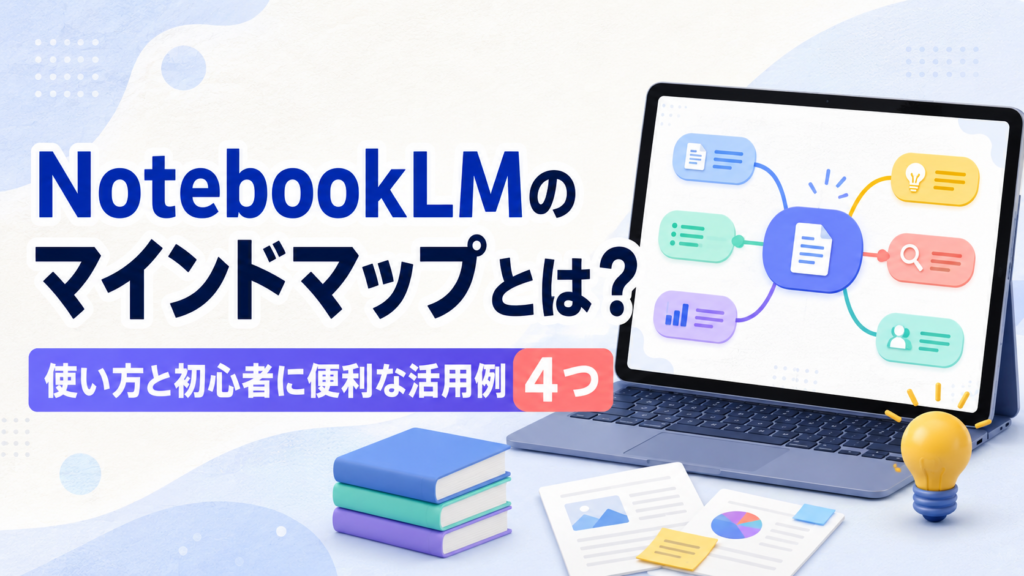
結論からお伝えすると、NotebookLM(ノートブックエルエム)のマインドマップは、読み込ませた資料の中身を「枝分かれした一枚の図」に自動で整理してくれる機能です。長い資料を最初から順番に読まなくても、どんな話がどこに書いてあるのかが一目でわかります。
この記事では、NotebookLMのマインドマップの使い方を、はじめて触る方に向けて順番に説明します。作り方の3ステップ、作ったあとにできる操作、勉強や仕事での活用例4つ、うまく作れないときの見直し方まで、読み終わるころには一通りわかる内容になっています。
なお、このサービスは2026年7月に名前が「Gemini Notebook(ジェミニ ノートブック)」へ変わりました。中身や使い方は今までと同じなので、この記事では検索でなじみのある「NotebookLM」という呼び方で進めます。
NotebookLMのマインドマップとは?資料の全体像が一枚の図になる機能
マインドマップとは、真ん中にテーマを置いて、そこから関係する話題を枝のように広げていく図のことです。頭の中の整理によく使われる、昔からある書き方です。
NotebookLMのマインドマップがふつうのマインドマップと違うのは、自分でひとつも枝を描かなくていいという点です。手元の資料をアップロードすると、AIが中身を読み取って、話題ごとの枝を自動で組み立ててくれます。
大事なのは、NotebookLMが読むのは自分が入れた資料だけだということです。インターネット上のどこかから拾ってきた情報が勝手に混ざることはありません。だからこそ、手元の説明書や契約書、勉強のテキストのように「この資料の中身を知りたい」という場面に向いています。
セミナーでも「資料は読み込ませたけれど、結局どこから手をつければいいのかわからない」というご質問をよくいただきます。マインドマップは、まさにその「読む順番を決める」ための地図として使えます。
NotebookLMでマインドマップを作る使い方は3ステップ
実際の手順はとてもかんたんで、次の3つだけです。
ステップ1:ノートブックを作って資料を入れる
NotebookLMを開いて新しいノートブック(資料を入れる箱のようなもの)を作り、読ませたい資料をアップロードします。
入れられるものは、PDFファイル、Googleドキュメント、テキストファイル、WebサイトのURLなど、いろいろな形式に対応しています。関係する資料が複数あるときは、まとめて入れておくと、それらを合わせた一枚の図ができあがります。
ステップ2:チャット欄で「マインドマップ」を選ぶ
資料を入れると、画面の中央に質問を打ち込むチャット欄が出てきます。その近くに「マインドマップ」と書かれた小さなボタン(チップと呼ばれます)が表示されるので、それを選びます。
文章で細かく指示を書く必要はありません。ボタンを押すだけで、AIが資料を読み込んで図を組み立て始めます。
ステップ3:Studioパネルに出てきた図を開く
しばらく待つと、画面右側の「Studio(スタジオ)」というパネルに、できあがったマインドマップが新しいメモとして追加されます。それを開けば完成です。
ひとつ注意点があります。マインドマップはパソコンのブラウザ(インターネットを見るソフト)専用の機能で、現時点ではスマホアプリでは表示できません。スマホでNotebookLMを使うときに何ができるのかは「NotebookLMはスマホだけで使える?初心者向けにアプリの始め方を解説」でくわしく紹介していますので、あわせてご覧ください。
作ったあとにできる3つの操作
図ができたら、ただ眺めるだけではもったいないです。次の3つを覚えておくと、ぐっと使いやすくなります。
1. 枝を開いたり閉じたりする
最初は大きな枝だけが表示されています。気になる枝をクリックすると、その下にぶら下がっている細かい項目が開きます。逆に、いま関係ない枝は閉じておけば、見たいところだけに集中できます。拡大・縮小やスクロール(画面をずらす操作)もできます。
2. 気になる項目をクリックして質問する
これがマインドマップのいちばん便利なところです。図の中の項目をクリックすると、そのまま「この部分についてくわしく教えて」とAIに質問できます。図で全体を見て、気になったところだけ深掘りする、という読み方ができるわけです。
3. ダウンロードして保存・共有する
画面右上のオプションから、作った図をダウンロードして手元に保存できます。ノートブックごと相手に共有する方法もあるので、チームや家族に見せたいときに使えます。
初心者に便利な活用例4つ
「作り方はわかったけれど、何に使えばいいの?」という方のために、はじめての方でも取り入れやすい場面を4つ挙げます。
1. 分厚い説明書やマニュアルの全体像をつかむ
家電の取扱説明書や、仕事で渡された分厚い資料。全部読む時間はないけれど、どこに何が書いてあるかは知りたい、というときにぴったりです。目次より細かく、本文より短い「ちょうどいい地図」ができます。
2. 資格の勉強で出題範囲を整理する
テキストや講座の資料を入れておけば、学ぶべき項目が枝分かれの形で並びます。「この分野はまだ手をつけていない」といった抜け漏れが目で見てわかるようになります。資格勉強でのくわしい進め方は「NotebookLMで資格勉強する方法|初心者向け4ステップでやさしく解説」でまとめています。
3. セミナーや会議の資料の骨組みを作る
集めた参考資料を読ませて図にすると、「話の流れをどう組み立てるか」の下地になります。ゼロから白紙に向かうより、はるかに手が動きやすくなります。
4. 家族やチームへの説明用に使う
保険や契約の書類のように、自分だけでなく家族にも共有したい内容は、文章より図のほうが伝わります。ダウンロードして見せれば、説明の時間そのものが短くなります。
うまく作れないときの見直しポイント3つ
思ったような図にならないときは、たいてい次のどれかが原因です。
1. 資料が「画像」になっている
紙をスキャンしたPDFは、見た目は文字でも中身は写真として扱われることがあります。この場合、AIが文字を読み取れず、中身の薄い図しかできません。可能なら、文字データが入っているPDFを使ってください。
2. 資料を詰め込みすぎている
関係のうすい資料をたくさん入れると、枝が散らかって読みにくくなります。「保険のこと」「仕事のこと」のように、テーマごとにノートブックを分けるのがコツです。
3. スマホで開いている
先ほど触れたとおり、マインドマップはパソコンのブラウザ専用です。スマホアプリでボタンが見つからないときは、パソコンから開き直してください。
よくある質問
Q. 無料でも使えますか?
A. 無料の範囲でも使えます。ただし1日に作れる数には上限があり、公式ヘルプでは1日あたり10件と案内されています(2026年9月時点)。上限や条件は変わることがあるので、最新の情報はGoogleの公式ヘルプでご確認ください。
Q. 日本語の資料でも作れますか?
A. 作れます。ただしAIの読み取りが完璧とは限りません。契約や制度など、間違えると困る内容は、必ず元の資料の該当箇所を自分の目で確認してください。
Q. 自分で枝を書き足すことはできますか?
A. 図そのものを手で編集する機能は用意されていません。書き足したいときは、ダウンロードした図を他のツールに取り込むか、気になる項目をクリックしてAIに質問し、その答えをメモとして残す形になります。
まとめ
NotebookLMのマインドマップについて、大事なところを3つにまとめます。
- 資料をアップロードしてボタンを押すだけで、中身が一枚の図に整理されます。自分で枝を描く必要はありません
- 図の項目をクリックしてそのまま質問できるので、全体を見てから気になるところだけ深掘りできます
- パソコンのブラウザ専用の機能です。スマホアプリでは表示できないので注意してください
次の一歩としておすすめなのは、いま手元にある「読むのが面倒だな」と感じている資料を1つだけ入れてみることです。全部読まなくても中身がわかる感覚は、一度体験するとすぐに手放せなくなります。
この記事は、AI講師として累計350名以上に教えてきた Ryo(Nawa AI Lab)が書きました。
「自分の仕事だとどう使えばいい?」という個別のご相談は、お問い合わせページからお気軽にどうぞ。
X(旧Twitter)でも毎日AI活用のコツを発信しています → @bunbun_ainawa
Contact
AI研修・講座のご相談はこちら
生成AIの研修、セミナー、個別サポートなど、目的や受講者のレベルに合わせてご提案します。
お問い合わせする