NotebookLMで資格勉強する方法|初心者向け4ステップでやさしく解説
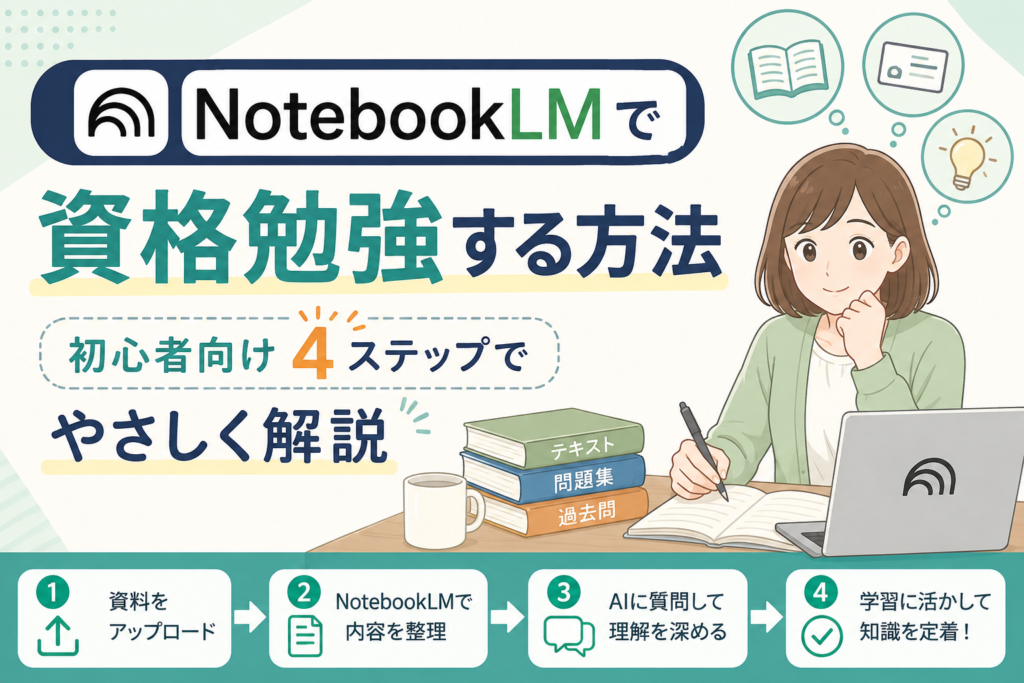
結論からお伝えすると、資格の勉強にAIを使うなら、ChatGPTよりも「NotebookLM(ノートブックエルエム)」のほうが向いています。理由は、自分が入れたテキストや過去問「だけ」を読んで答えてくれるからです。
この記事では、次の3つがわかります。
- なぜ資格勉強にNotebookLMが向いているのか
- 教材を入れてから覚えるまでの4ステップ
- 無料でどこまで使えるのか、気をつけたいことは何か
パソコンが得意でなくても大丈夫です。順番に見ていきましょう。
そもそもNotebookLMとは?資格勉強に向いている理由
NotebookLMは、Googleが提供している無料で使えるAIツールです。質問すると答えてくれる点はChatGPTと同じですが、決定的に違うところがひとつあります。
それは、自分がアップロードした資料の中からしか答えないということです。
| 一般的なAI(ChatGPTなど) | NotebookLM | |
|---|---|---|
| 答えのもとになる情報 | インターネット上の膨大な情報 | 自分が入れた資料だけ |
| 出典(情報のもと)の表示 | 出ないことが多い | 必ず表示される |
| 資格勉強での安心感 | 教材にない話が混ざることがある | 教材の内容だけで完結する |
この違いが、資格勉強ではとても大きな意味を持ちます。
ChatGPTのような一般的なAIは、インターネット上の情報から答えを作ります。便利な反面、ハルシネーション(AIが事実でないことを、自信たっぷりに答えてしまう現象)が混ざることがあります。試験勉強で間違った知識を覚えてしまうと、あとで直すのが本当に大変です。
一方でNotebookLMは、あなたが入れた公式テキストや講義資料だけを見て答えます。しかも答えのそばに「この資料のここに書いてありました」という出典が表示され、クリックすれば元の文章にすぐ飛べます。
つまり、手元にある分厚い教材が、質問に答えてくれる自分専用の先生に変わるわけです。
補足:2026年7月に名前が変わりました
ひとつだけ、はじめに知っておいてほしいことがあります。2026年7月に、NotebookLMは「Gemini Notebook(ジェミニ ノートブック)」という名前に変わりました。中身は同じものです。公式サイトのURLも、これまでの notebooklm.google から notebook.google に切り替わっています。
この記事では、検索で探す方が多い「NotebookLM」という呼び方を使いますが、画面には「Gemini Notebook」と表示されると覚えておいてください。名前が変わった経緯については、NotebookLMが「Gemini Notebook」に名前を変えましたの記事で詳しく解説しています。
NotebookLMで資格勉強を始める4ステップ
ここからが本題です。実際の進め方を、4つのステップに分けて説明します。
ステップ1:教材を1か所に集める
まずはNotebookLMを開いて、新しいノートブック(教材を入れる箱のようなもの)を作り、勉強に使う資料をどんどん入れていきます。
入れられるものの例です。
- 試験要綱やシラバス(出題範囲が書かれた公式の資料)のPDF
- 公式テキストや問題集のPDF
- 講座のスライド資料
- 自分で書いたノートを撮った写真
- 参考になるウェブサイトのURL
- 解説してくれているYouTube動画のURL
ここでのコツは、1つの資格につき1つのノートブックを作ることです。簿記の箱、FPの箱、と分けてください。いろいろな資格の教材を1つの箱に混ぜてしまうと、答えがぼやけてしまいます。
なお、この「資料を1か所に集めて質問する」という使い方は、資格勉強だけのものではありません。転職活動での企業研究に応用する方法は、NotebookLMで企業研究を効率化する記事で紹介しています。
ステップ2:まず全体像をつかむ
資料を入れたら、いきなり細かい暗記に入らず、まず地図を作ります。次のように聞いてみてください。
- 「この試験の出題範囲を、はじめて勉強する人向けに全体像から説明してください」
- 「この教材の中で、初心者がつまずきやすいところを5つ挙げてください」
- 「学習の順番として、どの章から手をつけるのがよいか提案してください」
分厚いテキストの1ページ目から読み始めて、力尽きてしまう。これは資格勉強でいちばんよくある失敗です。先に全体の地図を持っておくと、「今どこを勉強しているのか」が見えるので、迷子になりません。
ステップ3:暗記カードとクイズで覚える
NotebookLMには、読み込ませた教材からフラッシュカード(暗記カード)とクイズを自動で作る機能があります。資格勉強でいちばん効くのがここです。
こんなふうにお願いします。
- 「第3章から、重要な用語の暗記カードを20枚作ってください」
- 「この範囲から、本番と同じ4択形式で確認問題を10問作ってください」
- 「間違えた問題と関係が深いところを、もう一度やさしく説明してください」
自分で問題を作る時間がまるごと浮きますし、何より「読むだけの勉強」から「自分で答える勉強」に変えられます。記憶に残るのは、圧倒的に後者です。
ステップ4:音声解説で移動中に復習する
NotebookLMには音声解説(Audio Overview)という機能があります。入れた教材の内容を、2人の話し手がラジオ番組のように会話しながら解説してくれる音声を作ってくれるものです。
スマートフォン用のアプリも用意されているので、通勤の電車の中や、家事をしながらイヤホンで聞けます。机に向かう時間がなかなか取れない社会人や子育て中の方にとって、この「ながら復習」ができるかどうかは、合格までの時間をかなり左右します。
セミナーでも「勉強したい気持ちはあるけれど、まとまった時間が取れない」というご相談をよくいただきます。そういう方にこそ、この機能から試していただきたいです。
無料でどこまで使える?有料版との違い
「結局お金がかかるのでは?」と心配になりますよね。公式のヘルプに書かれている上限は、2026年8月時点で次のとおりです。
| 無料版 | 有料版(Pro) | |
|---|---|---|
| 作れるノートブックの数 | 100件 | 500件 |
| 1つのノートブックに入れられる資料 | 50件 | 300件 |
| 1日に質問できる回数 | 50回 | 500回 |
| 1日に作れる音声解説 | 3件 | 20件 |
結論として、資格を1つか2つ勉強するくらいなら、無料版でまったく問題ありません。1つの箱に50件も資料を入れられますし、1日50回も質問できれば、個人の勉強では上限に届くことはほとんどないはずです。
まずは無料で始めて、足りないと感じてから有料版を考えれば十分です。
使う前に知っておきたい3つの注意点
便利な道具ですが、気をつけたいところもあります。3つだけ押さえてください。
1つめは、市販テキストの扱いです。 買ったテキストをPDFにして自分の勉強のために読み込ませるのは私的な利用の範囲ですが、そのノートブックを他の人と共有したり、公開したりするのは避けてください。勉強仲間に配るのもやめておきましょう。教材には著作権があります。
2つめは、出典を確認するクセをつけることです。 NotebookLMは出典が表示されるのが強みですが、要約の過程で大事な条件や例外が落ちることはあります。「これは試験に出そうだ」と思った箇所は、必ず出典をクリックして元の文章を自分の目で確かめてください。
3つめは、AIに要約させただけでは覚えられない、ということです。 これは累計350名以上の方にAIをお伝えしてきて、いつも申し上げていることでもあります。AIがきれいにまとめた文章を読むと「わかった気」になりますが、試験本番で問われるのは自分の頭から出てくるかどうかです。だからこそ、ステップ3のクイズや暗記カードで「自分が答える側に回る」時間を必ず作ってください。
よくある質問
Q. スマートフォンだけでも使えますか?
はい、使えます。パソコンのブラウザからも、iPhone・Android向けのアプリからも利用できます。教材を入れる作業はパソコンのほうがやりやすいので、「資料を入れるのはパソコン、復習はスマホ」という分け方がおすすめです。
Q. どんな資格に向いていますか?
覚えることが多く、公式テキストや過去問がしっかりある資格ほど向いています。簿記、FP(ファイナンシャル・プランナー)、宅建、ITパスポート、各種の検定などが相性のよい例です。逆に、実技が中心の資格には向きません。
Q. ChatGPTはもう使わなくていいですか?
いいえ、役割が違うので使い分けです。教材の中身を正確に確認したいときはNotebookLM、教材の外の話(勉強計画の相談や、たとえ話での言い換えなど)はChatGPTが得意です。両方をいいとこ取りしてください。
まとめ
最後に要点を3つにまとめます。
- NotebookLMは、自分が入れた教材だけから答えるAI。間違った知識を覚えるリスクが低く、資格勉強と相性がよい
- 進め方は4ステップ。教材を1か所に集める → 全体像をつかむ → 暗記カードとクイズで覚える → 音声解説で移動中に復習する
- 無料版で十分。ただし市販テキストの共有は避け、出典の確認と「自分で答える時間」を忘れずに
次の一歩としておすすめしたいのは、今持っている教材を1つだけ入れて、「この試験の全体像を教えてください」と聞いてみることです。5分あればできます。その1回で、分厚いテキストへの苦手意識がずいぶん変わるはずです。
この記事は、AI講師として累計350名以上に教えてきた Ryo(Nawa AI Lab)が書きました。
「自分の仕事だとどう使えばいい?」という個別のご相談は、お問い合わせページからお気軽にどうぞ。
X(旧Twitter)でも毎日AI活用のコツを発信しています → @bunbun_ainawa
Contact
AI研修・講座のご相談はこちら
生成AIの研修、セミナー、個別サポートなど、目的や受講者のレベルに合わせてご提案します。
お問い合わせする