【2026年7月最新】NotebookLMが「Gemini Notebook」に名前を変えました|初心者がまず知っておきたいことをやさしく解説
「資料を読む時間が足りない」「長いPDFを全部読むのがつらい」——そんなお悩み、ありませんか。
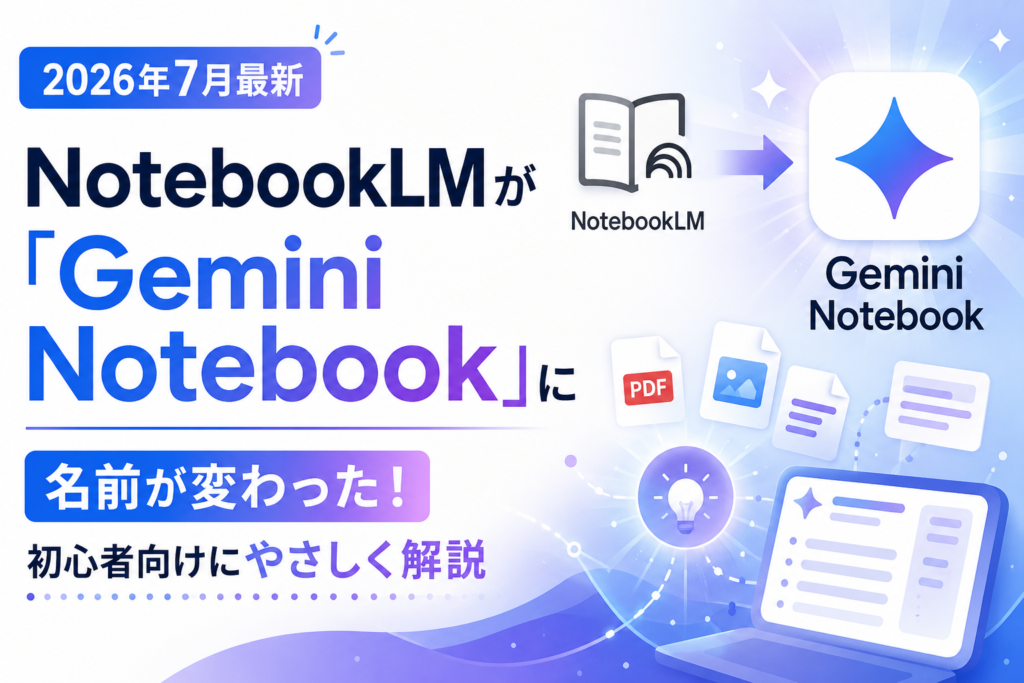
そんなときに頼りになるのが、Googleが提供している「NotebookLM(ノートブックエルエム)」というサービスです。実はこのNotebookLM、2026年7月16日(アメリカ時間)に「Gemini Notebook(ジェミニ・ノートブック)」という新しい名前に変わりました。
「名前が変わったってことは、使えなくなるの?」と不安になった方もいるかもしれません。結論からお伝えすると、心配はいりません。今まで作ったノートはそのまま使えますし、やることも基本的には変わりません。
この記事を読むと、次のことがわかります。
- Gemini Notebook(旧NotebookLM)とはそもそも何なのか
- 今回の名前変更で何が変わって、何が変わらないのか
- 初心者の方が今日から試せる、かんたんな使い方3つ
難しい言葉はできるだけ使わずにご説明しますので、どうぞ気楽に読み進めてください。
そもそもGemini Notebook(旧NotebookLM)とは?
ひとことで言うと、**「自分が渡した資料だけを読んでくれる、専属の調べもの担当者」**です。
ふつうのAIチャットは、インターネット上のいろいろな情報をもとに答えを返します。便利な反面、「この答えってどこから持ってきたの?」がわかりにくい、という弱点がありました。
一方でGemini Notebookは、あなたがアップロードした資料の中だけを読んで答えてくれます。たとえば、こんな資料を読み込ませることができます。
- PDFファイル(マニュアル、報告書、契約書など)
- Googleドキュメント・Googleスライド
- ウェブサイトのページ
- YouTubeの動画
- 音声ファイル(会議の録音など)
たとえば、50ページある社内マニュアルを読み込ませて「経費精算の締め切りっていつ?」と聞けば、その場で答えが返ってきます。しかも「マニュアルの何ページ目に書いてありましたよ」と、根拠まで示してくれるのです。
つまり、**「読むのが大変な資料を、代わりに読んで説明してくれる仕組み」**ということですね。
Googleの発表によると、すでに世界中で3,000万人以上の方、60万を超える組織が使っているそうです。
今回の名前変更で、何が変わったの?
変わったこと
1. 名前とロゴが変わりました
「NotebookLM」から「Gemini Notebook」へ。ロゴもGeminiシリーズでおなじみの、青と紫のグラデーションに変わりました。
これは、Googleが生成AI(文章や画像を作り出すAI)のサービスを「Gemini」という名前にまとめていく流れの一環です。ChatGPTやClaudeと並んで名前を聞くことの多い「Gemini」の仲間入り、というイメージですね。
2. Google検索やGeminiアプリとの連携が強くなりました
これまでは「自分で資料を用意してから始める」のが基本でした。これからは、ざっくりした質問を投げるだけで、AIがGoogle検索から関連する資料の候補を探してきてくれます。
「何を読めばいいのかもわからない」という段階から使える、というのは初心者の方にとってうれしい変化です。
3. 出せる形が増えました
2026年6月のアップデートで、答えを文章で返すだけでなく、表計算ファイル(Excel)やスライド(PowerPoint)、図やグラフの画像としても出せるようになりました。
変わらないこと
ここが一番大事なところです。
- これまで作ったノートは、そのまま残ります
- データの引っ越し作業は必要ありません
- 基本的な使い方も同じです
名前の切り替えは順番に進んでいくので、しばらくは画面に「NotebookLM」と表示されている方もいらっしゃいます。それも異常ではありませんので、そのままお使いいただいて大丈夫です。
初心者でも今すぐできること3つ
ステップ1:手元のPDFを1つ読み込ませてみる(所要5分)
まずはこれだけで十分です。
- Googleアカウントでログインする
- 「新しいノートブック」を作る
- 手元にあるPDFを1つドラッグして入れる
- 「この資料を3行でまとめて」と聞いてみる
説明書でも、自治体から届いたお知らせでも、なんでも構いません。「本当に読んでくれてる」という感覚がつかめると、一気に身近になります。
ステップ2:会議の録音や動画を要約してもらう
音声ファイルやYouTubeの動画も読み込めます。
1時間の打ち合わせ録音を入れて「決まったことと、次にやることを箇条書きにして」とお願いすれば、議事録のたたき台があっという間にできあがります。1時間の録音を聞き直す手間がなくなるのは、かなり大きいと思います。
ステップ3:音声解説(Audio Overview)を作って耳で聞く
これが個人的にいちばんおすすめの機能です。
読み込ませた資料をもとに、まるでラジオ番組のように2人が会話しながら解説してくれる音声を作ってくれます。しかもこの機能、無料プランでも使えます。
通勤中や家事をしながら、耳だけで内容が入ってくるので、「読む時間がとれない」という方にはぴったりです。まずは自分が読みたかった資料で試してみてください。きっと驚かれると思います。
まとめ
今日のポイントを3つに整理します。
- NotebookLMは2026年7月16日に「Gemini Notebook」へ改称されました。 ただし、これまでのノートやデータはそのまま使えます。
- できることは「自分の資料だけを読んで答えてくれる」こと。 根拠のページまで示してくれるので、仕事の資料調べと相性が抜群です。
- まずはPDFを1つ読み込ませて、3行要約を頼むところから。 慣れてきたら、録音の要約や音声解説にも挑戦してみてください。
AIツールは名前が変わったり機能が増えたりと、変化のスピードが速い世界です。でも、大事なのは「全部を追いかけること」ではなく、「自分の困りごとが1つ減ること」だと思っています。
まずは5分だけ、お手元の資料を1つ読み込ませてみてください。その5分が、これからの何十時間かを助けてくれるはずです。
Contact
AI研修・講座のご相談はこちら
生成AIの研修、セミナー、個別サポートなど、目的や受講者のレベルに合わせてご提案します。
お問い合わせする