NotebookLMはスマホだけで使える?初心者向けにアプリの始め方を解説
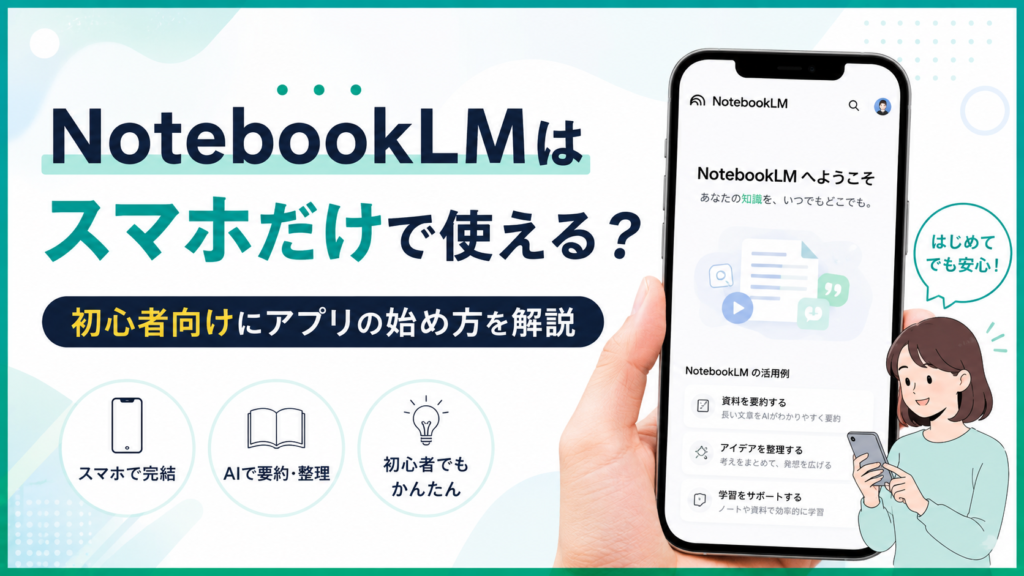
結論からお伝えすると、NotebookLM(ノートブックエルエム)はスマホだけでもほとんどの作業ができます。専用のアプリが用意されていて、資料を読み込ませる・質問する・音声で聞く、といった中心の機能はスマホで完結します。
ただし、いくつかパソコンでないとできないこともあります。ここを知らないまま始めると「アプリが壊れているのかな?」と不安になってしまうので、先に線引きをはっきりさせておきましょう。
この記事を読むと、次の3つがわかります。
- NotebookLMをスマホで使うときに、できること・できないこと
- アプリの入れ方と、最初の資料を読み込ませるまでの3ステップ
- 通勤中や家事の合間に使える、スマホならではの活用法
NotebookLMはスマホだけで使える?できることの一覧
まず全体像です。NotebookLMには iPhone・Android 向けのアプリがあり、次のことはスマホだけで完結します。
- 資料(PDFやウェブサイトなど)を読み込ませる
- 読み込ませた資料について質問し、答えをもらう
- 音声の解説を作って聞く
- 学習用のカードやクイズを作る
- 図解(インフォグラフィック)やスライドを作る
つまり、「資料を入れて、聞いて、理解する」という一番よく使う流れは、スマホだけで問題なく回せます。パソコンを持っていない方や、外出先の方でも十分に使えます。
名前が「Gemini Notebook」に変わっています
ひとつ注意点があります。2026年7月に、NotebookLMは「Gemini Notebook(ジェミニ ノートブック)」という名前に変わりました。アプリを探すときも「Gemini Notebook」で検索することになります。
名前は変わりましたが、中身や保存していたノートブックはそのまま引き継がれています。この名前の変更についてはNotebookLMが「Gemini Notebook」に名前を変えましたの記事で詳しく解説していますので、あわせてご覧ください。
なお、この記事では検索で探しやすいように「NotebookLM」という呼び方で統一してお伝えします。
無料でどこまで使えるか
無料のアカウントでも、ノートブック(資料をまとめておく本のような単位)を100冊まで、1冊あたり資料を50個まで入れられます。個人で使う分にはまず足りない量ではありませんので、いきなり有料にする必要はありません。
スマホでNotebookLMを始める3ステップ
では実際の手順です。iPhoneの場合を例にご説明します。
ステップ1:アプリを入れる
App Store(アプリのお店)を開いて、「Gemini Notebook」と検索します。Googleが出しているアプリを選んで「入手」をタップしてください。
iPhoneの場合、iOS 17以降が必要です。もし検索してもアプリが出てこないときは、端末の設定からiOSのバージョンを確認してみてください。
ステップ2:Googleアカウントでログインする
アプリを開いたら、ふだん使っているGoogleアカウント(Gmailのアドレス)でログインします。パソコンでNotebookLMを使ったことがある方は、同じアカウントでログインすれば、これまで作ったノートブックがそのまま表示されます。
ステップ3:資料を入れて、質問する
新しいノートブックを作り、資料を追加します。スマホのアプリで追加できるのは次の5種類です。
- PDFファイル
- ウェブサイト(URL)
- YouTubeの動画
- 音声ファイル
- コピーした文章
資料を入れたら、あとは画面下の入力欄に、知りたいことを普通の日本語で打ち込むだけです。「この資料の要点を3つ教えて」「◯◯について書かれている部分はどこ?」といった聞き方で大丈夫です。
NotebookLMの一番の特徴は、入れた資料の中だけを見て答えてくれることです。答えの横に番号が出て、タップすると資料のどこに書いてあったかを確認できます。「AIが適当なことを言っていないか心配」という方にとって、この確認できる仕組みはとても心強いはずです。
スマホだからこそ便利な使い方3つ
パソコン版の代わりというより、「スマホのほうが向いている使い方」があります。3つご紹介します。
1. 見ているページを、共有ボタンからそのまま入れる
ウェブサイトやPDF、YouTubeの動画を見ているときに、共有アイコン(四角から矢印が出ているマーク)をタップして「Gemini Notebook」を選ぶと、そのまま資料として追加できます。
URLをコピーして、アプリを開いて、貼り付けて……という手間がなくなります。気になる記事を見つけたその場で放り込んでおいて、あとでまとめて質問する、という使い方ができます。
2. 音声の解説をダウンロードして、耳で聞く
NotebookLMには、入れた資料の内容を会話形式の音声にしてくれる機能があります。これをスマホでダウンロードしておけば、電波のない場所でも再生できますし、他のアプリを開いている間もバックグラウンドで流し続けられます。
通勤中の電車の中、家事をしながら、散歩をしながら。目と手がふさがっている時間に資料を頭に入れられるのは、スマホならではの強みです。
3. カードとクイズで、すきま時間に覚える
アプリでは、読み込ませた資料からフラッシュカード(表に問題、裏に答えが書かれた暗記カード)やクイズを作れます。難易度や問題数も選べます。
カードをタップすると裏返って答えが出るので、待ち時間の数分でも復習できます。資格の勉強に使う方法はNotebookLMで資格勉強する方法で手順を追って解説していますので、勉強に使いたい方はそちらもどうぞ。
スマホではできないこと(パソコンを開いたほうがいい場面)
ここが冒頭でお伝えした線引きです。2026年8月時点で、スマホのアプリでは次のことができません。
- メモの作成
- マインドマップ(考えを枝分かれの図にまとめたもの)の作成
- レポートやデータの表の作成
- チャットの細かい設定
- おすすめのノートブックを見るタブ
また、追加できる資料もPDF・ウェブサイト・YouTube・音声・コピーした文章の5種類に限られます。パソコン版ではGoogleドキュメントやGoogleスライドも直接入れられるので、扱える資料の幅はパソコンのほうが広いです。
セミナーでも「スマホとパソコン、どちらで始めればいいですか」という質問をよくいただきます。おすすめしているのは、入れるのと聞くのはスマホ、形にまとめるのはパソコンという分け方です。資料集めと理解はすきま時間にスマホで進めておいて、資料としてまとめる作業だけパソコンで仕上げる。この順番だと、机に向かう時間がぐっと短くなります。
よくある質問
Q. 無料で使えますか?
はい、Googleアカウントがあれば無料で使えます。無料でもノートブック100冊、1冊あたり資料50個まで入れられますので、まずは無料のまま試してみてください。
Q. パソコンで作ったノートブックは、スマホでも見られますか?
同じGoogleアカウントでログインすれば、そのまま表示されます。パソコンで資料を入れておいて、外出先ではスマホで質問する、という使い方ができます。Geminiアプリの中にも「Notebooks」という項目があり、そこからも開けます。
Q. 会社の資料を入れても大丈夫ですか?
技術的には入れられますが、お勤め先の情報の取り扱いルールを必ず先に確認してください。会社によっては、外部のサービスに社内資料をアップロードすること自体が禁止されている場合があります。判断に迷うときは、まず自分で作った資料や公開されている資料で試すのが安全です。
まとめ
最後に、要点を3つにまとめます。
- NotebookLMはスマホだけでもほぼ使えます。 資料を入れる・質問する・音声で聞く・カードで覚える、という中心の機能はアプリで完結します
- 始め方は3ステップです。 App Storeで「Gemini Notebook」を入れて、Googleアカウントでログインして、資料を入れるだけ
- メモやマインドマップ、レポートの作成はパソコンが必要です。 「入れるのと聞くのはスマホ、まとめるのはパソコン」で分けると迷いません
まずやってみていただきたいのは、手元にあるPDFを1つ、スマホから入れてみることです。取扱説明書でも、保険の書類でも、読みかけの資料でも構いません。1つ入れて質問してみるだけで、「これは自分の仕事にも使えそうだ」という感覚がつかめるはずです。
この記事は、AI講師として累計350名以上に教えてきた Ryo(Nawa AI Lab)が書きました。
「自分の仕事だとどう使えばいい?」という個別のご相談は、お問い合わせページからお気軽にどうぞ。
X(旧Twitter)でも毎日AI活用のコツを発信しています → @bunbun_ainawa
Contact
AI研修・講座のご相談はこちら
生成AIの研修、セミナー、個別サポートなど、目的や受講者のレベルに合わせてご提案します。
お問い合わせする