NotebookLMで学校のプリント整理|初心者向け3ステップと注意点
「あの提出書類、締め切りいつだっけ」と、冷蔵庫に貼ったプリントをめくって探したことはありませんか。
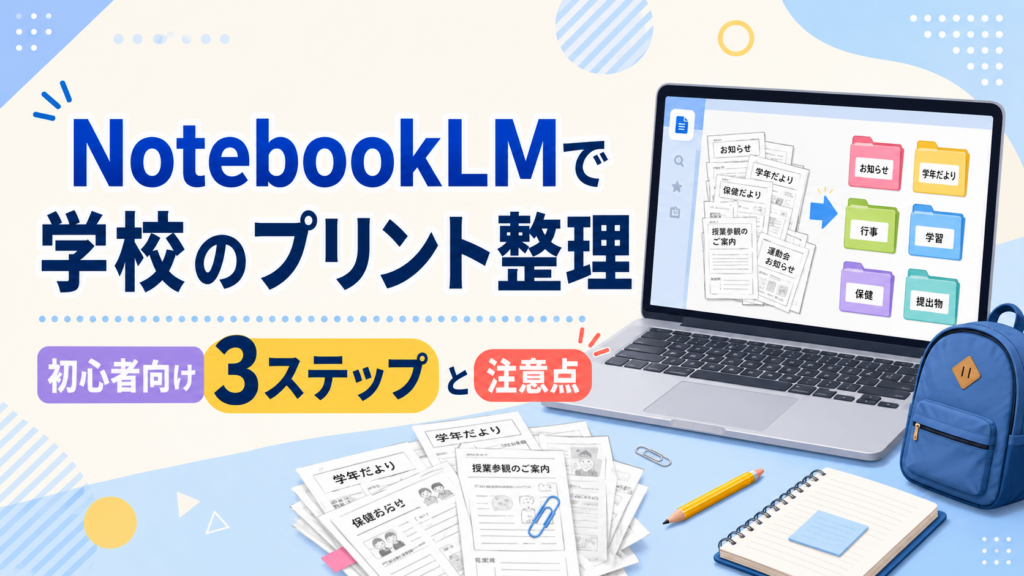
結論からお伝えすると、学校のプリント整理には NotebookLM(ノートブックエルエム)というGoogleの無料ツールがとても向いています。プリントをまとめて入れておけば、「体操服の準備はいつまで?」と日本語で聞くだけで、どのプリントのどこに書いてあったかまで教えてくれます。
この記事を読むと、次の3つがわかります。
- NotebookLMで学校のプリントを整理すると、具体的に何ができるのか
- 実際にプリントを入れて聞くまでの3ステップ
- 子どものプリントを扱うときに気をつけたい3つのこと
パソコンが苦手な方でも進められるように、専門用語には説明を付けながら順番に解説します。
NotebookLMで学校のプリントを整理すると何ができる?
NotebookLMは、自分が入れた資料だけを読んで答えてくれるAIです。ChatGPTのようにインターネット全体の知識から答えるのではなく、手元の資料の中だけで答えを探してくれます。だから「うちの学校のプリント」という、世の中のどこにも載っていない情報でもきちんと答えられるわけです。
学校のプリントを入れておくと、たとえばこんなことができます。
1. 探す手間がなくなる
「防災頭巾を持ってくる日はいつ?」と聞けば、該当する部分をすぐ見つけて答えてくれます。何十枚もめくる必要がありません。
2. バラバラの情報をまとめられる
「9月に提出するものを全部リストにして」とお願いすると、複数のプリントにまたがった情報を1つの表にまとめてくれます。学級だより、給食だより、行事予定表と、出どころが違っていても大丈夫です。
3. どこに書いてあったかを確認できる
NotebookLMの答えには、根拠になったプリントの箇所が表示されます。「本当に合っているのかな」と思ったら、その場ですぐ原本を確認できるので安心です。
なお、NotebookLMは2026年7月に「Gemini Notebook(ジェミニ・ノートブック)」という名前に変わりました。中身は同じもので、これまで作ったノートブックもそのまま使えます。画面に表示される名前が違っていても慌てなくて大丈夫です。
学校のプリントを整理する3ステップ
ここからが実際の手順です。準備するものは、スマホかパソコンと、Googleのアカウント(グーグルのメールアドレス)だけです。
ステップ1:プリントをスキャンして1つのPDFにまとめる
最初にやることは、紙のプリントをデータにすることです。ここが一番のコツで、1枚ずつ写真で撮るのではなく、スキャンして1つのPDFにまとめるのがおすすめです。
理由は2つあります。1つは、NotebookLMのスマホアプリで追加できるのはPDF・ウェブサイト・音声・YouTube・貼り付けた文章に限られていること。もう1つは、無料版では1つのノートブックに入れられる資料が50個までで、写真は1枚で1個分を使ってしまうからです。10枚まとめて1つのPDFにすれば、使うのは1個分で済みます。
スキャンは、専用の機械がなくてもスマホだけでできます。
- iPhoneの場合:「メモ」アプリを開き、カメラのマークから「書類をスキャン」を選ぶ
- Androidの場合:「Googleドライブ」アプリの右下のプラスボタンから「スキャン」を選ぶ
どちらも複数枚を続けて撮れば、自動で1つのPDFにまとまります。「9月のプリント」のように月ごとにまとめておくと、あとで管理がラクになります。
ステップ2:ノートブックを作ってPDFを入れる
次に、NotebookLMを開いて資料を入れます。
- ブラウザ(インターネットを見るアプリ)で「NotebookLM」と検索し、公式サイトを開く。またはスマホにアプリを入れる
- Googleのアカウントでログインする
- 「新規作成」を押して、新しいノートブックを作る
- 「ソースを追加」から、ステップ1で作ったPDFを選ぶ
ノートブックには「小学校 2026年度」のように名前を付けておくと、下の子の分や習い事の資料と混ざらずに済みます。
スマホだけで完結させたい方は、NotebookLMはスマホだけで使える?初心者向けにアプリの始め方を解説で、アプリ版の始め方とパソコン版との違いを詳しく紹介しています。
ステップ3:知りたいことを日本語で聞く
資料を入れたら、あとは画面下の入力欄に質問を打ち込むだけです。難しい書き方は必要ありません。「運動会の持ち物を教えて」のように、人に聞くのと同じ言葉で大丈夫です。
答えが返ってきたら、文章に付いている番号をタップしてみてください。元のプリントのどこに書いてあったかが表示されます。ここまで確認できて、はじめて安心して予定に入れられます。
そのまま使える質問文の例
「何を聞けばいいかわからない」という声はセミナーでもよくいただきます【要確認:経験談】。まずは次の5つをコピーして使ってみてください。
- 今月の予定を知りたいとき:「9月に学校へ提出するものと、その締め切りを一覧にしてください」
- 持ち物を確認したいとき:「運動会の日に持っていくものを、忘れやすい順に教えてください」
- お金のことを調べたいとき:「今学期に支払いが必要な費用と金額をまとめてください」
- 要点だけ知りたいとき:「このおたよりで、保護者が対応することだけを3つに絞って教えてください」
- カレンダーに入れたいとき:「2学期の行事を日付順に並べて、日付と行事名だけの表にしてください」
コツは、「誰が」「いつまでに」「何をする」を含めてお願いすることです。「まとめて」だけだと要約が返ってきますが、「表にして」「日付順に」と形を指定すると、そのまま使える形で返ってきます。
学校のプリントを入れるときの3つの注意点
便利な反面、子どもに関わる資料だからこそ気をつけたい点があります。
1. 名簿や他のお子さんの情報が載ったプリントは避ける
Googleは、ノートブックに入れた資料をAIの学習には使わないと公式に説明しています。ただし、無料の個人向けプランでは、こちらから「回答がおかしい」とフィードバックを送った場合に、その内容を担当者が確認することがあります。
クラス名簿や連絡網など、他のご家庭の名前や電話番号が載ったプリントは入れない方が安心です。入れる必要がある場合は、その部分を紙で隠してからスキャンしましょう。
2. 無料版の上限を知っておく
無料で使える範囲は、おおよそ次のとおりです(2026年8月時点)。
| 項目 | 無料版の上限 |
|---|---|
| 作れるノートブックの数 | 100個 |
| 1つのノートブックに入る資料 | 50個 |
| 1つのファイルの大きさ | 200MBまで |
| 1日に質問できる回数 | 50回 |
家庭でプリントを整理する分には十分な量です。それでも足りなくなったら、ステップ1のPDFまとめを見直してみてください。
3. 大事なことは必ず原本で確認する
AIは、手書きの文字やかすれた印刷を読み違えることがあります。特に日付・金額・提出先は、答えに付いている出典の番号から原本を開いて、自分の目で確かめる習慣をつけてください。
このやり方は学校のプリント以外にも応用できます。同じ手順で家電の分厚い説明書を読ませる方法は、NotebookLMで取扱説明書を読む方法|3ステップで初心者もすぐできるにまとめました。
よくある質問
Q. 本当に無料で使えますか?
はい。Googleのアカウントがあれば、上の表の範囲内で無料で使えます。クレジットカードの登録も必要ありません。
Q. 手書きのプリントでも読み取れますか?
きれいな手書きであれば、かなりの精度で読み取ってくれます。ただし、走り書きや薄い文字は苦手です。読み取れているか不安なときは、「このプリントに書かれている日付をすべて挙げてください」と聞いて、答え合わせをしてみると確認できます。
Q. 兄弟がいる場合、1つのノートブックにまとめてもいいですか?
分けることをおすすめします。小学校と保育園のプリントが混ざると、「どちらの運動会か」をAIが取り違えることがあります。お子さんごと、学校ごとにノートブックを作った方が、答えの精度が上がります。
まとめ
最後に、この記事の要点を3つにまとめます。
- NotebookLMは、自分が入れた資料だけを読んで答えてくれるAI。だから「うちの学校のプリント」の内容にも正確に答えられます
- プリントは1枚ずつ写真で撮らず、スキャンして1つのPDFにまとめる。これが上限を無駄にしない一番のコツです
- 日付・金額・提出先は、出典から原本を開いて確認する。この一手間で、安心して使えるようになります
まずは、今おうちにある9月分のプリントを5枚だけスキャンして、「今月提出するものを一覧にして」と聞いてみてください。10分もかかりません。その1回で、プリントの山を探す時間がなくなる感覚がつかめるはずです。
この記事は、AI講師として累計350名以上に教えてきた Ryo(Nawa AI Lab)が書きました。
「自分の仕事だとどう使えばいい?」という個別のご相談は、お問い合わせページからお気軽にどうぞ。
X(旧Twitter)でも毎日AI活用のコツを発信しています → @bunbun_ainawa
Contact
AI研修・講座のご相談はこちら
生成AIの研修、セミナー、個別サポートなど、目的や受講者のレベルに合わせてご提案します。
お問い合わせする