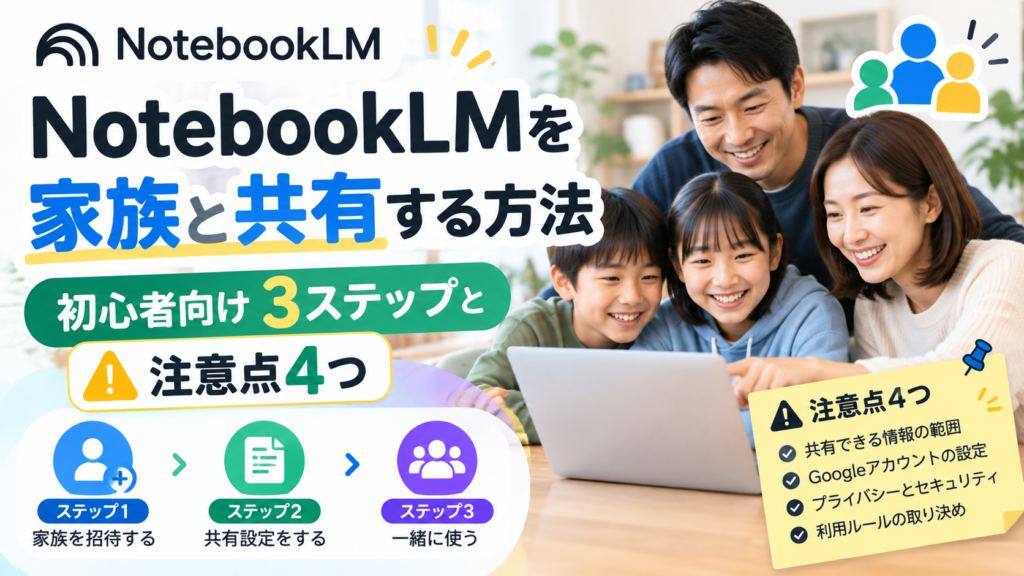
NotebookLMを家族と共有する方法|初心者向け3ステップと注意点4つ
学校のプリントや家電の説明書をNotebookLMに入れてみたら便利だったので、「家族にも使ってほしい」と思ったことはありませんか。
結論からお伝えすると、NotebookLM(ノートブックエルエム)のノートブックは、右上の「共有」から家族のメールアドレスを入れるだけで共有できます。相手もGoogleアカウントを持っていれば、追加の料金はかかりません。
この記事を読むと、NotebookLMを家族と共有する3つの手順、「閲覧者」と「編集者」のどちらを選べばいいか、そして共有する前に知っておきたい注意点4つがわかります。
NotebookLMの共有でできること
NotebookLMは、グーグルが出している無料のAIツールです。2026年7月に「Gemini Notebook(ジェミニ ノートブック)」という名前に変わりましたが、使い方は同じです。自分が入れた資料(ソースと呼びます)だけを読んで答えてくれるのが特徴です。
ノートブック(資料をまとめて入れておく1冊のノートのようなもの)を共有すると、家族はあなたが入れた資料をもとに、自分で質問できるようになります。たとえば、こんな使い方ができます。
- 子どもの学校のプリント:夫婦どちらも「持ち物は?」「提出期限は?」と聞ける
- 家電の取扱説明書:エアコンのリモコンの使い方を、家族がそれぞれ確認できる
- 親の介護の資料:きょうだいで同じ資料を見ながら、サービス内容を確認できる
- 旅行のしおり:行き先のパンフレットを入れておき、家族みんなで予定を調べられる
「資料を探して、家族に説明する」役を、NotebookLMにまかせられるイメージです。
学校のプリントをNotebookLMで整理する方法は、NotebookLMで学校のプリント整理|初心者向け3ステップと注意点で詳しく解説しています。
NotebookLMを家族と共有する3ステップ
共有の操作は、パソコンか、スマホのブラウザ(Googleクロームなどのインターネットを見るアプリ)から行うのが確実です。スマホのNotebookLMアプリでは、一部の機能が使えない場合があります。
ステップ1:共有したいノートブックを開いて「共有」を押す
NotebookLMを開き、家族に見せたいノートブックを選びます。画面の右上にある「共有」ボタンを押してください。
ステップ2:家族のメールアドレスを入れて、権限を選ぶ
家族のGmailアドレスを入力します。次に、相手にどこまで任せるか(権限)を選びます。
| 権限 | できること | おすすめの相手 |
|---|---|---|
| 閲覧者 | 資料とメモを見る・質問する(資料の追加や削除はできない) | 基本はこちら。見るだけの家族 |
| 編集者 | 資料やメモの追加・削除、さらに別の人への共有もできる | 一緒に資料を集めたい配偶者など |
迷ったら「閲覧者」を選びましょう。編集者にすると、相手が資料を消したり、さらに別の人に共有したりできるようになります。
ステップ3:送信して、家族に開いてもらう
送信すると、家族のメールに招待が届きます。家族がメールのリンクを開けば、同じノートブックが使えるようになります。
なお、個人のGoogleアカウントでは、1つのノートブックを最大50人まで共有できます。家族で使うには十分な人数です。
自分の質問履歴は家族に見える?
ここは、共有するときにいちばん気になるところだと思います。
グーグルの公式ヘルプによると、チャット(質問と答えのやりとり)の履歴は、それぞれの人だけに見えるしくみです。あなたが何を質問したかが、家族に見られることはありません。
ただし、次の2つは家族にも見えるので気をつけてください。
- 入れた資料(ソース)そのもの:PDFや写真の中身は、共有した相手全員が見られます
- 保存したメモ:チャットの答えを「メモに保存」すると、そのメモは共有相手にも見えます
「質問は自分だけ、資料とメモはみんなのもの」と覚えておくとわかりやすいです。
共有する前に確認したい注意点4つ
講座でも「家族と共有して大丈夫?」「何を入れていいの?」という質問をよくいただきます【要確認:経験談】。共有する前に、次の4つを確認しておきましょう。
- 個人情報が入った資料は、本当に共有していいか考える:保険証券や健康診断の結果などは、家族であっても見せたくない場合があります。共有用のノートブックは、見られて困らない資料だけで作るのが安心です
- 「リンクを知っている全員」にしない:共有の設定には、リンクを知っていれば誰でも見られる「公開」の方法もあります。家族だけで使うなら、メールアドレスを入れて招待する方法にしましょう
- 共有をやめたいときは、同じ画面から外せる:「共有」を押すと共有中の人の一覧が出るので、そこから相手を外せます
- 資料を変えると、家族の画面にもすぐ反映される:新しいプリントを足すと、家族側でもそのまま使えます。逆に、資料を消すと家族も見られなくなります
個人情報を入れるときの考え方は、NotebookLMに個人情報を入れて大丈夫?初心者向け・安全に使う3つのルールでくわしくまとめています。
よくある質問
Q. 家族がNotebookLMを使ったことがなくても大丈夫ですか?
A. 大丈夫です。Googleアカウントがあれば、招待メールのリンクを開くだけで使えます。最初に「この中から、持ち物を教えて」のように、1つ質問してみせてあげるとすぐに慣れます。
Q. 共有すると料金はかかりますか?
A. 無料版のままでも、メールで招待する共有は使えます。家族側が有料プランに入る必要もありません。
Q. 家族がiPhoneでも使えますか?
A. 使えます。スマホのアプリやブラウザから開けます。ただし、共有の設定(招待や権限の変更)は、パソコンかスマホのブラウザから行うのが確実です。
まとめ
- NotebookLMは、右上の「共有」から家族のメールアドレスを入れるだけで共有できる
- 権限は、迷ったら資料を消されない「閲覧者」を選ぶ
- 質問の履歴は自分だけのもの。ただし資料と保存したメモは家族にも見える
まずは、子どもの学校のプリントや家電の説明書など、見られて困らない資料1つでノートブックを作って、家族を1人招待するところから始めてみてください。「プリントどこ?」と聞かれる回数が減るはずです。
この記事は、AI講師として累計350名以上に教えてきた Ryo(Nawa AI Lab)が書きました。
「自分の仕事だとどう使えばいい?」という個別のご相談は、お問い合わせページからお気軽にどうぞ。
X(旧Twitter)でも毎日AI活用のコツを発信しています → @bunbun_ainawa
Contact
AI研修・講座のご相談はこちら
生成AIの研修、セミナー、個別サポートなど、目的や受講者のレベルに合わせてご提案します。
お問い合わせする