NotebookLMで引き継ぎ資料を読む|初心者向け3ステップと質問例6つ
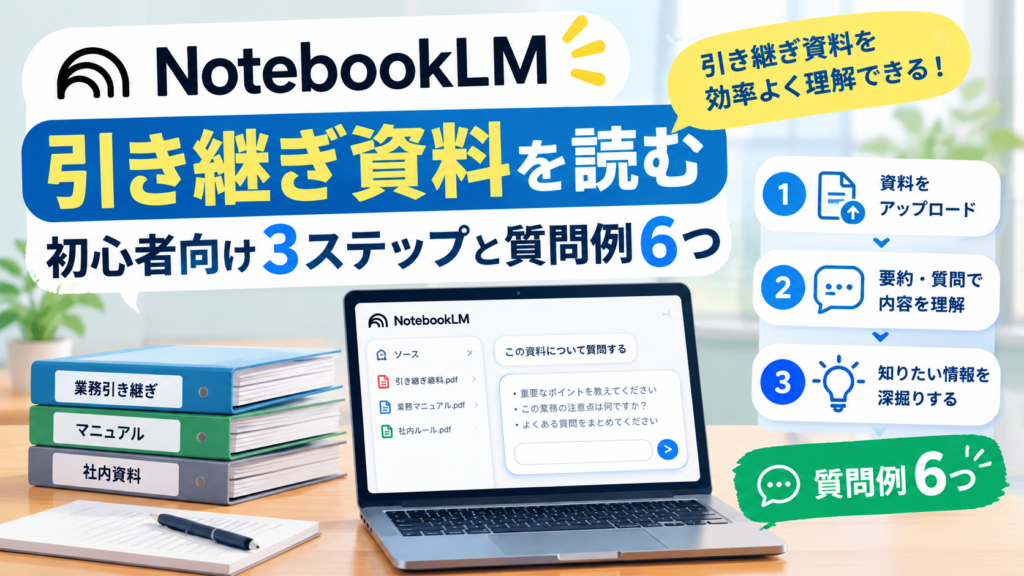
異動や担当替えで、前任の方から大量の引き継ぎ資料を渡されて「どこから読めばいいの?」と困ったことはありませんか。
結論からお伝えすると、引き継ぎ資料はNotebookLM(ノートブックエルエム)に読ませて、「期限が近い仕事は?」「まだ終わっていないことは?」と質問するのがいちばんの近道です。全部を頭から読まなくても、最初の1週間に必要なことから順番に取り出せます。
この記事を読むと、NotebookLMで引き継ぎ資料を読む3つの手順と、そのまま使える質問例6つ、そして会社の資料を扱うときに気をつけたいことがわかります。
引き継ぎ資料は、なぜ読みにくいのか
10月は下半期のはじまりで、人事異動や担当替えが多い時期です。新しい仕事を任されたとき、多くの方がつまずくのは「資料が足りない」ことではなく、資料が多すぎて、大事なことが埋もれていることです。理由は大きく3つあります。
- 資料の種類がバラバラ:手順書、議事録(会議の記録)、メールの写し、取引先の一覧、表計算のファイル…と、形も書き方もそろっていません
- 書いた人にとっての「当たり前」が省かれている:前任の方には説明不要だったことほど、資料には書かれていません
- 期限と経緯が別々の資料に散らばっている:「いつまでに何をするか」は手順書に、「なぜそうなったか」は議事録に、という具合に分かれています
AI講師としてセミナーをしていると、「新しい部署の資料を読むだけで1週間が終わってしまう」というご相談をよくいただきます。【要確認:経験談】資料を読むこと自体が目的になってしまい、肝心の仕事に手がつかない状態です。
ここで役に立つのが、渡した資料の中身だけを根拠に答えてくれるNotebookLMです。
NotebookLMが引き継ぎに向いている理由
NotebookLMは、Google(グーグル)が無料で提供しているAIツールです。ChatGPTのような一般的なAIとの大きな違いは、自分で読み込ませた資料(NotebookLMでは「ソース」と呼びます)だけをもとに答えることです。
引き継ぎに向いている理由は3つあります。
- 答えに「根拠の場所」が付く:回答には、資料のどこに書いてあったかを示す番号が付きます。クリックすると元の文章が表示されるので、AIの答えをそのまま信じず、自分の目で確かめられます
- 資料をまとめて読み込める:PDF(ピーディーエフ、書類の保存形式のひとつ)、Googleドキュメント、Googleスライド、テキストなど、形のちがう資料を1つのノートにまとめられます。無料版でも1つのノートに複数の資料を入れられるので、引き継ぎ1件分なら十分な量です(上限は変わることがあるので、最新の数字は公式ヘルプで確認してください)
- 資料にないことは「書かれていない」とわかる:一般的なAIは、知らないことでもそれらしく答えてしまうことがあります。NotebookLMは資料が根拠なので、「この資料には記載がありません」という答え方になりやすく、資料の抜け漏れに気づくきっかけになります
ChatGPTとどちらを使えばいいか迷う方は、NotebookLMとChatGPTの違い|書類を読むならどっち?で詳しく比べています。
NotebookLMで引き継ぎ資料を読む3ステップ
ステップ1:引き継ぎ専用のノートを作る
NotebookLM(https://notebooklm.google.com/)を開き、Googleアカウントでログインして「新規作成」を押します。ノートの名前は「〇〇業務の引き継ぎ」のように、引き継ぎ1件につき1つにしておくのがおすすめです。別の仕事の資料が混ざると、答えも混ざってしまうためです。
ステップ2:資料を入れる(入れる前に中身を確認)
前任の方からもらった資料を追加します。ここで大事なのは、入れてよい資料かどうかを先に確かめることです。
- 会社でAIツールの利用ルールがあるか、上司や情報システムの担当に確認する
- 個人のGoogleアカウントで使う場合は、お客様の名前や連絡先、契約金額などが入った資料は入れない
- 迷う資料は、固有名詞を消した版を作ってから入れる
会社や個人の情報を扱うときの考え方は、NotebookLMに個人情報を入れて大丈夫?安全に使う3つのルールでまとめています。
ステップ3:期限が近いものから質問する
資料を入れたら、画面下の入力欄に質問を打ち込みます。最初に聞くべきは「全体の要約」ではなく、期限と、やり残しです。全体像はあとからでも追いつけますが、期限を落とすと取り返しがつかないからです。
そのまま使える質問例6つ
コピーしてそのまま使えます。〔 〕の部分だけ自分の状況に合わせて書きかえてください。
- 「この資料の中で、〔今月末〕までに対応が必要な仕事を、期限の早い順に表にしてください」
→ 最初の1週間でやることが見えます - 「まだ終わっていない仕事や、『検討中』『保留』と書かれているものを一覧にしてください」
→ 前任の方がやり残したことを拾えます - 「毎月・毎週くり返し発生する作業を、タイミングごとにまとめてください」
→ 定例の仕事をカレンダーに入れる下準備になります - 「〔取引先名や案件名〕について、これまでの経緯を時系列で説明してください」
→ 議事録やメールに散らばった経緯を、1本の流れにできます - 「この資料を読んだ初心者がつまずきそうな点と、前任者に確認したほうがよい質問を5つ挙げてください」
→ 前任の方に会えるうちに聞くべきことがわかります - 「手順書の中で、ほかの資料と食いちがっている部分はありますか」
→ 古い手順が残っていないかの確認に使えます
特に5番は、引き継ぎ期間が短いときに効きます。前任の方が異動先で忙しくなる前に、聞くべきことをまとめて聞けるからです。
AIに任せてはいけない3つのこと
便利な一方で、引き継ぎでは次の3つを必ず自分で確かめてください。
- 期限と金額は、元の資料で確認する:回答に付いた番号をクリックして、元の文章を自分の目で見ます。読み取りのまちがいは、ゼロにはなりません
- 資料に書かれていない「暗黙のルール」は拾えない:「この取引先には電話で先に一言入れる」のような習慣は、資料になければAIにもわかりません。ここは人に聞くしかありません
- 判断はAIに決めさせない:「この案件は続けるべき?」のような判断は、上司や関係者と決めることです。NotebookLMは、判断の材料をそろえるところまでに使いましょう
よくある質問
Q. 無料で使えますか?
A. はい、Googleアカウントがあれば無料で使えます。有料版もありますが、引き継ぎ資料を読む程度なら無料版で試してみて十分です。
Q. 表計算のファイル(Excel)も読み込めますか?
A. 形式によっては、そのままでは読み込めないことがあります。その場合は、Googleスプレッドシートに変換するか、PDFで保存し直してから入れると読み込みやすくなります。
Q. 自分が引き継ぎを「渡す側」のときにも使えますか?
A. 使えます。自分の手順書や議事録を入れて「この資料だけで後任の人が困りそうな点は?」と聞くと、書き足すべきところが見つかります。
まとめ
- 引き継ぎ資料は、NotebookLMに読ませて質問すると、必要なことから順番に取り出せる
- 最初に聞くのは期限とやり残し。全体の要約はあとでよい
- 会社のルールの確認・元の資料での確認・判断は自分で、の3つは人がやる
まずは、手元にある引き継ぎ資料を1つだけ入れて、「今月中に対応が必要な仕事は?」と聞いてみてください。資料の山が、やることリストに変わるはずです。
この記事は、AI講師として累計350名以上に教えてきた Ryo(Nawa AI Lab)が書きました。
「自分の仕事だとどう使えばいい?」という個別のご相談は、お問い合わせページからお気軽にどうぞ。
X(旧Twitter)でも毎日AI活用のコツを発信しています → @bunbun_ainawa
Contact
AI研修・講座のご相談はこちら
生成AIの研修、セミナー、個別サポートなど、目的や受講者のレベルに合わせてご提案します。
お問い合わせする