NotebookLMでふるさと納税の書類を読む|初心者向け3ステップと質問例6つ
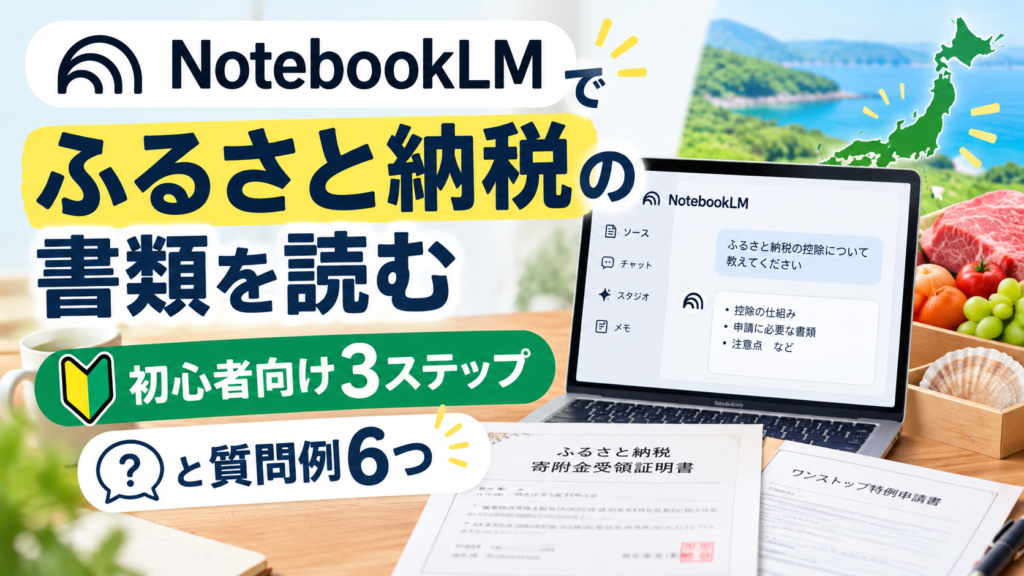
年末が近づくと「今年のふるさと納税、まだやっていない」「ワンストップ特例の申請書、どこに何を書けばいいの?」と気になってくる方も多いのではないでしょうか。
結論からお伝えすると、ふるさと納税の手続きで迷ったら、自治体から届いた案内や申請書をNotebookLM(ノートブックエルエム)に読ませて、「提出期限はいつ?」「必要な書類は?」と質問するのがいちばんの近道です。何枚もの案内を自分で読み比べなくても、やるべきことだけを短時間で取り出せます。
この記事を読むと、NotebookLMでふるさと納税の書類を読む3つの手順と、そのまま使える質問例6つ、そしてAIに任せてはいけない注意点がわかります。
ふるさと納税の書類は、なぜわかりにくいのか
ふるさと納税(応援したい自治体に寄付をすると、その分が翌年の税金から差し引かれ、お礼の品ももらえる仕組み)は、寄付そのものはネットで数分で終わります。ところが、寄付したあとの手続きでつまずく方がとても多いです。理由は大きく3つあります。
- 書類が自治体ごとにバラバラに届く:5か所に寄付すれば、案内も申請書も5通りです。書き方や送り先が少しずつ違います
- 手続きが2通りある:「ワンストップ特例(確定申告をしなくても税金が差し引かれる申請)」と「確定申告」のどちらを使うかで、やることが変わります
- 期限と結果の確認が、寄付から半年以上あとになる:申請は翌年の1月、税金が本当に差し引かれたかがわかるのは翌年の5〜6月ごろです
講座でも「ふるさと納税はやってみたけれど、ちゃんと税金が引かれているのか自信がない」という声をよく聞きます【要確認:経験談】。こういう「手順が多くて、期限があって、書類がバラバラ」なものこそ、AIにまとめて読ませて、自分は質問するだけにするのがおすすめです。
寄付したあとに確かめる「5つ」のポイント
ふるさと納税の書類は、全部を理解しなくても大丈夫です。寄付したあとは、まず次の5つがわかれば十分です。
- どの手続きを使うか:ワンストップ特例か、確定申告か
- ワンストップ特例を使える条件:会社員などで確定申告が不要な人で、1年間の寄付先が5自治体以内であること
- 提出期限と送り先:申請書は寄付先の自治体ごとに出し、期限は寄付した翌年の1月10日が一般的です
- 必要な書類:マイナンバーがわかる書類と本人確認の書類など。オンラインで申請できる自治体もあります
- 税金が差し引かれたかの確かめ方:翌年に届く「住民税の決定通知書」で確認します
とくに見落としやすいのが2と3です。たとえば、医療費控除などで確定申告をすることになると、ワンストップ特例の申請は使えなくなり、確定申告でふるさと納税の分もあわせて申告する必要があります。
NotebookLMでふるさと納税の書類を読む3ステップ
NotebookLMは、グーグルが出している無料のAIツールです。2026年7月に「Gemini Notebook(ジェミニ ノートブック)」という名前に変わりましたが、使い方は同じです。いちばんの特徴は、自分が渡した資料だけを読んで答え、答えの根拠になった場所を示してくれることです。「期限」や「条件」のように、書いてあるかどうかが大事な書類に向いています。
ステップ1:寄付先から届いた書類を集める
用意するのは次のようなものです。手元にあるものだけで大丈夫です。
- 寄附金受領証明書:寄付をした証明として、自治体から届く書類
- ワンストップ特例の申請書と案内:申請書に同封されている「書き方」「送り先」の説明
- 寄付の履歴:ふるさと納税サイトの「寄付履歴」の画面をPDFで保存したもの
紙の書類は、スマホのカメラで真上から撮影するか、スキャンしてPDFにします。ふるさと納税サイトや自治体のホームページの案内ページは、ページのURL(ネット上の住所)をそのまま資料として追加することもできます。
ステップ2:ノートブックを作って読み込ませる
NotebookLMのサイト(notebooklm.google.com)を開き、グーグルのアカウントでログインします。
- 「新規作成」を押して、「2026年 ふるさと納税」のような名前のノートブックを作る
- 「ソースを追加」から、集めた書類のPDFやURLを1つずつ入れていく
- 読み込みが終わるまで少し待つ
無料版でも、1つのノートブックに資料を50個まで入れられます(2026年10月時点)。1年分を1つのノートブックにまとめておくと、翌年の確認のときにもそのまま使えて便利です。
ステップ3:自分の状況を伝えてから質問する
いきなり質問するよりも、最初に自分の状況を一言伝えるのがコツです。
例:「私は会社員で、今年は確定申告をする予定はありません。ふるさと納税は3つの自治体に寄付しました。この前提で、これからの質問に答えてください。専門用語を使わずに説明してください」
状況を先に伝えておくと、「あなたの場合はワンストップ特例が使えます」「この自治体だけ送り先が違います」のように、自分に合わせた答えが返ってきやすくなります。
ふるさと納税の書類に使える質問例6つ
そのままコピーして使える質問を6つ用意しました。
1. 寄付の一覧を表にする
「資料に出てくる寄付を、自治体名・寄付した日・金額・お礼の品の一覧表にしてください。合計金額も出してください」
2. やることと期限を整理する
「ワンストップ特例の申請のために、私がやることを順番に並べてください。提出期限と送り先も、自治体ごとに書いてください」
3. 必要な書類を確かめる
「申請書と一緒に送る必要がある書類を、自治体ごとに挙げてください。オンラインで申請できると書かれている自治体があれば教えてください」
4. 申請書の書き方を確かめる
「申請書の記入欄を1つずつ挙げて、それぞれ何を書けばいいかを説明してください。チェックを入れる欄があれば、その意味も教えてください」
5. 手続きの選び方を確かめる
「ワンストップ特例が使えなくなるのはどんな場合だと書かれていますか。確定申告をすることになった場合、どうすればいいと書かれていますか」
6. 翌年の確認方法を聞く
「税金が本当に差し引かれたかを確かめるには、いつ、どの書類のどこを見ればいいと書かれていますか」
答えには、資料のどこに書いてあったかを示す番号が付きます。番号をクリックして、元の書類の該当箇所を必ず自分の目でも確かめてください。
年末は会社の年末調整の書類も重なる時期です。あわせて読みたい方は、NotebookLMで年末調整の書類を読む|初心者向け3ステップもどうぞ。
AIに任せてはいけない3つのこと
NotebookLMは便利ですが、税金に関わる手続きです。次の3つは、AIの答えをうのみにしないでください。
1. 「いくらまで寄付できるか」はAIに計算させない
ふるさと納税で損をしない寄付の上限(控除上限額)は、年収や家族構成、ほかの控除によって変わります。NotebookLMは渡した資料しか読まず、ときどき書いていないことを書いてあるかのように答えることもあります。上限の目安は、総務省のふるさと納税ポータルサイトや、各ふるさと納税サイトの計算ページで確かめましょう。
2. 制度やお礼の品の変更は、公式の発表で確かめる
ふるさと納税のルールは毎年のように見直されています。2026年10月1日からは、自治体が寄付を集めるためにかけてよい費用の基準が厳しくなりました(総務省の指定基準の改正)。これにより、お礼の品の内容や必要な寄付額が変わることがあります。古い案内を読ませると古い答えが返ってくるので、資料は今年届いたもの・今の公式ページを使うようにしましょう。
3. 個人情報は消してから入れる
申請書や寄附金受領証明書には、名前・住所・マイナンバーなどが載っています。とくにマイナンバーは、入れる前に必ず塗りつぶしてください。 期限や書き方を確かめるのに、番号そのものは必要ありません。安全に使うためのルールは、NotebookLMに個人情報を入れて大丈夫?安全に使う3つのルールでまとめています。
よくある質問
Q. 無料版のNotebookLMでも使えますか?
使えます。無料版でもノートブックは100個まで、1つのノートブックに資料を50個まで入れられ、質問は1日50回までできます(2026年10月時点)。1年分のふるさと納税の書類なら、無料版で十分です。
Q. 寄附金受領証明書をなくしてしまいました。
ワンストップ特例を使う場合、申請に寄附金受領証明書は必要ありません。確定申告をする場合は必要になるので、寄付先の自治体に連絡すると再発行してもらえることが多いです。ふるさと納税サイトによっては、寄付の記録をまとめた証明書を出せるところもあります。
Q. ワンストップ特例の申請を出し忘れました。
期限を過ぎてしまっても、確定申告をすれば税金を差し引いてもらうことができます。NotebookLMに「申請を出し忘れた場合はどうすればいいと書かれていますか」と聞いてみて、書かれていなければ寄付先の自治体かお住まいの市区町村、税務署に確認しましょう。
まとめ
- ふるさと納税の手続きで迷ったら、自治体から届いた案内・申請書・寄付の履歴をNotebookLMにまとめて読ませると、やることと期限が短時間でわかる
- 確かめるのは「どの手続きを使うか・使える条件・期限と送り先・必要な書類・翌年の確かめ方」の5つ。最初に自分の状況を伝えてから質問するのがコツ
- 寄付の上限は公式の計算ページで、制度の変更は公式の発表で確認。マイナンバーは必ず消してから入れる
まずは手元にある寄附金受領証明書を1枚入れて、「寄付の一覧を表にしてください」と聞くところから始めてみてください。
この記事は、AI講師として累計350名以上に教えてきた Ryo(Nawa AI Lab)が書きました。
「自分の仕事だとどう使えばいい?」という個別のご相談は、お問い合わせページからお気軽にどうぞ。
X(旧Twitter)でも毎日AI活用のコツを発信しています → @bunbun_ainawa
Contact
AI研修・講座のご相談はこちら
生成AIの研修、セミナー、個別サポートなど、目的や受講者のレベルに合わせてご提案します。
お問い合わせする