NotebookLMで年末調整の書類を読む|初心者向け3ステップ【2026年対応】
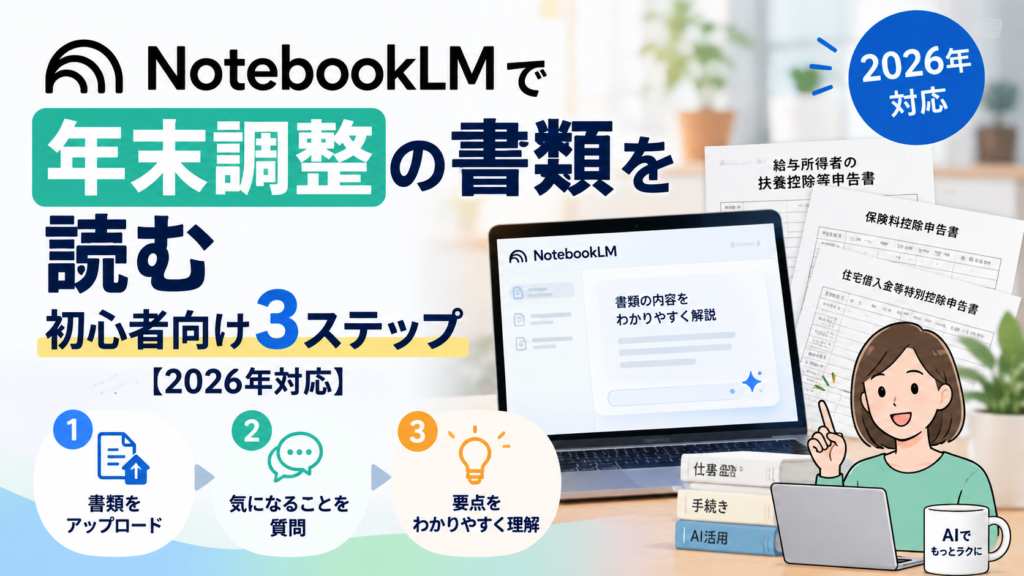
結論からお伝えすると、年末調整の書類でつまずいたときは、国税庁が出している公式の資料をNotebookLM(ノートブックエルエム)に読み込ませて、自分が知りたいことだけを質問するのがいちばん早くて安全です。
ネットで検索すると、去年向けの情報と今年向けの情報が混ざっていて、かえって不安になることがあります。手元の公式資料の中だけで答えてもらえば、その心配がなくなります。
この記事を読むと、次の3つがわかります。
- 2026年の年末調整が、去年までと何が違うのか
- NotebookLMに公式資料を読み込ませる3ステップの手順
- そのままコピーして使える質問の例5つ
パソコンの操作が得意でなくても大丈夫です。やることは「PDFを入れて、話しかけるだけ」です。
2026年の年末調整は「去年と同じ」では書けません
まず知っておいていただきたいのが、2026年(令和8年)の年末調整は、ここ数年でいちばん変化が大きい年だということです。
税金のルールを決める法律が改正され、2026年12月1日から新しい仕組みが始まります。そして、2026年12月に行う年末調整から、この新しい仕組みが適用されます。主な変更は次のようなものです。
- 所得税がかからない収入の上限(いわゆる「年収の壁」)が、年収178万円に引き上げられる
- 扶養している家族の収入の条件が変わる
- 大学生くらいの年齢のお子さんに関する控除(税金が安くなる仕組み)が新しく整理される
- 提出する申告書の様式そのものが変わる
つまり、「去年こう書いたから今年も同じでいいはず」が通用しない年なのです。
ここで困るのが、インターネットで「年末調整 書き方」と検索したときです。検索結果には、令和7年分(去年)向けに書かれた記事がまだたくさん残っています。見た目では新旧の区別がつきにくく、去年の情報をそのまま信じてしまうと、書き直しになってしまいます。
だからこそ今年は、「今年の公式資料の中だけで調べる」という方法が効いてきます。
年末調整の書類を読むのにNotebookLMが向いている理由
NotebookLMは、グーグルが提供している無料のAIツールです。自分がアップロードした資料(PDFなど)を読み込ませて、その内容について質問できます。
なお、このツールは2026年7月に「Gemini Notebook(ジェミニ・ノートブック)」という名前に変わりました。中身は同じもので、検索するときは「NotebookLM」でも「Gemini Notebook」でもたどり着けます。この記事では、まだ広く使われている「NotebookLM」の呼び方で進めます。
年末調整のような「間違えたくない調べもの」に、このツールが向いている理由は3つあります。
1. 入れた資料の中だけで答えてくれる
いちばん大きな特徴がこれです。ChatGPTなどの一般的なAIは、インターネット上のさまざまな情報やAI自身の知識をもとに答えます。そのため、古い年度の情報が混ざることがあります。一方NotebookLMは、自分が入れた資料の外からは答えません。今年の公式資料だけを入れておけば、去年の情報が紛れ込む心配がないのです。
2. 「どこに書いてあるか」を示してくれる
答えの文章の中に、小さな番号のマークが表示されます。そこをクリックすると、元の資料のどの部分を根拠にした答えなのかが表示されます。大事なことほど、この根拠の部分を自分の目で確かめる。これが安心して使うためのいちばんのコツです。
AI講座でよくいただくのが、「AIは平気で嘘をつくと聞いたので、お金や税金のことには使うのが怖い」というご質問です。そのご心配はもっともで、実際に一般的なAIは、それらしい間違いを自信たっぷりに答えることがあります。NotebookLMが初心者の方に向いているのは、この「根拠を必ず確認できる」という点なのです。【要確認:経験談】
3. 無料で始められる
グーグルのアカウント(Gmailを使っている方ならお持ちのもの)があれば、無料で使えます。新しく何かをインストールする必要もありません。
【3ステップ】NotebookLMで年末調整の書類を読む手順
それでは、実際の手順を見ていきましょう。
ステップ1:国税庁の公式資料を用意する
まず、国税庁の「年末調整がよくわかるページ」を開きます。
このページに、その年の「年末調整のしかた」という手引きと、申告書の記入例がPDFで公開されています。必ずその年のものをダウンロードしてください。ファイル名や表紙に「令和8年分」と書かれているかを確認します。
会社から配られた案内や記入例の紙があれば、それをスマートフォンで撮影した画像も一緒に使えます。ただし、氏名やマイナンバーなどが写っているものは入れないでください(理由は後ほど説明します)。
ステップ2:NotebookLMに読み込ませる
インターネットで「NotebookLM」と検索して公式サイトを開き、グーグルのアカウントでログインします。
- 「新規作成」または「新しいノートブック」をクリックする
- ダウンロードしたPDFを、画面にドラッグして入れる(「アップロード」から選んでもかまいません)
- 読み込みが終わるまで少し待つ
これだけで準備は完了です。資料が厚いと少し時間がかかりますが、その間に何かをする必要はありません。
ステップ3:自分の状況を伝えて質問する
画面下の入力欄に、知りたいことを日本語で打ち込みます。ここでのコツは、「自分の状況をセットで伝える」ことです。
たとえば「配偶者控除について教えてください」と聞くと、制度全体の一般的な説明が返ってきて、結局自分がどうすればいいかわかりません。そうではなく、
私は会社員です。配偶者のパート収入が年間100万円ほどです。配偶者控除の対象になりますか。判断の根拠になる部分も教えてください。
このように聞くと、自分のケースに当てはめた答えが返ってきます。そして答えに付いている番号をクリックして、資料の原文を確認します。ここまでやって1セットです。
なお、生命保険料控除でつまずく方が多いのですが、保険会社から届く「控除証明書」そのものの読み方に自信がない場合は、保険の書類をAIに読ませる手順を別の記事で詳しく解説しています。あわせてご覧ください。
👉 NotebookLMで保険証券を読む|初心者向け3ステップと質問例5つ
そのままコピーして使える質問例5つ
質問の作り方に迷ったら、次の5つをそのまま使ってみてください。◯の部分はご自身の状況に置き換えます。
1. 今年の変更点だけを知りたいとき
この資料の中で、今年から変わった点だけを箇条書きで教えてください。
2. 家族の扶養について確認したいとき
配偶者の給与収入が年間◯万円です。控除の対象になりますか。対象になる場合、どの申告書のどの欄に書けばいいですか。
3. 大学生の子どもがいるとき
19歳の子どもがいて、アルバイト収入が年間◯万円あります。この場合に使える控除はありますか。根拠の部分も示してください。
4. 保険の書類が複数あるとき
生命保険の控除証明書が3枚あります。どの欄にどれを書けばよいか、書く順番も含めて教えてください。
5. 書かなくていい欄を知りたいとき
私は独身の会社員で、生命保険にだけ加入しています。この申告書で記入しなくてよい欄はどこですか。
特におすすめなのが5番です。年末調整の書類は「全部埋めなければいけない」と思い込んで手が止まってしまう方が多いのですが、実際には自分に関係のない欄のほうが多いものです。埋めるべき場所がはっきりすると、一気に作業が進みます。
使う前に気をつけたい3つのこと
便利な方法ですが、お金に関わることなので、次の3点は必ず守ってください。
1. 個人情報が写ったものはアップロードしない
マイナンバー、給与の金額が印字された書類、家族の氏名や生年月日が入った書類は、そのままアップロードしないでください。質問するときも、「配偶者の収入は100万円」のように、必要な数字だけを文章で伝えれば十分です。氏名や番号を知らせる必要はありません。
AIツールにどこまで個人情報を入れてよいかの線引きについては、こちらの記事で判断の基準をまとめています。
👉 NotebookLMに個人情報を入れて大丈夫?初心者向け・安全に使う3つのルール
2. 最終的な確認は勤務先か税務署で
NotebookLMが教えてくれるのは、あくまで「資料にこう書いてある」という内容です。自分のケースに当てはまるかどうかの最終判断は、勤務先の担当部署か、お住まいの地域の税務署に確認してください。AIは下調べの道具で、判断を代わりにしてくれる相手ではありません。
3. 去年の資料を混ぜない
これが今年いちばん大事な注意点です。同じノートブックの中に令和7年分と令和8年分の資料が両方入っていると、AIは両方を根拠にして答えてしまいます。年末調整用のノートブックは新しく作り、今年の資料だけを入れてください。
よくある質問
Q. 本当に無料でできますか?
はい、無料のまま使えます。グーグルのアカウントがあれば追加の費用はかかりません。有料プランもありますが、年末調整の資料を読む程度であれば無料で十分です。
Q. スマートフォンだけでもできますか?
できます。スマートフォン用のアプリが用意されていて、PDFの読み込みも質問も可能です。ただ、年末調整のように書類と画面を見比べながら進める作業は、画面の大きいパソコンのほうが楽だと思います。
Q. 「NotebookLM」と「Gemini Notebook」は別のツールですか?
同じものです。2026年7月に名前が変わりました。古い記事や動画では「NotebookLM」と呼ばれていますが、操作方法はほとんど変わっていないので、そのまま参考にして大丈夫です。
まとめ
この記事の要点は3つです。
- 2026年の年末調整は制度が大きく変わる年。去年と同じ書き方や、去年向けのネット記事は当てになりません
- NotebookLMは、自分が入れた資料の中だけで答える。国税庁の今年の資料を入れておけば、古い情報が混ざりません
- 答えの根拠を自分の目で確認する。これが、お金に関わる調べものでAIを安心して使うためのコツです
次の一歩として、まずは国税庁のページから今年の「年末調整のしかた」をダウンロードしてみてください。書類が配られてから慌てるより、手元に資料を用意しておくほうが、当日の作業がずっと軽くなります。
この記事は、AI講師として累計350名以上に教えてきた Ryo(Nawa AI Lab)が書きました。
「自分の仕事だとどう使えばいい?」という個別のご相談は、お問い合わせページからお気軽にどうぞ。
X(旧Twitter)でも毎日AI活用のコツを発信しています → @bunbun_ainawa
Contact
AI研修・講座のご相談はこちら
生成AIの研修、セミナー、個別サポートなど、目的や受講者のレベルに合わせてご提案します。
お問い合わせする