ChatGPTで書類をスキャン|紙をPDFにする初心者向け3ステップ
学校のお便りや役所の案内、会社で配られた紙の資料。「これ、ChatGPTに読んでもらえたら楽なのに」と思ったことはありませんか。
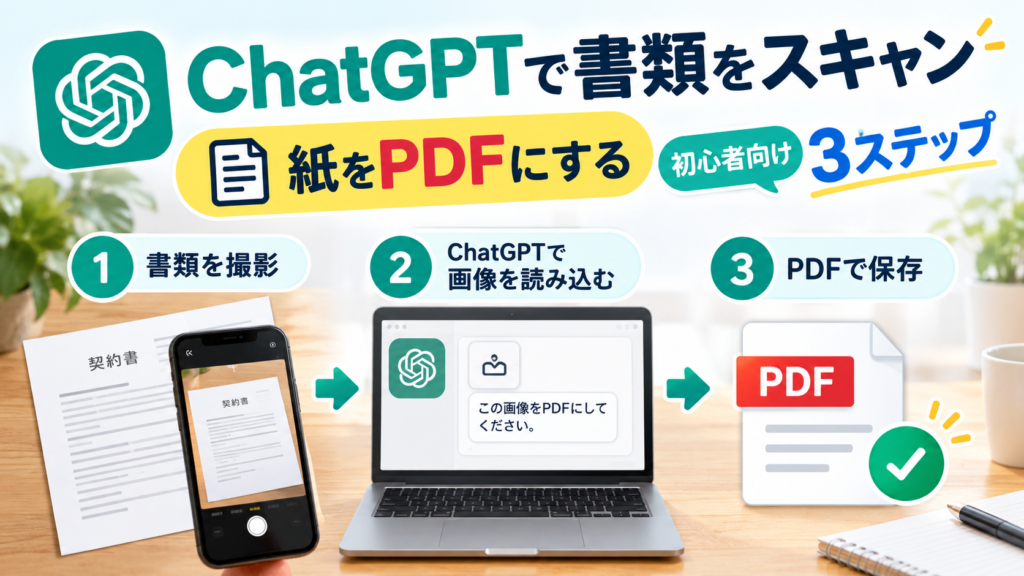
2026年10月、ChatGPTのスマホアプリにスキャン機能(紙を撮影してデータにする機能)が加わりました。何枚か続けて撮るだけで、ChatGPTが自動で1つのPDF(どの機種でも同じ見た目で開ける書類のファイル)にまとめて、そのままチャットに渡せる状態にしてくれます。
この記事を読むとわかること
- ChatGPTのスキャン機能で何ができるのか
- 書類をスキャンして質問するまでの3ステップ
- 無料版で使うときに知っておきたい回数の上限と、写してはいけない書類
ChatGPTのスキャン機能とは?何ができるの?
ChatGPTの公式の更新情報(2026年10月1日)では、次のように紹介されています。
- ChatGPTのカメラで、メモや書類を何ページも続けて撮影できる
- 撮ったページは、ChatGPTが自動で1つのPDFにまとめてくれる
- まとまったPDFは、そのままチャットに送れる状態になる
これまでは、紙の資料をChatGPTに読ませたいとき、1枚ずつ写真を撮って送るか、別のスキャン用のアプリでPDFにしてから送る必要がありました。スキャン機能を使えば、ChatGPTの中だけで「撮る→まとめる→質問する」が完結します。
AI講座でも「紙の資料はどうやってAIに渡せばいいんですか?」という質問はよくいただきます。パソコンのスキャナーを使うのはハードルが高いので、スマホで撮るだけで済むのは、初心者の方にとって大きな前進だと感じています。
使えるスマホについて(2026年10月時点)
公式の案内では、まずiPhone版のアプリから順番に提供されています。同じiPhoneでも、まだ表示されていない場合があります。
- アプリを最新の版に更新してから試す
- Androidのスマホやパソコンでは、今のところ案内がありません
まだ使えない場合は、これまでどおり写真を撮って送る方法でもChatGPTに読んでもらえます。
ChatGPTで書類をスキャンする3ステップ
ここからは、実際の流れを3つのステップで説明します。
ステップ1:ChatGPTのカメラを開く
iPhoneでChatGPTのアプリを開き、入力欄のまわりからカメラを起動します。
ステップ2:「…」のメニューから「Scan(スキャン)」を選ぶ
カメラの画面で、点が3つ並んだメニュー(…)をタップし、「Scan」を選びます。公式の案内でも、この手順が紹介されています。
ステップ3:ページを続けて撮って、質問する
書類を1ページずつ続けて撮影します。撮り終わると、ChatGPTが1つのPDFにまとめてくれるので、そのまま質問を書いて送ります。
撮るときのコツは3つです。
- 明るい場所で、書類を机に平らに置いて撮る(影や折り目があると読み取りにくくなります)
- ページの順番どおりに撮る(あとで「2ページ目の〇〇は?」と聞きやすくなります)
- 書類の端まで画面に入れる(端の注意書きが切れると、大事な条件を見落とします)
スキャンした書類に聞くと便利な質問例
PDFを送ったあとは、ふだんの言葉で質問するだけで大丈夫です。たとえば次のような聞き方があります。
- 「この書類の大事なところを、3つに短くまとめてください」
- 「私がやらないといけないことと、その期限を表にしてください」
- 「持ち物や、準備するものだけを書き出してください」
- 「むずかしい言葉があれば、わかりやすく言いかえてください」
- 「この書類について、問い合わせる前に確認しておくべきことは何ですか」
ポイントは、「何を知りたいか」をはっきり書くことです。「読んで」だけよりも、「期限だけ教えて」のように目的を伝えたほうが、ほしい答えが返ってきやすくなります。
なお、何冊もの資料を見比べたいときや、書類の中身だけを根拠に答えてほしいときは、NotebookLM(ノートブックエルエム)のほうが向いている場面もあります。どちらを使えばいいかは、NotebookLMとChatGPTの違い|書類を読むならどっち?で詳しく比べています。
無料版で使うときの注意点
1日に送れるファイルの数に上限がある
公式のヘルプページによると、無料版はファイルのアップロード(送ること)が1日3つまでです。混み合う時間帯は、さらに少なくなることもあると書かれています。
写真を1枚ずつ送ると、すぐに上限に近づいてしまいます。スキャン機能なら、何ページかの書類が1つのPDFにまとまるので、ファイルの数をおさえて送りやすくなります。たくさんの書類を読ませたい日は、大事なものから順に送りましょう。
写してはいけない書類がある
便利な機能ですが、何でもスキャンしていいわけではありません。次のような書類は、ChatGPTに送らないのが安全です。
- マイナンバーカードや通帳、クレジットカード
- パスワードや暗証番号が書かれたメモ
- 他の人の名前や住所、病気のことが書かれた書類
どうしても個人の情報が入っている書類を読ませたいときは、名前や番号の部分を紙で隠して撮ると安心です。
また、ChatGPTの「設定」→「データコントロール」にある「すべての人のためにモデルを改善する」をオフにすると、送った内容がAIの学習に使われないように設定できます。
答えは最後に自分の目でも確かめる
ChatGPTは書類の文字を読み取って答えますが、読み間違いや思い込みの答えが混ざることがあります。期限や金額、提出先のような大事なところは、最後に元の書類で確かめてください。
学校のプリントのように、紙が毎週たまっていく書類を整理したいときは、NotebookLMで学校のプリント整理|初心者向け3ステップと注意点も参考にしてみてください。
よくある質問
Q. スキャン機能はお金がかかりますか?
公式の案内では、対象の料金プランは書かれていません。ただし、書類を送ること自体は無料版でもできます(1日3ファイルまで)。
Q. 「Scan」の項目が出てきません
iPhone版から順番に提供されているため、まだ届いていない可能性があります。アプリを最新にしてから、数日あけて確かめてみてください。それまでは、書類の写真を撮って送る方法でも読んでもらえます。
Q. 手書きのメモも読めますか?
公式の案内では「メモや書類」をスキャンできると紹介されています。ただ、くずした字は読み間違えることがあるので、大事なところは必ず見直してください。
まとめ
- ChatGPTのスキャン機能を使うと、紙の書類を続けて撮るだけで1つのPDFにまとまり、そのまま質問できる
- 使い方は「カメラを開く→「…」から「Scan」→続けて撮って質問」の3ステップ
- 無料版は1日3ファイルまで。大事な個人情報は写さず、答えは最後に元の書類で確かめる
まずは、冷蔵庫にはってあるお便りや、手元にある案内の紙を1枚スキャンして、「私がやることを教えて」と聞いてみてください。紙を読む時間がぐっと短くなるはずです。
この記事は、AI講師として累計350名以上に教えてきた Ryo(Nawa AI Lab)が書きました。
「自分の仕事だとどう使えばいい?」という個別のご相談は、お問い合わせページからお気軽にどうぞ。
X(旧Twitter)でも毎日AI活用のコツを発信しています → @bunbun_ainawa
Contact
AI研修・講座のご相談はこちら
生成AIの研修、セミナー、個別サポートなど、目的や受講者のレベルに合わせてご提案します。
お問い合わせする