NotebookLMでPDFが読み込めない原因5つ|初心者向けの直し方
NotebookLM(ノートブックエルエム:Googleの、手元の資料を読ませて質問できるAI)にPDFを入れたのに、エラーが出たり、中身を聞いても「資料に記載がありません」と返ってきたりして困ったことはありませんか。
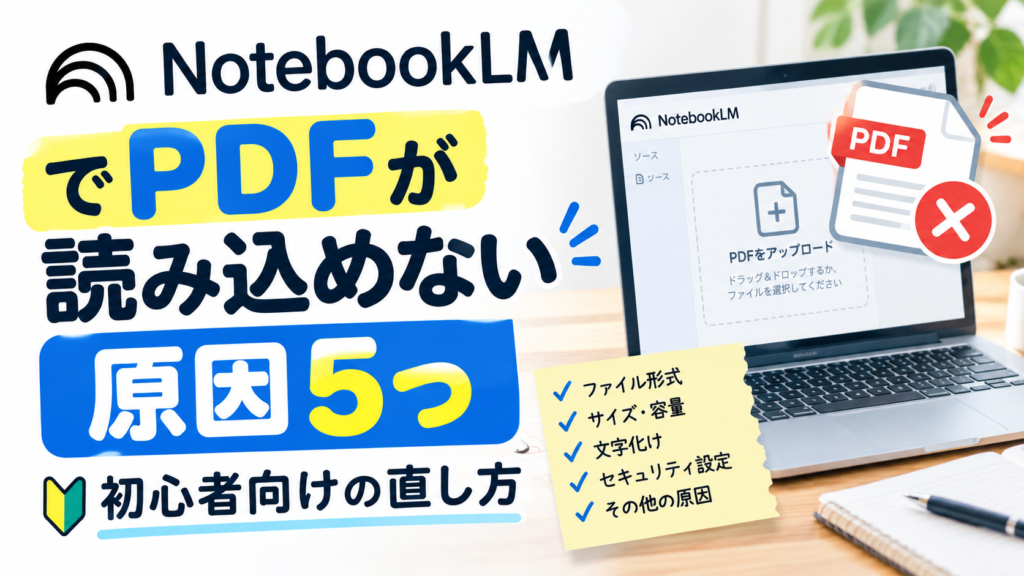
結論からお伝えすると、PDFが読み込めない原因はほとんどが次の5つのどれかです。上から順番に確かめれば、多くの場合は数分で直せます。
- パスワードやコピー禁止の設定がかかっている
- 紙をスキャンしたPDFで、文字が「画像」になっている
- ファイルが大きすぎる(200MBを超えている)
- 1つのノートブックに入れた資料が上限(無料版は50個)に達している
- ブラウザや会社のアカウントの設定が邪魔をしている
この記事では、NotebookLMでPDFが読み込めないときの見分け方と直し方を、パソコンが苦手な方にもわかるように順番に解説します。
※NotebookLMは、2026年7月から「Gemini Notebook(ジェミニ ノートブック)」という名前でも案内されています。この記事では、検索でよく使われている「NotebookLM」で統一します。
まず確認:NotebookLMに入れられるPDFの条件
最初に、Googleの公式ヘルプに書かれている「入れられる資料の条件」を確認しておきましょう(2026年10月時点)。
| 項目 | 上限・条件 |
|---|---|
| 1つの資料の文字の量 | 最大50万語まで |
| ファイルの大きさ | 最大200MB(メガバイト:ファイルの大きさの単位)まで |
| ページ数 | 上限なし |
| 1つのノートブックに入れられる資料の数 | 無料版は最大50個 |
公式ヘルプでは、PDFが読み込めない理由として「語数が上限を超えている」「ファイルが200MBを超えている」「元のPDFにコピー禁止の設定がかかっている」の3つがはっきり挙げられています。
ふつうの契約書や説明資料なら、文字の量やページ数で引っかかることはまずありません。多いのは「設定」と「スキャン」の問題です。次の章から、よくある順に見ていきます。
原因1:パスワードやコピー禁止の設定がかかっている
銀行・保険会社・勤め先などから届くPDFには、パスワードや「コピー禁止」の設定がかかっていることがよくあります。公式ヘルプでも、コピー禁止のPDFは読み込めないと明記されています。
見分け方
– PDFを開くときにパスワードを聞かれる
– PDFを開いても、文字をなぞって選択・コピーができない
直し方
– パスワードを知っている自分の書類であれば、PDFを開く無料ソフト(Macの「プレビュー」、Adobe Acrobat Reader など)で開き、保護を外した形で保存し直してから入れます
– 保護を外せない場合は、必要なページの文字をコピーして、NotebookLMの「コピーしたテキスト」として貼り付ける方法もあります
ただし、会社の機密資料など、自分に扱う権利がない書類の保護を勝手に外すのはやめましょう。公式ヘルプでも「権利のないドキュメントはアップロードしないでください」と注意されています。
個人情報が入った書類をNotebookLMに入れるときの注意点は、NotebookLMに個人情報を入れて大丈夫?初心者向け・安全に使う3つのルールで詳しく解説しています。保護を外す前に一度目を通しておくと安心です。
原因2:紙をスキャンしたPDFで、文字が「画像」になっている
紙の書類をスキャナーやコンビニのコピー機でPDFにしたものは、見た目は文字でも、中身は文字の「写真」になっていることがあります。この場合、エラーは出なくても、NotebookLMが中身をうまく読み取れず「記載がありません」と返ってくることがあります。
見分け方
– PDFを開いて、文字をマウスでなぞってみてください
– 1文字ずつ選択できれば「文字のPDF」、ページ全体が四角く選択されるだけなら「画像のPDF」です
直し方:Googleドキュメントで文字に変える
- PDFをGoogleドライブ(Googleのネット上の保存場所)にアップロードする
- ファイルを右クリックして「アプリで開く」→「Googleドキュメント」を選ぶ
- 文字に変換されたGoogleドキュメントができるので、NotebookLMの「ソースを追加」からそのドキュメントを選んで入れる
Googleドキュメントで開くと、画像の中の文字を自動で読み取って文字に変えてくれます。手書きや薄い印刷は読み間違いが出やすいので、変換後の文章をざっと目で確認してから使いましょう。
なお、NotebookLMはjpgやpngなどの画像も資料として入れられますが、公式ヘルプには「特定の種類の画像は正常に機能しない可能性がある」とも書かれています。画像のまま入れてうまくいかないときは、上の方法で文字にしてから入れるのが確実です。
スマホで撮った書類の写真を使いたい方は、NotebookLMはスマホだけで使える?初心者向けにアプリの始め方を解説もあわせてどうぞ。
原因3:ファイルが大きすぎる(200MB超)
写真がたくさん入ったカタログや、何百ページもある資料をまとめてスキャンしたPDFは、200MBを超えることがあります。
見分け方
– Windowsはファイルを右クリック→「プロパティ」、Macはファイルを選んで「情報を見る」で大きさを確認できます
直し方
– 必要な章だけに分ける:PDFを開くソフトで、使いたいページだけを別のPDFとして保存します。NotebookLMは複数の資料をまとめて読めるので、分けても問題ありません
– ファイルを小さくする:Macの「プレビュー」では、書き出すときに「ファイルサイズを縮小」を選ぶと小さくできます
ネット上には「PDFを無料で分割・圧縮できるサイト」もたくさんありますが、個人情報が入った書類を知らないサイトにアップロードするのは避けましょう。手元のソフトで済ませるのが安全です。
原因4:ノートブックの資料が上限に達している
無料版のNotebookLMでは、1つのノートブックに入れられる資料は最大50個です。資料を少しずつ足していくと、いつの間にか上限に達していることがあります。
直し方
– 使わなくなった資料を削除する
– テーマごとにノートブックを分ける(例:「保険の書類」「仕事の資料」など)
公式ヘルプによると、Googleドライブから入れた資料は、元のファイルを削除しても上限の数には数えられ続けます。数が合わないと感じたら、ノートブックの中の資料一覧から整理してみてください。
原因5:ブラウザや会社のアカウントの設定
ここまで確認しても読み込めない場合は、PDFではなく使っている環境の問題かもしれません。
- ページを再読み込みする・時間をおいてもう一度試す:一時的な不具合なら、これだけで直ることがあります
- 別のブラウザで試す:広告を消す拡張機能(ブラウザに追加する便利機能)などが邪魔をしている場合があります。Chromeでだめなら別のブラウザでも試してみましょう
- 会社のGoogleアカウントの場合:会社の管理者がNotebookLMの機能を制限していることがあります。その場合は自分では直せないので、社内の担当者に確認しましょう
セミナーでも「PDFを入れたのに読んでくれない」というご相談をよくいただきますが、まず「文字をなぞって選択できるか」を一緒に確かめると、多くの場合はその場で原因がわかります。【要確認:経験談】
よくある質問
Q. WordやPowerPointのファイルはPDFにしないと入れられませんか?
A. いいえ。公式ヘルプによると、Word(docx)やPowerPoint(pptx)のファイルもそのまま入れられます。わざわざPDFに変換する必要はありません。
Q. 読み込めたのに、質問すると答えがずれます。なぜですか?
A. スキャンしたPDFの場合、文字の読み取りがうまくいっていない可能性があります。原因2の方法でGoogleドキュメントに変換し、文字が正しく読み取れているか確認してから入れ直してみてください。表が多い資料も、表の形が崩れて読み取られることがあるので、大事な数字は元の書類でも確認しましょう。
Q. 有料版にすれば解決しますか?
A. 資料の数の上限(原因4)は有料プランで増やせますが、パスワードやスキャンの問題(原因1・2)は有料版でも同じです。まずは無料版のまま、この記事の5つを確認するのがおすすめです。
まとめ
- NotebookLMでPDFが読み込めない原因は、パスワード・スキャン・ファイルの大きさ・資料の数・環境の5つでほぼ説明できます
- いちばん簡単な見分け方は、PDFの文字をマウスでなぞって選択できるかを確かめること
- スキャンしたPDFは、Googleドキュメントで開いて文字に変えてから入れるのが確実です
まずは手元のPDFを1つ開いて、文字をなぞってみるところから始めてみてください。原因がわかれば、NotebookLMは書類を読む強い味方になってくれます。
この記事は、AI講師として累計350名以上に教えてきた Ryo(Nawa AI Lab)が書きました。
「自分の仕事だとどう使えばいい?」という個別のご相談は、お問い合わせページからお気軽にどうぞ。
X(旧Twitter)でも毎日AI活用のコツを発信しています → @bunbun_ainawa
Contact
AI研修・講座のご相談はこちら
生成AIの研修、セミナー、個別サポートなど、目的や受講者のレベルに合わせてご提案します。
お問い合わせする