NotebookLMで保険証券を読み解く|初心者向け3ステップと注意点
引き出しの奥にしまってある保険証券、最後に中身を読んだのはいつでしょうか。
「入院したらいくら出るんだっけ」「この特約って何のためだったかな」と思いながら、細かい字と専門用語の前でそっと閉じてしまった経験、ありませんか。
結論からお伝えすると、GoogleのAIツール「NotebookLM(ノートブックエルエム)」に保険証券を読み込ませると、その中身を自分の言葉に翻訳して説明してもらえます。しかも無料です。
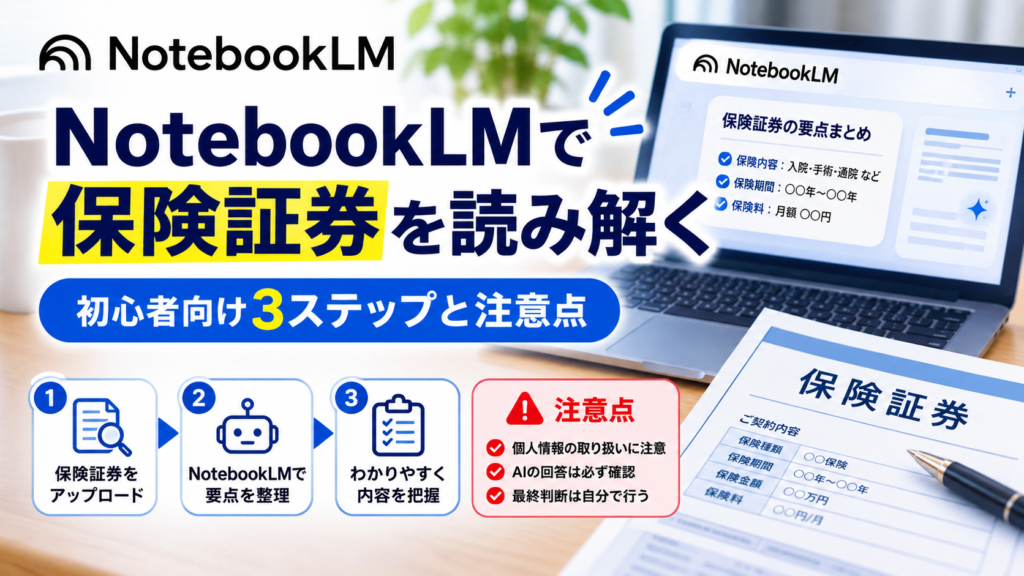
この記事では、NotebookLMで保険証券を読み解く3ステップと、アップロードする前に必ずやってほしい個人情報の守り方をセットでお伝えします。ここを飛ばすと危ないので、手順よりも先に説明しますね。
NotebookLMで保険証券を読むと何がわかるのか
NotebookLMは、Googleが無料で提供している「読み込ませた資料の中だけを読んで答えてくれるAI」です。2026年7月に名前が「Gemini Notebook(ジェミニ ノートブック)」へ変わりましたが、中身は同じものです。名称変更の詳しい経緯はNotebookLMが「Gemini Notebook」に名前を変えましたで解説しています。
ChatGPTのような一般的なAIとの一番の違いは、ネット上の情報を混ぜずに、あなたが渡した資料だけを根拠に答えるという点です。答えのそばに「証券のこの部分に書いてありますよ」という引用元が表示されるので、AIが勝手に作り話をしにくい仕組みになっています。保険証券のように「書いてあることが全て」の書類とは、とても相性がいいんです。
実際に読み込ませると、こんなことができます。
- 保障の内容を、専門用語なしの日常のことばで説明してもらう
- 「入院したとき」「手術したとき」にいくら受け取れるかを整理してもらう
- 支払われないケース(免責事項)を箇条書きで洗い出してもらう
- 特約(オプションの保障)が何のためのものかを一覧にしてもらう
- 保険料をいつまで払うのか、満期はいつなのかを確認する
同じやり方は、家電の取扱説明書や役所の書類にもそのまま使えます。分厚い説明書を読む使い方はNotebookLMで取扱説明書を読む方法にまとめてありますので、あわせてどうぞ。
【最重要】アップロードする前にやる「3つの目隠し」
ここが今日いちばんお伝えしたいところです。
セミナーでも「AIに自分の情報を入れて大丈夫なんですか」という質問はとてもよくいただきます。保険証券には氏名・住所・生年月日・証券番号がぎっしり載っていますから、不安になって当然です。
先に事実をお伝えすると、Gemini Notebook(NotebookLM)の公式ヘルプには、アップロードしたファイルはフィードバックを送信しない限り、Googleの基盤モデル(AIの土台となる仕組み)の学習には使われないと明記されています。つまり、そのまま入れてもすぐ何かに使われるわけではありません。
とはいえ、「使われないはず」と「そもそも渡さない」では安心度がまったく違います。私自身、フリーランスとして受け取った業務委託契約書をAIに読ませて条件を整理したことがありますが、そのときも先方の担当者名や金額の一部は消してから渡しました。【要確認:経験談】
保険証券をアップロードする前に、次の3つを目隠ししておきましょう。
目隠し1:名前・住所・生年月日を隠す
契約者名も被保険者名も、AIが保障内容を読むのにはまったく必要ありません。PDFなら該当部分を黒く塗るか、その部分を避けて撮影・切り取りをします。
目隠し2:証券番号・電話番号を隠す
証券番号は、保険会社への問い合わせで本人確認に使われることがある大事な番号です。中身を読むだけなら不要なので隠します。
目隠し3:口座番号・クレジットカード番号は絶対に入れない
保険料の引き落とし口座が書かれているページは、そもそもアップロードしないのがいちばん確実です。
そしてもう1つ。AIの回答に付いている「役に立った/立たなかった」の評価ボタン(👍👎)は押さないでください。 公式ヘルプでは、フィードバックには機密情報や個人情報を含めないよう注意されており、送信された内容は担当者が確認したうえで最長3年間保存される可能性があるとされています。普段は押しても問題ないボタンですが、個人情報を含む資料を扱っているときだけは触らない、と覚えておくと安全です。
保険証券を読み解く3ステップ
準備ができたら、実際にやってみましょう。パソコンでもスマートフォンでもできます。
ステップ1:保険証券をデータで用意する
いちばん確実なのは、保険会社の会員サイト(マイページ)からPDFをダウンロードする方法です。最近はほとんどの保険会社が「ご契約内容のお知らせ」をPDFで用意しています。
紙の証券しか手元にない場合は、スマートフォンで写真を撮ればそれで十分です。NotebookLMはJPEGやPNGといった画像もそのまま読み込めます。撮るときは、影が入らないよう明るい場所で、文字がぼやけないように真上から撮るのがコツです。
そして、ここで先ほどの「3つの目隠し」を済ませておきます。
ステップ2:NotebookLMに読み込ませる
「NotebookLM」または「Gemini Notebook」で検索し、お持ちのGoogleアカウントでログインします。追加の登録も、アプリのインストールも必要ありません。
新しいノートブックを作り、「ソースを追加」から用意したPDFや画像を選ぶだけです。読み込みは数十秒で終わり、証券の要約が自動で表示されます。1つのノートブックには最大50個まで資料を入れられるので、家族全員分の保険証券をまとめて入れることもできます。
ステップ3:自分のことばで質問する
あとはチャット欄に質問を打ち込むだけです。ここで大事なのは、保険の専門用語を使わずに、聞きたいことをそのまま日常のことばで書くこと。「免責事項を教えて」ではなく「どういうときにお金が出ないのか教えて」で構いません。むしろその方が、返ってくる答えもやさしい言葉になります。
そのままコピーして使える質問文6つ
質問の文章を考えるのが面倒なときは、次の6つをそのままコピーして使ってみてください。
- この保険証券の内容を、専門用語を使わずに中学生にもわかるように300文字で説明してください。
- この保険で受け取れるお金を「入院したとき」「手術を受けたとき」「亡くなったとき」の3つに分けて、金額と条件を表にしてください。
- この保険でお金が支払われないケースを、すべて箇条書きで挙げてください。
- この特約(オプションの保障)は何のためのものですか。1つずつ1行で説明してください。
- 保険料はいつまで払う必要がありますか。満期や更新の時期はいつですか。
- この証券を読むうえで、契約者が見落としやすいポイントを3つ挙げてください。
複数の保険に入っている方には、こんな聞き方もおすすめです。
3つの証券を比べて、保障が重なっている部分を教えてください。
医療保険とがん保険で同じ入院保障が重複している、というのはよくある話です。人間が読み比べるとかなりの手間ですが、AIなら数十秒で並べてくれます。
ここだけはAIに任せないでください
便利な一方で、線を引いておきたいことが2つあります。
1つ目は、解約や見直しの判断です。 AIは証券に書いてある内容を整理するのは得意ですが、あなたの家族構成や貯蓄、将来の予定までは知りません。「この保険は必要ですか」と聞けば何かしら答えは返ってきますが、それは判断材料であって答えではありません。実際に解約や乗り換えを決めるときは、必ず保険会社の窓口や、お金の専門家に相談してください。
2つ目は、読み取りの正確さです。 特に紙の証券を写真で撮った場合、金額の桁や「〇日目から」といった細かい条件を読み違えることがあります。NotebookLMは答えのそばに引用元を表示してくれるので、大事な数字が出てきたら必ずその引用元をクリックして、証券の原文を自分の目で確かめてください。
AIは「読むのを手伝ってくれる人」であって、「代わりに決めてくれる人」ではありません。ここを分けておけば、安心して使えます。
よくある質問
Q. 紙の保険証券しかありません。使えますか?
A. 使えます。スマートフォンで撮影した写真(JPEG・PNG)をそのまま読み込めます。ただし文字がぼやけていると読み違いが起きやすいので、明るい場所で真上から、1ページずつ撮るのがおすすめです。会員サイトからPDFがダウンロードできるなら、そちらの方が確実です。
Q. 本当に無料で使えますか?
A. Googleアカウントがあれば無料で使えます。1日に質問できる回数などに上限はありますが、保険証券を数枚読み解くくらいなら、無料の範囲で十分足ります。
Q. AIの答えをそのまま信じていいですか?
A. NotebookLMは読み込ませた資料の中だけから答える仕組みなので、一般的なAIより作り話は起きにくいです。それでも読み違いはあります。金額や条件など大事な部分は、必ず表示される引用元をたどって原文を確認してください。
まとめ
- NotebookLM(現Gemini Notebook)に保険証券を読み込ませると、保障内容や「お金が出ないケース」を自分の言葉で理解できます
- アップロード前に「名前・住所」「証券番号」「口座番号」の3つを目隠しし、評価ボタン(👍👎)は押さない
- 解約や見直しの判断はAIに任せず、必ず人に相談する
まずは1枚だけ、いちばん気になっている保険の証券を読み込ませて、「どういうときにお金が出ないのか教えて」と聞いてみてください。5分あれば終わります。何年もわからないままだった書類が、その日のうちに自分のことばになりますよ。
この記事は、AI講師として累計350名以上に教えてきた Ryo(Nawa AI Lab)が書きました。
「自分の仕事だとどう使えばいい?」という個別のご相談は、お問い合わせページからお気軽にどうぞ。
X(旧Twitter)でも毎日AI活用のコツを発信しています → @bunbun_ainawa
Contact
AI研修・講座のご相談はこちら
生成AIの研修、セミナー、個別サポートなど、目的や受講者のレベルに合わせてご提案します。
お問い合わせする