NotebookLMで会議の録音から議事録を作る|初心者向け3ステップと指示文5つ
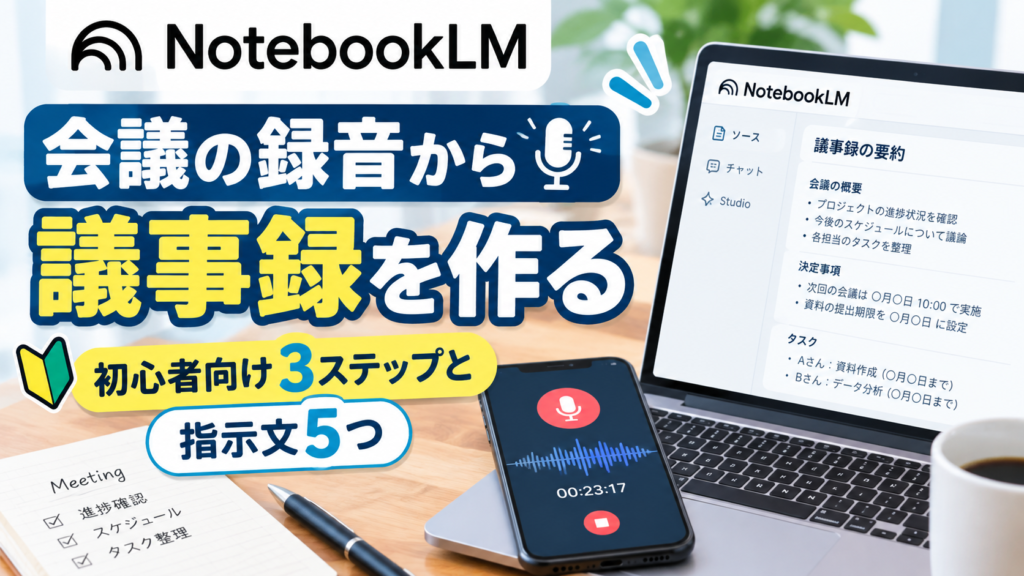
会議のあと、録音を聞き返しながら議事録を書くのに1時間かかってしまった…ということはありませんか。
結論からお伝えすると、NotebookLM(ノートブックエルエム)に会議の録音ファイルをそのまま入れて「議事録にまとめて」とお願いすれば、たたき台は数分でできます。グーグルの無料AIツールなので、まずはお金をかけずに試せます。
この記事を読むと、NotebookLMで議事録を作る3つの手順、そのままコピーして使える指示文5つ、そして間違いを減らすための準備と注意点がわかります。
NotebookLMで議事録を作ると何がラクになるのか
NotebookLMは、自分が入れた資料(ソースと呼びます)だけを読んで答えてくれるAIツールです。2026年7月に「Gemini Notebook(ジェミニ ノートブック)」という名前に変わりましたが、使い方は同じです。
議事録づくりで使うと、こんなところがラクになります。
- 録音を最初から聞き返さなくていい:音声ファイルを入れると、中身を読み取ってまとめてくれます
- 「決まったこと」「宿題」だけを抜き出せる:長い話し合いから、あとで必要になる部分だけを取り出せます
- あとから質問できる:「予算の話はどうなった?」と聞くと、録音の中から答えを探してくれます
- 答えの根拠を確認できる:回答には、資料のどこを見たかの印(引用元)が付くので、確かめやすいです
ChatGPTなどにも音声を渡せますが、NotebookLMは「入れた資料の中だけから答える」のが特徴です。会議で話していないことを付け足されにくいので、議事録のように正確さが大事な作業と相性がいいのです。
AIで議事録を作る全体の考え方(会議の進め方まで含めた話)は、AIに議事録を作らせて会議時間を半分にする方法で詳しく解説しています。
録音の前に準備しておきたい3つのこと
議事録の出来は、実は録音の段階でほぼ決まります。次の3つを意識するだけで、まとめの精度がぐっと上がります。
1. ファイル名に「日付と会議名」を入れる
NotebookLMは、ファイル名の数字を日付だと思い込んで、議事録に間違った日付を書いてしまうことがあります。ファイル名は次のような形にしておくと安心です。
- 例:
2026-10-13_営業定例_週次会議.m4a
2. 会議の最初に「日付・参加者・議題」を声に出す
AIは声だけでは、誰が話しているのかを正確に聞き分けられません。会議の冒頭で「10月13日の営業定例です。参加者は田中、佐藤、鈴木です。議題は来月のキャンペーンです」とひと言入れておくと、まとめるときの手がかりになります。
3. 録音することを参加者に伝える
録音する前には、参加者に「議事録づくりのために録音します」と伝えて了承をもらいましょう。会社によっては、録音や外部ツールの利用にルールがあることもあります。社内の決まりも先に確認しておくと安心です。
NotebookLMで議事録を作る3ステップ
準備ができたら、いよいよ議事録を作ります。パソコンでの手順を説明します。
ステップ1:ノートブックを作って録音ファイルを入れる
- NotebookLMを開いて、新しいノートブック(資料をまとめて入れておく1冊のノートのようなもの)を作ります
- 「ソースを追加」から、会議の録音ファイルをアップロードします
対応している主な音声の形式は、MP3、WAV、M4A(スマホのボイスメモでよく使われる形式)などです。1ファイル200MBまで入れられます(2026年10月時点のグーグル公式ヘルプより)。
すでに文字起こし(音声を文字にしたもの)があるなら、そのテキストを入れても大丈夫です。
ステップ2:「議事録にまとめて」とお願いする
画面のチャット欄に、次のような指示文を入れます。
この会議の議事録を作ってください。「日時・参加者・議題・話し合った内容・決まったこと・次までの宿題(担当者と期限)」の順に、箇条書きでまとめてください。
項目をこちらから指定するのがコツです。「まとめて」だけだと、AIが自由な形でまとめてしまい、毎回バラバラの議事録になります。
ステップ3:引用元を見ながら、人の目で確認する
できあがった議事録は、必ず自分の目で確認します。特に次の3つは間違いやすいところです。
- 人の名前:話している人を取り違えることがあります
- 数字:金額・日付・人数
- 決まったことかどうか:「検討する」と言っただけなのに「決定」と書かれていないか
気になるところは、回答に付いている引用元の印をクリックすると、もとの部分を確認できます。直し終わったら、回答を「メモに保存」しておくと、あとから見返せます。
講座でも「AIが作った議事録をそのまま配っていいですか?」という質問をよくいただきます【要確認:経験談】。答えは「たたき台としては十分。でも最後は人が確認してから配る」です。AIは清書係、確認係は自分、と分けて考えるのがおすすめです。
そのまま使える指示文5つ
議事録以外にも、会議の録音からいろいろな形でまとめられます。目的に合わせてコピーして使ってください。
① 決まったことだけを知りたいとき
この会議で「決まったこと」だけを箇条書きで教えてください。決まっていない検討中の話は含めないでください。
② 宿題を一覧にしたいとき
この会議で出た宿題(やること)を、「内容・担当者・期限」の表にしてください。担当者や期限が話されていないものは「未定」と書いてください。
③ 欠席した人に伝えたいとき
この会議を欠席した人向けに、3分で読める報告文を作ってください。前置きはなしで、結論から書いてください。
④ 前回の議事録と同じ形にしたいとき(前回の議事録もソースに入れておきます)
「前回の議事録」と同じ書き方・同じ項目で、今回の会議の議事録を作ってください。
⑤ 話し合いの流れを確認したいとき
「(議題の名前)」について、誰がどんな意見を出し、最終的にどうなったかを、話し合った順に説明してください。
「未定と書いて」「含めないで」のように、わからないときにどうしてほしいかまで書いておくと、AIが勝手に話を埋めてしまうのを防げます。
よくある質問
Q1. 無料でも使えますか?
はい、Googleアカウントがあれば無料で使えます。無料版でも1つのノートブックにソースを50個まで入れられるので、会議の議事録づくりなら十分です。
Q2. 社外秘の会議を録音して入れても大丈夫ですか?
まずは会社のルールを確認してください。社外秘の情報や個人情報を入れる前に知っておきたいことは、NotebookLMに個人情報を入れて大丈夫?初心者向け・安全に使う3つのルールにまとめています。
Q3. 誰が話したかまで正確に書き分けてくれますか?
完全には難しいです。話している人を聞き分ける機能は、公式には案内されていません。参加者が多い会議ほど取り違えが増えるので、準備のところで紹介した「最初に参加者の名前を声に出す」と、最後の人の目での確認をセットにしてください。
まとめ
NotebookLMを使えば、会議の録音から議事録のたたき台を数分で作れます。今日のポイントは3つです。
- 録音の前に、ファイル名に日付と会議名を入れ、冒頭で日付・参加者・議題を声に出す
- お願いするときは、議事録の項目を指定し、わからない部分は「未定」と書いてもらう
- 最後は人の目で、名前・数字・決まったことを引用元と見比べて確認する
まずは次の社内ミーティングを1回録音して、ステップ2の指示文をそのまま試してみてください。議事録を書く時間が短くなるのを実感できるはずです。
この記事は、AI講師として累計350名以上に教えてきた Ryo(Nawa AI Lab)が書きました。
「自分の仕事だとどう使えばいい?」という個別のご相談は、お問い合わせページからお気軽にどうぞ。
X(旧Twitter)でも毎日AI活用のコツを発信しています → @bunbun_ainawa
Contact
AI研修・講座のご相談はこちら
生成AIの研修、セミナー、個別サポートなど、目的や受講者のレベルに合わせてご提案します。
お問い合わせする