Gemini Notebookの音声概要とは?使い方を初心者向け3ステップで解説
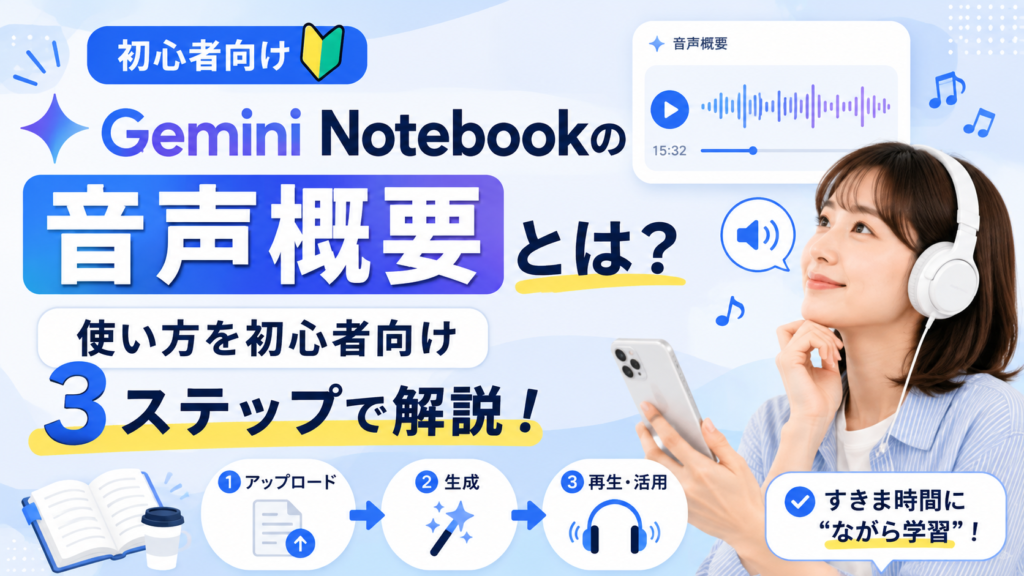
結論からお伝えすると、Gemini Notebookの「音声概要」を使えば、読む時間がなくて放置していた資料を、2人のAIが会話するラジオ番組のような音声に変えられます。しかも日本語に対応していて、無料で試せます。
「資料は集めたけれど、結局読めていない」という方にこそ向いている機能です。
この記事を読むと、次の3つがわかります。
- Gemini Notebookの音声概要がどんな機能なのか
- 実際に音声を作る3ステップの手順
- 日本語や料金まわりの条件と、使うときの注意点
Gemini Notebookの音声概要とは?資料が「AIラジオ」に変わる機能
音声概要は、自分が読み込ませた資料をもとに、AIの話し手2人が会話形式で内容を解説してくれる機能です。
イメージとしては、ラジオ番組やポッドキャスト(インターネットで配信される音声番組)に近いものです。片方が「つまりこういうことですよね?」と質問し、もう片方が「そうなんです、ここがポイントで……」と答える。そんなやり取りで、資料の要点が耳から入ってきます。
大事なのは、AIが勝手にどこかから話題を持ってくるのではなく、自分が入れた資料の中身をもとに話してくれるという点です。会社の企画書でも、市役所からもらった案内でも、自分の手元にある資料が素材になります。
ちなみに、このGemini Notebookというサービスは、以前は「NotebookLM(ノートブックエルエム)」という名前で呼ばれていたものです。2026年7月に名前が変わりました。名前が変わっただけで、できることの中心は変わっていません。改名の経緯やどこが変わったのかについては、NotebookLMが「Gemini Notebook」に名前を変えましたの記事で詳しく解説しています。
なお、画面によっては「音声概要」ではなく「音声解説」と表示されることがあります。どちらも同じ機能を指していますので、言葉が違っても戸惑わなくて大丈夫です。
音声概要の使い方は3ステップ
実際の手順はとてもシンプルです。パソコンでもスマホでも、やることは同じ3つだけです。
ステップ1:ノートブックを作って資料を入れる
まずGemini Notebookを開き、Googleのアカウントでログインします。
次に「新しいノートブック」を作ります。ノートブックというのは、資料をまとめて入れておく「バインダー(書類をとじるファイル)」のようなものだと考えてください。1つのテーマにつき1冊、というイメージです。
作ったら、そこに資料を入れていきます。入れられるものの例は次のとおりです。
- パソコンに保存してあるPDFファイル
- Googleドキュメントやスライドの資料
- ウェブサイトのURL(アドレス)
- 自分で打ち込んだ文章のメモ
このとき、1つのノートブックに関係のない資料をたくさん入れないのがコツです。話がとっちらかった音声になってしまうためです。「今日の会議で使う資料だけ」のように、テーマをそろえて入れると、できあがる音声もぐっとまとまります。
ステップ2:「音声概要(音声解説)」を選んで作ってもらう
資料を入れたら、画面の「Studio(スタジオ)」と書かれたパネルを探します。ここが、資料をいろいろな形に作り変えてくれる作業台にあたる場所です。
その中から「音声解説」を選ぶと、生成(AIが作ること)が始まります。数分ほど待つ時間がありますが、この間に別の画面に移動してしまって構いません。作成はうしろで進んでくれるので、待っている間にメールを返したり、別の資料を見たりできます。
作る前に、細かい注文をつけることもできます。
- 形式を選ぶ:じっくり深掘りする「詳細」、要点だけの「概要」、いいところと悪いところを吟味する「批評」、いろいろな立場から意見をぶつけ合う「議論」から選べます
- 言語を選ぶ:日本語を含めて選べます
- 自由に指示を書く:「初めて聞く人に向けて、専門用語を使わずに話してください」「3章の内容を中心に話してください」のように、文章で注文を書けます
とくに最後の「自由に指示を書く」欄が便利です。同じ資料でも、注文を変えるだけで、新人向けの説明にも、詳しい人向けの深い話にも変わります。
ステップ3:聴く・速さを変える・持ち出す
できあがったら、そのまま再生ボタンで聴けます。
聴くときに知っておくと便利なのが、再生の速さを変えられることと、音声ファイルとしてダウンロード(自分の端末に保存すること)できることです。
保存しておけば、電波の届かない場所でも聴けます。通勤の電車の中や、洗濯物をたたみながら、散歩をしながら。手がふさがっている時間が、そのまま資料に目を通す時間に変わります。
スマホだけで完結させたい方も多いと思いますが、Gemini Notebookはスマホのアプリからも使えます。スマホでの始め方はNotebookLMはスマホだけで使える?アプリの始め方で手順をまとめていますので、あわせてご覧ください。
日本語で使える?無料でどこまで?
初心者の方からよく質問をいただく、条件まわりの話をまとめます。
日本語にはしっかり対応しています
音声概要は80以上の言語に対応していて、日本語もその中に入っています。読み上げ方も自然で、機械が棒読みしているような不自然さはほとんどありません。
日本語で作りたいのに英語の音声が出てきてしまう場合は、作成前の設定で出力する言語が日本語になっているかを確認してみてください。
なお、音声の長さを「短め・長め」と指定する機能については、記事執筆時点では英語のみの対応となっています。日本語で長さを調整したいときは、指示を書く欄に「短くまとめてください」と文章で書くほうが確実です。
無料でも使えます。ただし1日に作れる数には上限があります
Gemini Notebookは無料のプラン(利用料金の区分)でも音声概要を作れます。まず試してみたい、という方は課金の必要はありません。
ただし、1日に作れる本数には上限があります。この上限の数はサービス側の都合でたびたび変わっており、解説記事によって書かれている数字もバラバラなのが実情です。「今の正確な上限」は画面の表示で確認するのが一番確実とお考えください。
たくさん作りたい、仕事で毎日使いたいという段階になったら、有料プランを検討すると上限がゆるくなります。まずは無料で数本作ってみて、生活に定着しそうかを見てから決めれば十分です。
音声概要が役に立つ3つの場面
機能の説明だけでは使いどころが見えにくいので、実際に効いてくる場面を3つ挙げます。
1. 手がふさがっている「ながら時間」を勉強時間に変える
一番効くのがこれです。通勤中、家事中、運動中。目と手は使えなくても、耳は空いています。
【要確認:経験談】セミナーでも「資料は集めたのに読む時間がありません」というご相談をよくいただきますが、この機能はまさにその悩みへの答えになります。読む時間を新しく作るのではなく、すでにある「耳が空いている時間」を使うという発想の転換です。
2. 分厚い資料の「あたり」をつける
100ページの資料をいきなり読み始めるのは、かなりの気合いが必要です。
そこで先に音声で全体を聴いておくと、「だいたいこういう話で、自分に関係あるのは後半だな」と見当がつきます。地図を先に見てから歩き出すようなもので、読む速さがまるで変わります。
3. 自分が作った資料を客観的に聴き直す
これは少し変わった使い方ですが、自分で作った企画書や提案書を読み込ませて、音声にしてもらうという手があります。
他人の口から説明されると、「ここ、説明が飛んでいるな」「この専門用語は伝わらないかもしれない」と、書いているときには気づかなかった穴が見えてきます。形式を「批評」にして聴くと、さらに厳しい指摘をもらえます。人に見せる前のチェックとして、とても実用的です。
使うときに気をつけたい3つのこと
便利な機能ですが、押さえておきたい注意点もあります。
1つめは、話す内容が100%正確とは限らないことです。 AIは資料をもとに話しますが、聞きやすくするために言葉を補うことがあります。数字や日付、契約の条件など、間違えると困る情報は、必ず元の資料で確認してください。音声は「全体をつかむため」のもの、と割り切るのが安全です。
2つめは、入れる資料の中身に気をつけることです。 社外秘の資料や、他人の個人情報が載った書類をむやみに読み込ませるのは避けましょう。とくに会社の資料を扱う場合は、勤務先に生成AIの利用ルールがないかを先に確認しておくと安心です。
3つめは、できた音声の扱いです。 元の資料に著作権(作った人の権利)がある場合、そこから作った音声を勝手に配ったり、インターネットで公開したりするのは避けたほうが無難です。自分の勉強用に聴く、という範囲であればまず問題になりません。
よくある質問
Q. NotebookLMとGemini Notebookは、別のサービスですか?
A. 同じサービスです。2026年7月に名前が変わりました。ネット上にはまだ旧名称のNotebookLMで書かれた解説が多く残っていますが、内容はほぼそのまま参考になります。
Q. 音声を作るのにお金はかかりますか?
A. 無料のまま作れます。ただし1日に作れる本数に上限があり、その数は変わることがあります。上限に届くほど使うようになったら、有料プランを考えるとよいでしょう。
Q. 資料がなくても音声は作れますか?
A. 作れません。音声概要は、あくまで読み込ませた資料をもとに話す機能です。逆に言えば、ネットの一般論ではなく「自分の手元の資料」について話してくれるところが、この機能の一番の価値です。
まとめ
Gemini Notebookの音声概要について、要点を3つに絞ります。
- 資料を入れるだけで、2人のAIが会話するラジオ番組のような解説音声ができる。日本語に対応していて、無料でも試せます
- 手順は3ステップだけ。ノートブックを作って資料を入れる、Studioパネルで「音声解説」を選ぶ、できた音声を聴く。それだけです
- 数字や条件は必ず元の資料で確認する。音声は全体をつかむためのもの、と考えると失敗しません
次の一歩としておすすめなのは、いま手元にある「読まなきゃと思って放置している資料」を1つだけ入れてみることです。完璧な使い方を覚えてから始める必要はありません。1本作って通勤中に聴いてみれば、自分の生活に合うかどうかは10分でわかります。
この記事は、AI講師として累計350名以上に教えてきた Ryo(Nawa AI Lab)が書きました。
「自分の仕事だとどう使えばいい?」という個別のご相談は、お問い合わせページからお気軽にどうぞ。
X(旧Twitter)でも毎日AI活用のコツを発信しています → @bunbun_ainawa
Contact
AI研修・講座のご相談はこちら
生成AIの研修、セミナー、個別サポートなど、目的や受講者のレベルに合わせてご提案します。
お問い合わせする