Claude Coworkが消えた?チャット統合で変わること4つ|初心者向け
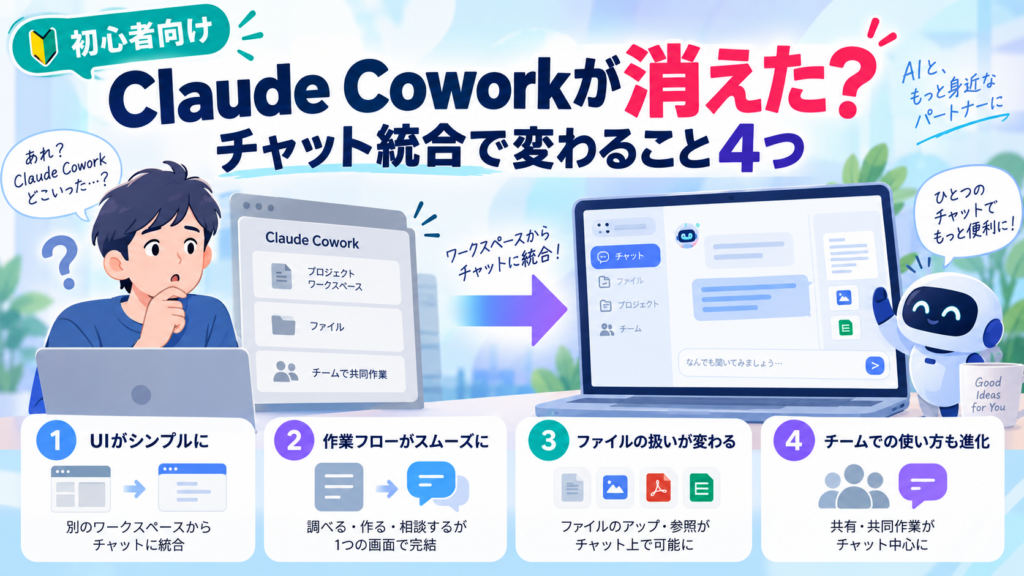
結論からお伝えすると、Claude Cowork(クロード・コワーク)はなくなったのではなく、ふだんのチャットに統合されました。 これまでCoworkで進めてきたチャットやプロジェクト、スキルは、そのまま残ります。これからは「チャット」と「Cowork」を選ばなくても、日本語でお願いするだけで、Claudeが必要な機能を自分で選んでくれます。
2026年9月16日、Claudeを開発するAnthropic(アンソロピック)社がこの統合を発表しました。あわせて、会話の中でスライドや文書を作れる「Claude Slides(クロード・スライド)」と「Claude Docs(クロード・ドックス)」も始まっています。
この記事では、Claude Coworkのチャット統合で何が変わるのかを、初めての方にもわかるように整理します。
この記事を読むとわかること
- Claude Coworkのチャット統合で、何が起きたのか
- 統合で変わること4つ
- そのまま残るもの、パソコン版アプリがまだ必要な場面
- 統合後のClaudeへの上手な頼み方
Claude Coworkはなくなった?チャット統合をひとことで
Claude Coworkは、パソコンの中のファイルを読んだり、Excelや資料を作ったりと、質問に「答える」だけでなく「作業そのもの」を進めてくれる機能です。これまでは、文字を入力する欄で「Chat(チャット)」か「Cowork」かを選んでから使う必要がありました。
今回の統合で、この切り替えがなくなります。公式ブログのタイトルも「Claude Coworkとチャットは、ひとつのClaudeになった」という内容です。ちょっとした質問も、時間のかかる作業も、同じ入力欄からお願いする形に変わります。
なお、2026年7月には、CoworkがWeb版やスマホアプリでも順番に使えるようになり始めていました。今回はそこからさらに一歩進んで、「どちらを使うか選ぶ」こと自体が不要になった、という流れです。
いつから?自分の画面が切り替わったかの見分け方
新しい画面は、ProプランとMaxプランから、数週間かけて順番に届きます。Web版・パソコン版アプリ・スマホアプリのすべてが対象です。TeamプランとFreeプラン(無料プラン)は、そのあとに続く予定です。
同じプランでも、届くタイミングは人によって違います。見分け方はかんたんで、公式ヘルプによると、入力欄にまだ「Chat」と「Cowork」の選択肢が表示されていれば、まだ切り替わっていない状態です。
会社で使うEnterpriseプラン(大企業向けのプラン)の場合は、変更の少なくとも30日前に、管理者へ連絡が届くと案内されています。
チャット統合で変わること4つ
1. 「チャット」と「Cowork」を選ばなくてよくなる
いちばん大きな変化です。これからは、やりたいことをそのまま伝えるだけで、Claudeが「すぐに答えればよい質問なのか」「ファイルを作る作業なのか」を判断して、使う機能を選んでくれます。
「チャットとCowork、どっちを選べばいいんですか?」という質問は、初心者の方からとても多くいただいていました【要確認:経験談】。この迷いがなくなるのは、これから使い始める方にとって大きな安心材料です。
また、公式ブログでは「初期設定では、Claudeは操作をする前に確認を求める」と案内されています。勝手にどんどん作業を進められてしまうわけではなく、最終的な判断は自分が持てます。
2. 会話の中でスライドや文書が作れる(Claude Slides・Claude Docs)
新しく始まったのが、次の2つです。
| 名前 | できること | 書き出せる形式 |
|---|---|---|
| Claude Slides | プレゼン資料(スライド)を作る・直す・Claudeの画面からそのまま発表する | PowerPoint・PDF |
| Claude Docs | 文書をClaudeといっしょに書き進める | Word・Googleドキュメント |
さらに、画像やデザインを作る「Claude Design(クロード・デザイン)」も、会話の中から使えるようになりました。これらで作ったものは、共有用のリンク(URL)ひとつで、スマホからも開けるのが特徴です。
どれも有料プラン向けのベータ版(正式公開前のお試し版)です。使い勝手や画面は、今後変わる可能性があります。
3. ウェブ検索のボタンがなくなる
これまでは、ネットで調べてほしいときに「ウェブ検索」をオンにする切り替えがありました。統合後はこの切り替えがなくなり、調べたほうがよいときは、Claudeが自分で検索します。
時間をかけてじっくり調べてもらう「リサーチ」機能は、なくなったわけではありません。入力欄に「/deep-research」と入力するか、入力欄の下にある「+」ボタンから「Research(リサーチ)」を選ぶと使えます。
4. 使えなくなる機能・置き場所が変わる設定がある
一部の機能は、統合後の画面では使えなくなったり、置き場所が変わったりします。公式ヘルプで案内されている主なものをまとめました。
| 項目 | 統合後どうなる? |
|---|---|
| Dispatch(ディスパッチ。外出先のスマホからパソコンに作業を頼む仕組み) | 新しく使い始める人は利用できない |
| 会話の分岐(途中のやりとりから、別の流れに分けて続けること) | 使えない |
| GitHub(プログラムの保管サービス)からファイルを追加する機能 | 使えない |
| Coworkの「グローバル指示」(いつも守ってほしい指示) | 「設定」→「一般」にある、Claudeへの指示の欄に移動 |
| Coworkで頼んだ作業の一覧 | ふだんのチャットと同じ履歴の一覧にまとまる |
Dispatchをすでに設定している方の扱いは変わる可能性があるので、使っている方は公式ヘルプで最新の案内を確認しておくと安心です。
そのまま残るもの・パソコン版アプリがまだ必要な場面
これまでCoworkを使っていた方は、「今までの作業が消えてしまうのでは」と心配になるかもしれません。安心してください。公式ヘルプでは、次のものが新しい画面にそのまま引き継がれると案内されています。
- これまでのチャットと、Coworkで頼んだ作業
- プロジェクト(資料や指示をひとまとめにしておく場所)
- コネクター(Googleドライブなど、外部のサービスとのつなぎ込み)
- スキル(決まった作業の手順をClaudeに覚えさせたもの)
- アーティファクト(Claudeが作った資料や画面)
- 設定
- パソコン版アプリで、Coworkが作ったファイルを保存していたフォルダ
パソコンを閉じても作業が進むようになる
統合後は、時間のかかる作業がインターネット上(クラウド)で進むため、パソコンを閉じたり、画面を離れたりしても止まりません。 毎週決まった時間に動かす「定期タスク」も、パソコンの電源が切れていても動かせると案内されています。
スマホとの行き来もしやすくなりました。パソコンで始めた作業はスマホアプリにも表示されるので、外出先から進み具合を確認できます。スマホから作業を頼んでおくこともできます。
自分のパソコンのファイルを使うなら、パソコン版アプリは必要
ただし、自分のパソコンの中のファイルやアプリを使う作業には、これまでどおりパソコン版のアプリ(Claude Desktop)を開いておく必要があります。 たとえば「パソコンのフォルダにある領収書の名前をそろえる」「デスクトップにたまった写真を整理する」といった作業です。
このブログで紹介してきたCoworkの使い方も、考え方はそのまま使えます。手順の中にある「入力欄でCoworkを選ぶ」の部分だけ、「パソコン版アプリを開いて、そのままお願いする」と読み替えてください。たとえばClaudeCoworkで領収書の名前を一括変換する方法のように、パソコンの中のファイルを扱う使い方は、統合後もパソコン版アプリから進めるのが基本です。
統合後のClaudeへの上手な頼み方
「チャットかCoworkか」を選ぶ手間がなくなったぶん、「何を・どんな形で・どこの材料を使って」ほしいのかを、最初にはっきり伝えることが大切になります。Claudeが「すぐに答える質問」なのか「ファイルを作る作業」なのかを判断しやすくなるからです。
AI講師として累計350名以上の方に教えてきた中でも、うまく使える方ほど、最初に「完成形」を伝えています【要確認:経験談】。統合後のClaudeでは、このコツがいっそう効いてきます。
頼むときに入れたいのは、次の3つです。
| 伝えること | 例 |
|---|---|
| 出来上がりの形 | 「Excelで」「スライド5枚で」「Wordで読める文書にして」 |
| 使う材料の場所 | 「パソコンの『家計簿』フォルダにある明細から」「このPDFを読んで」 |
| 確認してほしいタイミング | 「ファイルを消したり上書きしたりする前に聞いてください」 |
たとえば、次のような頼み方です。
パソコンの「9月の領収書」フォルダにあるPDFを読んで、日付・お店・金額の一覧をExcelで作ってください。ファイルを移動したり消したりする前には、必ず私に確認してください。
地域のシニア向け講座で使う「スマホで写真を送る方法」の資料を、スライド5枚で作ってください。文字は大きめにして、PowerPointでダウンロードできるようにしてください。
ちょっとした質問は、これまでと同じように、そのまま聞いて大丈夫です。
大きな作業ほど、使える量を多く使う
公式ヘルプでは、Claudeでの作業はすべて、プランごとの使える量(利用上限)に含まれると案内されています。長い作業ほど、ちょっとした質問より多くの量を使います。
チャットとCoworkの区別がなくなると、知らないうちに大きな作業を頼んでいた、ということも起こりやすくなります。上限が気になる方は、「今日はこの作業をまとめてお願いする」と決めて使うのがおすすめです。
Claudeに作業を任せるときに、やってはいけないことや気をつけたい点は、【知らないと怖い】Claude Coworkで「やれるけどやってはいけないこと」でくわしくまとめています。名前が変わっても中身の注意点は同じなので、一度目を通しておくと安心です。
よくある質問
Q. 無料プランでも、統合された新しい画面やClaude Slidesは使えますか?
2026年9月17日時点では、新しい画面はProプランとMaxプランから順番に届いています。無料プランとTeamプランは「このあと続く」と案内されている段階です。また、Claude Slides・Claude Docs・Claude Designは有料プラン向けのベータ版です。個人で試すなら、Proプラン(月20ドル。年払いにすると月あたり17ドル相当。2026年9月時点)が入口になります。最新の金額は公式サイトでご確認ください。
Q. 前にCoworkで作ったチャットやスキルは消えてしまいますか?
消えません。チャット、Coworkで頼んだ作業、プロジェクト、コネクター、スキル、アーティファクト、設定は、新しい画面にそのまま引き継がれると公式に案内されています。切り替えのために、自分で何か操作する必要もありません。
Q. パソコン版のアプリは、もう入れなくてもいいですか?
自分のパソコンの中のファイルやアプリを使う作業をするなら、引き続き必要です。調べものや、ゼロから資料を作ってもらうような作業であれば、Web版やスマホアプリからもお願いできます。
まとめ
Claude Coworkのチャット統合について、大事なところを3つにまとめます。
- Coworkはなくなったのではなく、チャットに統合された。 「チャット」と「Cowork」を選ぶ必要がなくなり、Claudeが使う機能を選んでくれる。今までのチャットやプロジェクト、スキルはそのまま残る
- 会話の中でスライドや文書が作れるようになった一方、使えなくなる機能もある。 Claude Slides・Claude Docsはベータ版で始まり、ウェブ検索の切り替えや会話の分岐はなくなる。Dispatchは新しく使い始められない
- 頼むときは「出来上がりの形・材料の場所・確認してほしいタイミング」を伝える。 パソコンの中のファイルを使う作業は、これまでどおりパソコン版アプリから
まずは、Claudeの入力欄を開いて、「Chat」と「Cowork」の選択肢がまだあるかを見てみてください。もう消えていたら、いつもの作業をひとつ選んで、「どんな形で・どこの材料を使って」ほしいかを伝えてお願いしてみましょう。
この記事は、AI講師として累計350名以上に教えてきた Ryo(Nawa AI Lab)が書きました。
「自分の仕事だとどう使えばいい?」という個別のご相談は、お問い合わせページからお気軽にどうぞ。
X(旧Twitter)でも毎日AI活用のコツを発信しています → @bunbun_ainawa
Contact
AI研修・講座のご相談はこちら
生成AIの研修、セミナー、個別サポートなど、目的や受講者のレベルに合わせてご提案します。
お問い合わせする