NotebookLMで確定申告の手引きを読む|初心者向け3ステップと質問例6つ
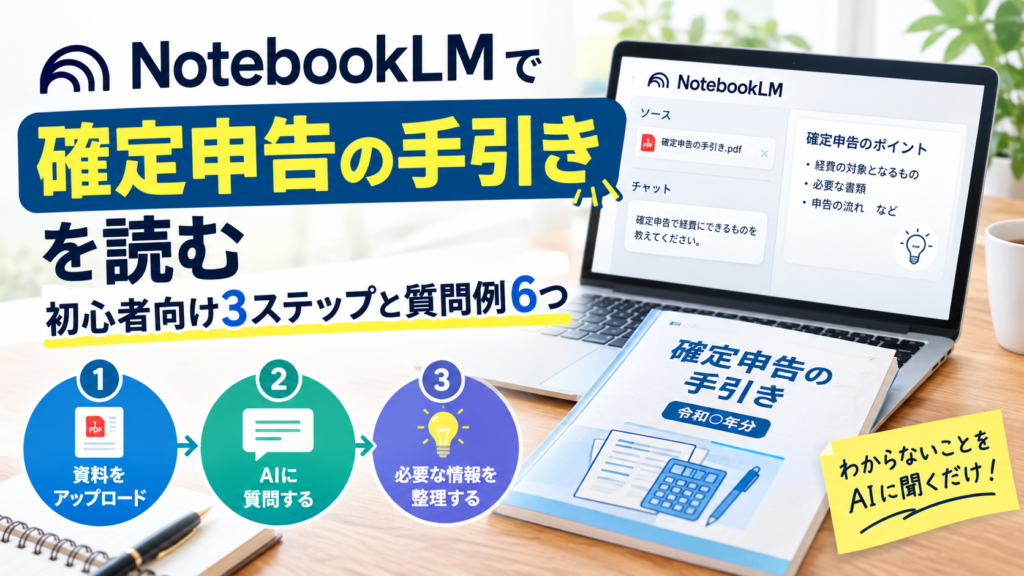
「確定申告の手引き」を開いて、ページ数の多さにそっと閉じたことはありませんか。
結論からお伝えすると、確定申告の準備で迷ったら、国税庁の手引きと手元の書類をNotebookLM(ノートブックエルエム)に読ませて、「私の場合、何を書けばいい?」と質問するのがいちばんの近道です。何十ページもある手引きを最初から読まなくても、自分に関係するところだけを取り出せます。
この記事を読むと、NotebookLMで確定申告の手引きを読む3つの手順と、そのまま使える質問例6つ、そしてAIに任せてはいけない注意点がわかります。
確定申告の手引きは、なぜ読みにくいのか
確定申告(1年間の収入と経費をまとめて、払う税金を自分で計算して国に届け出る手続き)の手引きは、国税庁が毎年出している公式の説明書です。内容は正確で丁寧なのですが、初心者にとっては読みにくい理由が3つあります。
- 全員向けに書かれている:会社員の副業、フリーランス、年金をもらっている方、医療費が多かった方…と、あらゆる人の場合が1冊に入っています。自分に関係あるのは、そのうちほんの一部です
- 言葉がむずかしい:「所得」「控除」「源泉徴収」など、ふだん使わない言葉が続きます
- 毎年少しずつ変わる:控除の金額や書類の様式が見直されるので、去年のやり方がそのまま使えるとは限りません
講座でも「確定申告の手引きは厚すぎて、どこから読めばいいかわからない」という声をよく聞きます【要確認:経験談】。こういう「量が多くて、自分に関係ある部分が一部だけ」の書類こそ、AIに読ませて、自分は質問するだけにするのが向いています。
そもそも確定申告が必要なのはどんな人?
まずは、自分が確定申告をする必要があるかを確かめましょう。代表的なのは次のような方です。
- フリーランス・個人事業主:会社に雇われずに仕事をして収入を得ている方
- 副業の所得が年間20万円をこえる会社員:所得とは、収入から経費を引いた残りのことです
- 医療費控除を受けたい方:1年間に払った医療費が多く、税金を戻してもらいたい場合
- ふるさと納税のワンストップ特例が使えない方:寄付先が6自治体以上の場合や、申請を出し忘れた場合
- 年の途中で会社を辞めて、年末調整を受けていない方
申告の期間は、例年2月16日から3月15日までです(土日祝日に重なる場合は、次の平日まで)。
ふるさと納税の書類の読み方は、NotebookLMでふるさと納税の書類を読む|初心者向け3ステップと質問例6つで詳しく解説しています。
NotebookLMで確定申告の手引きを読む3ステップ
NotebookLMは、グーグルが出している無料のAIツールです。2026年7月に「Gemini Notebook(ジェミニ ノートブック)」という名前に変わりましたが、使い方は同じです。いちばんの特徴は、自分が渡した資料だけを読んで答え、答えの根拠になった場所を示してくれることです。「書いてあるかどうか」が大事な税金の書類に向いています。
ステップ1:手引きと手元の書類を集める
用意するのは次のようなものです。
- 確定申告の手引き:国税庁のホームページの「確定申告特集」や「確定申告書等の様式・手引き等」のページから、PDF(パソコンやスマホで同じ見た目のまま読める書類の形式)でダウンロードできます
- 源泉徴収票:会社員の方が、年末から1月ごろに会社から受け取る書類
- 自分の収入と経費のメモ:フリーランスや副業の方は、売上と経費をまとめた表など
ここで1つ大事な点があります。今年の分(令和8年分)の手引きは、例年どおりなら12月ごろに公開されます。 10月・11月のうちは、去年の分(令和7年分)の手引きで「全体の流れ」をつかんでおき、今年の分が出たら入れ替えるのがおすすめです。
手引きのPDFがうまく読み込めないときは、NotebookLMでPDFが読み込めない原因5つ|初心者向けの直し方を参考にしてください。
ステップ2:ノートブックを作って読み込ませる
NotebookLMのサイト(notebooklm.google.com)を開き、グーグルのアカウントでログインします。
- 「新規作成」を押して、「2026年分 確定申告」のような名前のノートブックを作る
- 「ソースを追加」から、手引きのPDFや書類を1つずつ入れていく
- 読み込みが終わるまで少し待つ
国税庁の解説ページは、ページのURL(ネット上の住所)をそのまま資料として追加することもできます。たとえば「医療費控除」の解説ページを足しておくと、手引きとあわせて答えてくれます。
ステップ3:自分の状況を伝えてから質問する
いきなり質問するよりも、最初に自分の状況を一言伝えるのがコツです。手引きは全員向けに書かれているので、状況を伝えないと関係のない説明まで返ってきてしまいます。
例:「私は会社員で、副業でイラストの仕事をしています。副業の売上は年間40万円くらいで、経費は10万円くらいです。この前提で、これからの質問に答えてください。専門用語を使わずに説明してください」
状況を先に伝えておくと、「あなたの場合はこの欄に書きます」「この書類が必要です」のように、自分に合わせた答えが返ってきやすくなります。
確定申告の手引きに使える質問例6つ
そのままコピーして使える質問を6つ用意しました。
1. 自分が申告する必要があるかを確かめる
「私の状況だと、確定申告をする必要がありますか。手引きのどこにその条件が書かれているかも教えてください」
2. 必要な書類を一覧にする
「私の場合、確定申告で用意する書類を一覧にしてください。それぞれ、どこで手に入るかも書いてください」
3. やることを順番に並べる
「確定申告の準備から提出までに私がやることを、順番に並べてください。期限があるものは期限も書いてください」
4. むずかしい言葉を言いかえる
「『所得』と『収入』の違い、『控除』の意味を、中学生にもわかる言葉で説明してください。手引きの説明をもとにしてください」
5. 去年から変わった点を確かめる
「この手引きの中で、去年から変わった点として説明されているところを挙げてください」
6. 提出の方法を比べる
「スマホやパソコンで出す方法(e-Tax)と、紙で出す方法の違いを、手引きの説明をもとに比べてください」
答えには、資料のどこに書いてあったかを示す番号が付きます。番号をクリックして、元の手引きの該当ページを必ず自分の目でも確かめてください。
AIに任せてはいけない3つのこと
NotebookLMは便利ですが、税金そのものに関わる手続きです。次の3つは、AIの答えをうのみにしないでください。
1. 税金の計算はAIにさせない
NotebookLMは文章を読むのは得意ですが、計算はまちがえることがあります。また、ときどき書いていないことを書いてあるかのように答えることもあります。税金の金額は、国税庁の「確定申告書等作成コーナー」(画面の案内に沿って入力すると、税金を自動で計算してくれる公式のページ)で出しましょう。NotebookLMは「どの欄に何を入れるかを理解する係」と考えるのがちょうどいい使い方です。
2. 「これは経費になる?」のような判断は、税務署や税理士に聞く
手引きに書かれているのは一般的なルールです。自分の場合に当てはまるか迷うところは、AIの答えで決めずに、税務署の相談窓口や税理士(税金の専門家)に確認しましょう。とくにインボイス制度(消費税の新しいしくみ)に登録しているフリーランスの方は、負担を軽くする特例のしくみが令和8年分の申告から変わり始めます。こうした変更は、必ず国税庁の公式の案内で確かめてください。
3. 個人情報は消してから入れる
源泉徴収票や申告書の控えには、名前・住所・マイナンバーなどが載っています。とくにマイナンバーは、入れる前に必ず塗りつぶしてください。 手続きを理解するのに、番号そのものは必要ありません。
よくある質問
Q. 無料版のNotebookLMでも使えますか?
使えます。無料版でもノートブックは100個まで、1つのノートブックに資料を50個まで入れられ、質問は1日50回までできます(2026年10月時点)。手引きと手元の書類を入れるくらいなら、無料版で十分です。
Q. 今の時期(10〜11月)から準備しても意味がありますか?
あります。今年の分の手引きはまだ出ていませんが、去年の分で全体の流れと必要な書類がわかれば、年明けにあわてずにすみます。とくに領収書や経費のメモは、年末にまとめて探すより、今のうちから集めておくほうがずっと楽です。
Q. 去年の手引きで作った答えは、そのまま使えますか?
そのままは使わないでください。控除の金額や書類の様式は毎年見直されます。たとえば令和8年分からは、紙の申告書の控え用の複写がなくなるといった変更も公表されています。今年の分の手引きが出たら、ノートブックの資料を入れ替えて、同じ質問をもう一度してみましょう。
まとめ
- 確定申告の手引きは全員向けに書かれているので、NotebookLMに読ませて、自分の状況を伝えてから質問すると、関係あるところだけを取り出せる
- 今年の分の手引きは例年12月ごろに公開。それまでは去年の分で流れをつかみ、出たら入れ替える
- 税金の計算は国税庁の作成コーナーで、迷う判断は税務署や税理士に。マイナンバーは必ず消してから入れる
まずは去年の分の手引きを1つ入れて、「私の状況だと、確定申告をする必要がありますか」と聞くところから始めてみてください。
この記事は、AI講師として累計350名以上に教えてきた Ryo(Nawa AI Lab)が書きました。
「自分の仕事だとどう使えばいい?」という個別のご相談は、お問い合わせページからお気軽にどうぞ。
X(旧Twitter)でも毎日AI活用のコツを発信しています → @bunbun_ainawa
Contact
AI研修・講座のご相談はこちら
生成AIの研修、セミナー、個別サポートなど、目的や受講者のレベルに合わせてご提案します。
お問い合わせする