ChatGPTで画像を作るのは便利?それとも危ない?初心者が知っておきたいメリット4つ・デメリット4つ
「チラシに入れる挿絵がほしいけど、フリー素材にちょうどいいものが見つからない」 「SNSに載せる画像を毎回さがすのが、正直めんどう」
そんな経験はありませんか。
結論からお伝えすると、ChatGPTでの画像づくりは「たたき台をすぐ出す道具」としてはとても優秀です。ただし、できあがったものをそのまま仕事で使うには、気をつけたい点もいくつかあります。
この記事を読むとわかること
- ChatGPTで画像を作るメリット4つ
- 知らずに使うと困るデメリット4つ
- 今日から安全に試すための3ステップ
そもそも、ChatGPTで画像を作るとは?
ChatGPT(チャットジーピーティー:文章でやりとりできるAIサービス)に「〇〇の絵を描いてください」と日本語でお願いすると、その場で画像を作ってくれる機能のことです。
新しいソフトを入れる必要はありません。いつも文章を打ち込んでいるチャット画面に、そのままお願い文を書くだけです。
つまり、絵が描けなくても、デザインソフトが使えなくても、「言葉で注文するだけ」で画像が手に入る、ということですね。
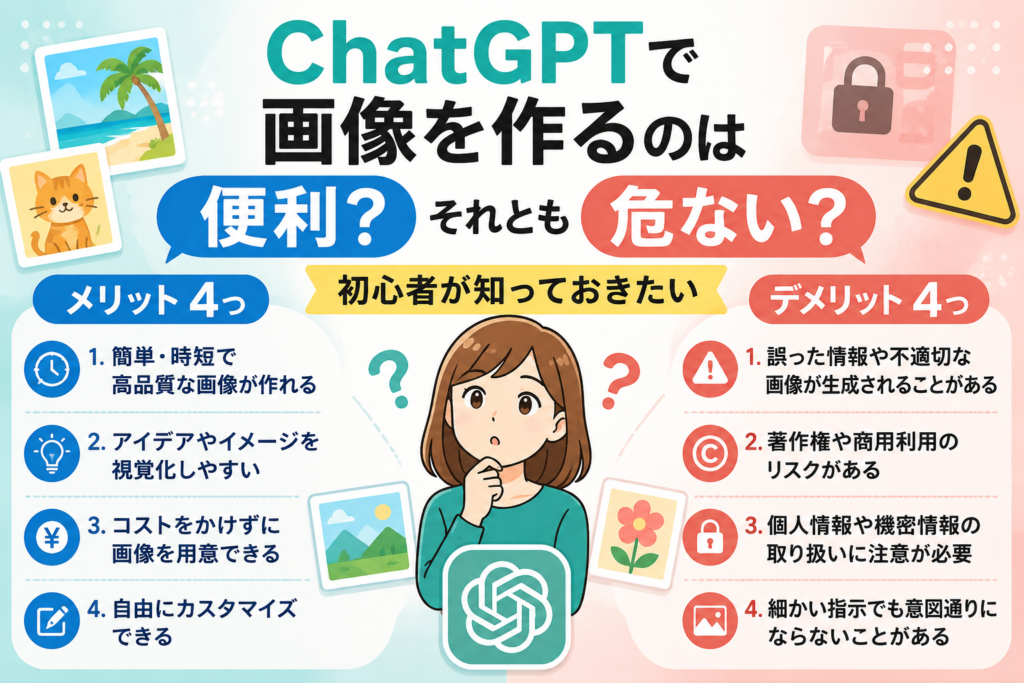
ChatGPTで画像を作る4つのメリット
メリット1:思いついたその場で、すぐ形になる
素材サイトで画像をさがすと、「なんだかイメージと違う」と迷っているうちに10分、20分と過ぎていきます。
ChatGPTなら、頭の中にあるイメージをそのまま文章にして渡すだけです。「白いテーブルの上に、コーヒーとノートパソコンが置かれた、明るい朝の写真風の絵」——このくらいの注文で、1分ほどで手元に画像が届きます。
セミナー資料づくりの途中で「ここに挿絵がほしい」と思ったとき、作業の手を止めずに済むのは、思っている以上に大きな時短になります。
メリット2:日本語でお願いできて、文字入りの画像も作れる
以前の画像づくりAIは、日本語での注文が苦手で、わざわざ英語に直す必要がありました。また、画像の中に日本語の文字を入れると、ぐにゃぐにゃの読めない記号になってしまうことがほとんどでした。
ここ最近はこの2点がかなり改善され、日本語のまま注文でき、画像の中に日本語の文字を入れることもできるようになってきています。バナーやサムネイル(動画や記事の表紙になる画像)のたたき台づくりが、ぐっと現実的になりました。
メリット3:「ちょっと直して」が言葉で通じる
これが、素材サイトにはない一番の強みかもしれません。
できあがった画像を見て「もう少し明るく」「人物を女性にして」「背景をシンプルに」とお願いすれば、その方向で作り直してくれます。デザインソフトの使い方を覚えなくても、上司や同僚に相談するのと同じ言葉づかいで修正をお願いできる、というわけです。
メリット4:「どこかで見た画像」になりにくい
無料の素材サイトの画像は、当然ながら他の人も使っています。がんばって作った資料が、同業者のチラシと同じ写真だった——という気まずい場面は、意外とよくある話です。
その点、AIがその場で作った画像は、基本的に自分のためだけに作られた1枚です。オリジナル感を出したいときには心強い選択肢になります。
ChatGPTで画像を作る4つのデメリット
デメリット1:細かい指定は、まだ苦手
「文字を一字一句この通りに入れてほしい」「指は必ず5本で」「グラフの数字を正確に」——こういった細かい指定は、今でも苦手分野です。
とくに文字は、惜しいところまでいっても一文字だけ間違っている、ということが起こります。仕事で使う画像に文字を入れるときは、AIには絵の部分だけを作ってもらい、文字はCanva(キャンバ:無料で使えるデザインツール)などで自分で乗せるのが、いちばん確実で早い方法です。
デメリット2:まったく同じ画像は、二度と作れない
AIは毎回ゼロから描き起こすため、同じ注文文を送っても、まったく同じ絵は出てきません。
そのため、「同じキャラクターで、シリーズもののSNS投稿を10本作りたい」といった、統一感が命の使い方には向いていません。1枚単位で使う挿絵や表紙には強い一方、シリーズものは苦手、と覚えておくとよいと思います。
デメリット3:無料プランだと、回数がすぐ足りなくなる
画像づくりは、文章のやりとりよりもずっと多くの計算力を使います。そのため無料プランでは1日に数枚ほどで上限に達してしまう、という声がよく聞かれます(上限の枚数は公式に固定で公表されているものではなく、時期によっても変わります)。
「3枚作って、ようやくイメージが固まってきたところで打ち止め」というのは、実際によくある流れです。仕事で日常的に使うなら、有料プランが前提になると考えておいたほうが、がっかりせずに済みます。
デメリット4:権利まわりの確認は、自分の仕事として残る
ここがいちばん大切なところです。
作った画像が、たまたま実在の人物や有名なキャラクター、企業のロゴマークによく似てしまうことがあります。そのまま広告やチラシに使ってしまうと、権利の問題になりかねません。
さらに2026年は、AIで作ったものにはその旨を表示する、というルールづくりが世界的に進んでいる年でもあります。この流れについては、以前の記事「AIで作ったものに「AI製」と書く時代へ」でもくわしく取り上げました。あわせて読んでみてください。
「AIが作ったから責任もAIにある」とはなりません。使う人が確認する、という点は変わらないのです。
初心者でも今すぐできる3つのこと
1. まずは「自分しか見ないもの」で試してみる
いきなりお客様に出す資料で使うのではなく、社内の会議メモの挿絵や、自分の練習用スライドから始めましょう。どのくらいの精度で出てくるのかが体感でわかると、仕事のどこに使えるかの判断がぐっと早くなります。
2. 注文文は「5つの要素」で書いてみる
思い通りの絵に近づけるコツは、次の5つを短く並べることです。
- 何が(例:30代の女性が)
- どうしている(例:カフェでノートパソコンを開いている)
- どんな絵柄で(例:やわらかい水彩画風で)
- どこから見た絵か(例:斜め前から、上半身だけ)
- どんな雰囲気か(例:朝の光が入る、明るく穏やかな雰囲気)
一文でだらだら書くより、この順番で箇条書きにして渡すほうが、はるかに意図が伝わります。
3. 仕事で使う前に、3点だけチェックする
- 似すぎていないか調べる:Googleの画像検索に作った画像を入れて、実在の人物やロゴ、既存の作品によく似ていないかを確認する
- 文字は自分で入れ直す:画像の中の日本語は誤字が残りやすいので、大事な文字は自分で乗せる
- AIで作ったと伝えられるようにしておく:お客様の案件では、AIで作った素材である旨を事前に共有しておくと、後々のトラブルを防げます
まとめ
最後に、今日の要点を3つに整理します。
- ChatGPTの画像づくりは「たたき台」に強い:思いついた瞬間に形になり、日本語で「もう少しこう」と直せるのが最大の魅力です
- 苦手なのは、細かい文字・統一感・無料での連続利用:この3つは、はじめから期待しすぎないほうが、うまく付き合えます
- 最後に確認するのは、いつも人間:似すぎていないかのチェックと、AIで作ったと伝える姿勢。この2つを習慣にすれば、安心して使えます
完璧な1枚を出す道具、ではありません。「0を1にしてくれる道具」だと考えると、ちょうどよい距離感で付き合えると思います。
まずは今日、自分の資料の挿絵を1枚、お願いしてみるところから始めてみてください。
Contact
AI研修・講座のご相談はこちら
生成AIの研修、セミナー、個別サポートなど、目的や受講者のレベルに合わせてご提案します。
お問い合わせする