Page

実は、あなたのパソコンにもう入っています。マイクロソフトのAI「Copilot(コパイロット)」を初心者向けにやさしく解説

「AIを使ってみたいけど、また新しくアプリを入れるのは面倒だな」——そう思って、なんとなく後回しにしていませんか。

実は、Windowsのパソコンをお使いなら、AIはもうあなたのパソコンの中に入っています。マイクロソフトが提供している「Copilot(コパイロット)」です。しかも、基本的な機能は無料で使えます。

この記事を読むとわかることは、次の3つです。

  • Copilotとは何なのか、ChatGPTと何が違うのか
  • 無料でどこまでできて、お金を払うと何が増えるのか
  • 今日からすぐに試せる、初心者向けの3つの使い方

専門用語はできるだけ使わずに、日常の言葉で説明していきますので、安心して読み進めてください。

Copilot(コパイロット)とは、パソコンの中にいる「相棒」のこと

Copilotという言葉は、もともと飛行機の「副操縦士」を指す英語です。操縦するのはあくまであなたで、AIはとなりの席に座って手伝ってくれる存在——マイクロソフトはそういう意味を込めて、この名前をつけました。

やれることは、ChatGPTとよく似ています。質問に答えてくれる、文章を書いてくれる、要約してくれる、画像を作ってくれる。この「対話型AI(人と会話するように使えるAI)」としての基本部分は、ほとんど同じだと思っていただいて大丈夫です。

では、何が違うのでしょうか。大きな違いは3つあります。

違い1:もうパソコンに入っている

ChatGPTは、自分でサイトを開いたりアプリを入れたりして使い始めます。一方Copilotは、Windows 11のパソコンやMicrosoft Edge(マイクロソフトの標準ブラウザ)に最初から組み込まれています。

比較的新しいWindowsのパソコンには、キーボードに「Copilotキー」という専用のボタンが付いているものもあります。押すだけでAIが立ち上がる、というわけです。何もインストールしなくていい。これは、AIを始めるときの一番大きなハードルが最初から取り払われている、ということです。

違い2:ネットの最新情報を見にいってくれる

Copilotは、マイクロソフトの検索サービス「Bing(ビング)」とつながっています。そのため、「今日のニュース」「近所のおすすめのお店」のような、最新の情報が必要な質問にも答えてくれます。

しかも、答えのそばに「どのサイトを見て答えたか」というリンクが表示されます。これは初心者の方にとって、とても心強い仕組みです。AIは自信たっぷりに間違えることがありますから、元の情報をすぐ確認できるのは安心材料になります。

違い3:WordやExcelとつながっている

これはお金を払った場合の話になりますが、Copilotの本当の強みはここです。ふだんお使いのWord(文書作成)やExcel(表計算)、Outlook(メール)、Teams(会議)の中に直接AIが入り込み、「この資料を3行にまとめて」「この表からグラフを作って」といったお願いができるようになります。

つまり、AIのためにわざわざ別の画面を開いてコピーして貼り付けて……という手間がなくなるということです。

無料でどこまでできる?有料との違い

ここが一番気になるところだと思いますので、はっきりお伝えします。

無料版でできることは、Microsoftアカウント(マイクロソフトの無料の会員登録)があれば、次のようなことです。

  • 質問に答えてもらう、相談に乗ってもらう
  • 文章を書く、直す、要約する
  • 画像を作る
  • 開いているWebページの内容について質問する

日常のちょっとした調べものや文章づくりであれば、正直、無料版で十分です。まずはここから始めてみてください。

お金を払うと増えることは、主にWordやExcelとの連携、そして長い時間をかけて調べものをしてくれる機能などです。個人向けの有料プランは「Microsoft 365 Personal」で月額2,130円ほど、さらに機能が増える「Premium」で月額3,200円ほどが目安です(2026年8月時点。料金は変わることがありますので、契約前に公式サイトでご確認ください)。

判断のコツをひとつお伝えすると、**「WordやExcelを毎日のように使っているかどうか」**です。毎日使っている方なら有料版の恩恵は大きいですし、そうでない方は無料版で様子を見るのが賢い選び方だと思います。

初心者でも今すぐできる、3つのこと

では、実際に何から試せばいいのか。難しい順ではなく、かんたんな順に3つ並べました。

1つめ:Edgeで開いているページを要約してもらう(所要3分)

Microsoft Edgeで、長い記事やニュースのページを開きます。画面の右上あたりにあるCopilotのアイコンをクリックすると、画面の横にAIとの会話欄が出てきます。

そこに「このページを3行でまとめて」と入力してみてください。それだけです。

長い記事を全部読まなくても要点がつかめるようになりますし、「専門用語が多くて難しい」と感じたときは「小学生にもわかるように説明して」と続けて頼むこともできます。この一手だけで、毎日の情報収集がぐっと楽になります。

2つめ:メールや連絡の文章を下書きしてもらう(所要5分)

「取引先に納期の相談をするメールを、丁寧な言葉で書いて」——こんなふうに頼んでみてください。

このとき大事なコツがあります。相手・目的・伝えたい内容の3つを必ず伝えることです。「メールを書いて」だけだと当たり障りのない文章しか返ってきませんが、「初めて連絡する相手」「納期を1週間延ばしてほしい」「理由は部材の入荷遅れ」まで書くと、そのまま使えるレベルの下書きが出てきます。

もちろん、出てきた文章はそのまま送らずに、必ず自分の目で読んでから使ってくださいね。AIは「たたき台をつくる人」、最終判断をするのはあなたです。

3つめ:調べものを「聞き方」から変えてみる(所要10分)

検索エンジンでは、うまくキーワードを思いつかないと欲しい情報にたどりつけません。でもCopilotには、うまく言葉にできない状態のまま相談できます。

たとえば「50代の母への誕生日プレゼント、予算5,000円で、料理が好きな人向けに5つ提案して」。こんな相談のしかたができるのが、AIの一番おいしいところです。

そして、答えのそばに出てくるリンクをひとつでいいので開いてみてください。「AIの答えを鵜呑みにせず、元の情報を確かめる」という習慣が、AIを安全に使いこなすための一番の近道になります。

まとめ

今日の内容を3点に整理します。

  1. Copilotは、Windowsのパソコンやブラウザにもう入っているマイクロソフトのAIです。新しく何かを入れる必要はありません。
  2. 無料版でも、要約・文章作成・調べものは十分にできます。WordやExcelを毎日使う方だけ、有料版を検討すれば大丈夫です。
  3. まずは「開いているページを3行で要約して」から。この一手が、AIとの距離を一番縮めてくれます。

AIを始めるときに一番もったいないのは、「準備」で疲れてしまうことです。その点、すでにパソコンの中にいるCopilotは、はじめの一歩としてこれ以上ないくらい向いています。

今日はぜひ、Edgeを開いてアイコンをひとつクリックするところまで、やってみてください。それだけで、明日からのパソコンの使い方が少し変わるはずです。

Page

メモも予定も資料もバラバラ…を1か所に。AI時代の第二の脳Notion(ノーション)を初心者向けにやさしく解説

「あのメモ、どこに書いたっけ?」

スマホの標準メモに書いた買い物リスト、パソコンのフォルダに入れた企画書、カレンダーに入れた予定、家族と共有したLINEのメッセージ。気づけば情報があちこちに散らばっていて、探すだけで5分、10分と溶けていく。そんな経験はありませんか。

今日ご紹介するのは、その「バラバラ問題」をまるごと引き受けてくれる道具、**Notion(ノーション)**です。しかも2026年のいま、Notionは単なるメモ帳ではなく「ためた情報にAIが答えてくれる場所」に変わりつつあります。

この記事を読むと、次の3つがわかります。

  • Notionとはそもそも何なのか(難しい言葉なしで説明します)
  • なぜ2026年のいま、AIとセットで注目されているのか
  • パソコンが苦手な方でも、今日から始められる3つのステップ

Notionとは? ひとことで言うと「なんでも入る大きなバインダー」

Notionは、メモ・予定・資料・リンク・写真などを、すべて同じ場所にしまっておけるアプリです。パソコンでもスマホでも使えて、基本的な機能なら無料で始められます。

イメージしやすいように、身近なものに例えてみますね。

Notionは、仕切りを自由に足せる大きなバインダーです。

普通のノートは、最初から「日記用」「家計簿用」と用途が決まっていますよね。でもNotionのバインダーは、中身をあとから自由に足したり、仕切りを増やしたり、並べ替えたりできます。

  • 「読んだ本のメモ」というページを作る
  • その中に「2026年に読んだ本」という一覧表を作る
  • 表の1行をクリックすると、その本の感想ページが開く

こんなふうに、メモ帳とExcelのような表が合体しているのがNotionの一番の特徴です。ここが、いわゆる普通のメモアプリとの決定的な違いになります。

具体的には、こんな使われ方をしています。

  • 個人:日記、家計簿、読書メモ、旅行の計画、レシピ集
  • 仕事:議事録、タスク管理(やることリスト)、企画書、社内マニュアル
  • 家庭:買い物リストの共有、子どもの学校の予定、保険や契約の控え

つまり、「紙のノート」「Excel」「共有フォルダ」でバラバラにやっていたことを、ひとつのアプリにまとめられる、ということです。


2026年のいま、Notionが注目されている本当の理由

ここからが今日の本題です。

Notionは以前から人気のあるアプリでしたが、ここ1年ほどで性格が大きく変わりました。きっかけは、2025年9月に発表された「Notion 3.0」という大型アップデートです。このとき、AIが本格的にNotionの中に入ってきました。

そして2026年に入ってからも、スマホでのAI対応や、使うAIを選べる仕組みなど、改良が続いています。

初心者の方に知っておいていただきたいのは、次の3つです。

① 自分がためた情報に、話しかけて質問できる

これが一番の変化です。

これまでのAI(ChatGPTなど)は、インターネット上の一般的な知識には答えてくれますが、「うちの会社のルール」や「私が去年書いたメモ」は知りませんでした。

Notionの場合は違います。自分がNotionに書きためた情報の中から答えを探してくれます。

  • 「去年の夏に書いたセミナーの反省メモ、要点を3つにまとめて」
  • 「この1年で読んだ本の中から、仕事に関係するものだけ一覧にして」

こんなお願いができるわけです。書いた本人ですら忘れている情報を、AIが掘り起こしてくれる。だからNotionは「第二の脳」と呼ばれることがあります。

② 会議のメモを、AIが勝手に作ってくれる

打ち合わせの音声を記録しておくと、AIが自動で内容をまとめてくれる機能があります。「決まったこと」「次にやること」といった形に整理してくれるので、会議中に必死でメモを取る必要が減ります。

要約の形式を自分好みに指定できる機能も追加され、実務でかなり使いやすくなってきました。

③ AIエージェント(自分で作業を進めるAI)が動く

「エージェント」とは、指示を出すと自分で手順を考えて作業してくれるAIのことです。

たとえば「毎週金曜に、今週の作業ログをまとめて報告用のページを作っておいて」とお願いしておくと、そのとおりに動いてくれる、というイメージです。まだ万能ではありませんが、「AIに任せる」という時代の入り口が、身近なアプリの中に来たということですね。


初心者が今日からできる3つのこと

「便利そうだけど、難しそう…」と感じた方へ。実は、Notionでつまずく人のほとんどが最初から作り込みすぎているだけなんです。おすすめの順番は次のとおりです。

ステップ1:まずは無料で登録して、1ページだけ作る

公式サイト(notion.so)からメールアドレスで登録できます。個人利用なら無料プランで十分に始められます。

登録できたら、いきなり凝ったものを作ろうとしないでください。「今日のメモ」という1ページを作って、思いついたことを書くだけでOKです。使い心地を体で覚えるのが先です。

ステップ2:テンプレートを借りてくる

Notionには、先輩ユーザーが作った「型」がたくさん公開されています。家計簿、読書記録、タスク管理など、すでに完成した形をボタンひとつで自分のNotionに取り込めます。

ゼロから作ろうとすると必ず挫折します。まず借りて、使いながら少しずつ自分好みに直すのが、いちばんの近道です。

ステップ3:ためた情報をAIに要約させてみる

1〜2週間ほどメモがたまってきたら、AIに話しかけてみましょう。

「今週のメモから、やり残していることだけ抜き出して」

たったこれだけで、Notionが単なるメモ帳ではないことを実感できるはずです。無料プランでもAIの機能は回数の範囲内でお試しできますので、まずは体験してみてください。


始める前に知っておきたい注意点

良いことばかり書いてもフェアではないので、正直なところもお伝えします。

  • 最初は「自由すぎて」戸惑います。何でもできる分、決まった正解がありません。だからこそテンプレートから始めるのがおすすめです。
  • 本格的に使うなら有料プランの検討が必要になります。無料プランでも個人利用は十分ですが、AIをたくさん使ったり、チームで本格運用したりする場合は有料が前提になります。料金は改定されることがあるので、申し込み前に必ず公式サイトの最新情報をご確認ください。
  • 機密情報の扱いは慎重に。お客様の個人情報や、会社の重要な契約内容などをどこまで置くかは、勤め先のルールを確認してからにしましょう。これはNotionに限らず、すべてのクラウドサービスに共通する心構えです。

まとめ

今日の内容を3つに整理します。

  1. Notionは「なんでも入る大きなバインダー」。メモ・予定・資料・表を、ひとつの場所にまとめられるアプリです。
  2. 2026年のいま、Notionは「ためた情報にAIが答えてくれる場所」に進化しました。自分の書いたメモを掘り起こしてくれる、会議の記録をまとめてくれる、指示すれば自分で作業を進めてくれる。ここが従来のメモアプリとの決定的な違いです。
  3. 始め方は「1ページだけ作る」で十分。作り込みは後回しにして、テンプレートを借りながら、少しずつ育てていきましょう。

AIを使いこなす人と、そうでない人の差は、実は「すごいAIを知っているかどうか」ではありません。AIに渡せる自分の情報が、手元にたまっているかどうかです。

その情報の置き場所として、Notionはとても頼りになる相棒になってくれます。今日はまず、アプリを開いて1行だけ書いてみる。そこから始めてみませんか。

Page

プログラミングなしで「自分専用AI」が作れる?話題のツール「Dify(ディフィ)」を初心者向けにやさしく解説

「ChatGPTは使えるようになったけど、毎回同じ説明を打ち込むのが面倒……」 「うちの会社の資料を覚えたAIに、社員から来る質問に答えてほしい」

そんなふうに感じたことはありませんか。

実はいま、こうした「自分専用のAI」を、プログラミングの知識ゼロで作れるツールが注目を集めています。それがDify(ディフィ)です。

この記事では、

  • Difyとは何なのか、何ができるのか
  • ChatGPTと何が違うのか
  • 初心者が今日から試せる具体的な手順

を、専門用語をできるだけ使わずにご紹介します。読み終わるころには、「これなら自分にも作れそう」と思っていただけるはずです。


Difyとは?ひとことで言うと「AIアプリの組み立てキット」

Difyは、アメリカのLangGenius(ラングジーニアス)という会社が開発した、AIを使ったアプリをノーコード(プログラミングを書かずに)で作れるサービスです。「Define(定義する)」と「Modify(改良する)」という2つの英単語を組み合わせた名前だと言われています。

イメージとしては、AI版のレゴブロックが一番近いかもしれません。

画面上に「質問を受け取る」「資料を探す」「AIに考えさせる」といったブロックが用意されていて、それをマウスでドラッグして線でつなげていく。それだけで、ひとつのAIアプリが完成します。コードを1行も書く必要はありません。

ChatGPTと何が違うの?

ここが多くの方がつまずくポイントなので、丁寧に説明しますね。

**ChatGPTは「その場で相談する相手」**です。毎回チャット画面を開いて、こちらから話しかけて、返事をもらう。会話が終われば、そのやりとりはリセットされます。

**Difyは「仕組みを作る道具」**です。「こういう質問が来たら、この資料を見て、こういう答え方をする」というルールをあらかじめ組み立てておき、それを他の人にも使ってもらえる形にできます。

たとえば料理でたとえるなら、ChatGPTは「その都度シェフに作ってもらう」、Difyは「自分のレシピを登録した自動調理器を用意する」ようなイメージです。


Difyでできること

Difyで作れるものは、大きく分けて4種類あります。

1. チャットボット(自動で答えてくれる相談窓口)

一番わかりやすいのがこれです。「よくある質問に自動で答えてくれる窓口」を作れます。

社内で「有給休暇の申請方法は?」「経費精算の締め日はいつ?」といった同じ質問が繰り返される会社は多いですよね。そうした質問に24時間答えてくれる窓口を、自分で用意できます。

2. RAG(自分の資料を読み込ませたAI)

RAG(ラグ)とは、AIに自分たちの資料を読ませたうえで答えさせる仕組みのことです。専門用語なので難しく聞こえますが、やっていることはシンプルです。

通常のChatGPTは、あなたの会社のマニュアルや、あなたが書いた講座の資料は知りません。でもDifyなら、PDFやWord文書をアップロードするだけで、AIが「その資料を読んだうえで」答えてくれるようになります。

つまり、**「うちの事情をわかっているAI」**が作れるということです。

3. ワークフロー(作業の流れを自動化する)

「アンケートの回答を受け取る → 内容を要約する → 良い意見と改善点に分ける → 表にまとめる」

こうした一連の作業の流れを、あらかじめ組み立てて自動化できます。毎月やっている定型作業がある方には、特に相性がいい機能です。

4. AIエージェント(AIが自分で考えて動く)

2026年にいちばん注目されているのがこの分野です。エージェントとは、ざっくりした指示を出すだけで、AIが手順を自分で考えて実行してくれる仕組みのこと。

「この商品について競合を調べて、比較表にまとめて」とお願いすると、AIが「まず検索して、次に情報を整理して、最後に表にする」という手順を自分で組み立てて動いてくれます。Difyでは、こうしたエージェントもブロックを並べる感覚で作れます。


初心者でも今すぐできること

「便利そうなのはわかったけど、何から始めればいいの?」という方へ。難易度の低い順に3つご紹介します。

ステップ1:無料プランに登録して、画面を眺めてみる(所要15分)

Difyには無料で試せるプランが用意されています。メールアドレスがあれば登録でき、いきなりお金がかかることはありません。

最初はアプリを作ろうとせず、まず画面を開いて眺めるだけで十分です。「こういうブロックがあるんだな」「テンプレートがたくさんあるな」と眺めておくだけで、次のステップがぐっと楽になります。

なお、無料プランで使える回数や登録できるアプリの数は変更されることがあるので、最新の条件は公式サイトでご確認ください。

ステップ2:テンプレートを1つ、そのまま動かしてみる(所要30分)

Difyには、あらかじめ完成した見本(テンプレート)がたくさん用意されています。

おすすめは「翻訳ボット」や「文章要約ボット」など、シンプルなものです。テンプレートを選んで「作成」を押すだけで、その場で動くAIアプリが手に入ります。

ここで大事なのは、ゼロから作ろうとしないこと。まずは完成品を触って、「あ、こう動くのか」と体感するのが上達の近道です。

ステップ3:自分の資料を1つだけ読み込ませてみる(所要1時間)

慣れてきたら、いよいよ「自分専用」に踏み込みます。

手持ちのPDFやWord文書を1つだけ選んで、Difyに読み込ませてみましょう。会社のマニュアルでも、自分が過去に作った資料でも構いません。

そのうえで「この資料の中で、〇〇について書いてある部分を教えて」と質問してみてください。ちゃんと答えが返ってきたら、それがあなたの作った**最初の「自分専用AI」**です。


使う前に知っておきたい注意点

いいことばかりお伝えするのはフェアではないので、気をつけたい点も3つ挙げておきます。

1つめは、機密情報の取り扱いです。 お客様の個人情報や、社外秘の資料をアップロードする場合は、必ず会社のルールを確認してください。「便利だから」と勝手に業務資料を入れてしまうのは危険です。

2つめは、料金の仕組みです。 Dify自体の無料プランはありますが、その裏側で動くAI(ChatGPTなど)の利用料が別途かかる場合があります。本格的に使う前に、費用の全体像を確認しておくと安心です。

3つめは、答えが必ず正しいとは限らないことです。 資料を読み込ませても、AIが誤った要約をする可能性はゼロではありません。最終確認は必ず人間が行うという前提で使いましょう。

まとめ

今日お伝えしたことを、3点に整理します。

  1. Difyは「AIアプリの組み立てキット」。プログラミングなしで、マウス操作だけで自分専用のAIが作れます。
  2. ChatGPTが「相談相手」なら、Difyは「仕組みを作る道具」。同じ作業を繰り返している人ほど効果が大きいツールです。
  3. 始め方は、無料登録 → テンプレートを動かす → 自分の資料を1つ読み込ませるの3ステップ。いきなりゼロから作ろうとしないのがコツです。

AIツールは「知っているだけ」では何も変わりません。でも、15分だけ画面を開いてみるなら、今日からできますよね。

まずは無料プランに登録して、テンプレートを1つ動かしてみてください。「AIを使う人」から「AIを組み立てる人」への第一歩は、そこから始まります。

当ブログでは、これからもAI初心者の方に向けて、実際に手を動かせる情報をお届けしていきます。ぜひまた覗きに来てくださいね。

Page

【2026年7月最新】NotebookLMが「Gemini Notebook」に名前を変えました|初心者がまず知っておきたいことをやさしく解説

「資料を読む時間が足りない」「長いPDFを全部読むのがつらい」——そんなお悩み、ありませんか。

そんなときに頼りになるのが、Googleが提供している「NotebookLM(ノートブックエルエム)」というサービスです。実はこのNotebookLM、2026年7月16日(アメリカ時間)に「Gemini Notebook(ジェミニ・ノートブック)」という新しい名前に変わりました。

「名前が変わったってことは、使えなくなるの?」と不安になった方もいるかもしれません。結論からお伝えすると、心配はいりません。今まで作ったノートはそのまま使えますし、やることも基本的には変わりません。

この記事を読むと、次のことがわかります。

  • Gemini Notebook(旧NotebookLM)とはそもそも何なのか
  • 今回の名前変更で何が変わって、何が変わらないのか
  • 初心者の方が今日から試せる、かんたんな使い方3つ

難しい言葉はできるだけ使わずにご説明しますので、どうぞ気楽に読み進めてください。


そもそもGemini Notebook(旧NotebookLM)とは?

ひとことで言うと、**「自分が渡した資料だけを読んでくれる、専属の調べもの担当者」**です。

ふつうのAIチャットは、インターネット上のいろいろな情報をもとに答えを返します。便利な反面、「この答えってどこから持ってきたの?」がわかりにくい、という弱点がありました。

一方でGemini Notebookは、あなたがアップロードした資料の中だけを読んで答えてくれます。たとえば、こんな資料を読み込ませることができます。

  • PDFファイル(マニュアル、報告書、契約書など)
  • Googleドキュメント・Googleスライド
  • ウェブサイトのページ
  • YouTubeの動画
  • 音声ファイル(会議の録音など)

たとえば、50ページある社内マニュアルを読み込ませて「経費精算の締め切りっていつ?」と聞けば、その場で答えが返ってきます。しかも「マニュアルの何ページ目に書いてありましたよ」と、根拠まで示してくれるのです。

つまり、**「読むのが大変な資料を、代わりに読んで説明してくれる仕組み」**ということですね。

Googleの発表によると、すでに世界中で3,000万人以上の方、60万を超える組織が使っているそうです。


今回の名前変更で、何が変わったの?

変わったこと

1. 名前とロゴが変わりました

「NotebookLM」から「Gemini Notebook」へ。ロゴもGeminiシリーズでおなじみの、青と紫のグラデーションに変わりました。

これは、Googleが生成AI(文章や画像を作り出すAI)のサービスを「Gemini」という名前にまとめていく流れの一環です。ChatGPTやClaudeと並んで名前を聞くことの多い「Gemini」の仲間入り、というイメージですね。

2. Google検索やGeminiアプリとの連携が強くなりました

これまでは「自分で資料を用意してから始める」のが基本でした。これからは、ざっくりした質問を投げるだけで、AIがGoogle検索から関連する資料の候補を探してきてくれます。

「何を読めばいいのかもわからない」という段階から使える、というのは初心者の方にとってうれしい変化です。

3. 出せる形が増えました

2026年6月のアップデートで、答えを文章で返すだけでなく、表計算ファイル(Excel)やスライド(PowerPoint)、図やグラフの画像としても出せるようになりました。

変わらないこと

ここが一番大事なところです。

  • これまで作ったノートは、そのまま残ります
  • データの引っ越し作業は必要ありません
  • 基本的な使い方も同じです

名前の切り替えは順番に進んでいくので、しばらくは画面に「NotebookLM」と表示されている方もいらっしゃいます。それも異常ではありませんので、そのままお使いいただいて大丈夫です。


初心者でも今すぐできること3つ

ステップ1:手元のPDFを1つ読み込ませてみる(所要5分)

まずはこれだけで十分です。

  1. Googleアカウントでログインする
  2. 「新しいノートブック」を作る
  3. 手元にあるPDFを1つドラッグして入れる
  4. 「この資料を3行でまとめて」と聞いてみる

説明書でも、自治体から届いたお知らせでも、なんでも構いません。「本当に読んでくれてる」という感覚がつかめると、一気に身近になります。

ステップ2:会議の録音や動画を要約してもらう

音声ファイルやYouTubeの動画も読み込めます。

1時間の打ち合わせ録音を入れて「決まったことと、次にやることを箇条書きにして」とお願いすれば、議事録のたたき台があっという間にできあがります。1時間の録音を聞き直す手間がなくなるのは、かなり大きいと思います。

ステップ3:音声解説(Audio Overview)を作って耳で聞く

これが個人的にいちばんおすすめの機能です。

読み込ませた資料をもとに、まるでラジオ番組のように2人が会話しながら解説してくれる音声を作ってくれます。しかもこの機能、無料プランでも使えます。

通勤中や家事をしながら、耳だけで内容が入ってくるので、「読む時間がとれない」という方にはぴったりです。まずは自分が読みたかった資料で試してみてください。きっと驚かれると思います。


まとめ

今日のポイントを3つに整理します。

  1. NotebookLMは2026年7月16日に「Gemini Notebook」へ改称されました。 ただし、これまでのノートやデータはそのまま使えます。
  2. できることは「自分の資料だけを読んで答えてくれる」こと。 根拠のページまで示してくれるので、仕事の資料調べと相性が抜群です。
  3. まずはPDFを1つ読み込ませて、3行要約を頼むところから。 慣れてきたら、録音の要約や音声解説にも挑戦してみてください。

AIツールは名前が変わったり機能が増えたりと、変化のスピードが速い世界です。でも、大事なのは「全部を追いかけること」ではなく、「自分の困りごとが1つ減ること」だと思っています。

まずは5分だけ、お手元の資料を1つ読み込ませてみてください。その5分が、これからの何十時間かを助けてくれるはずです。

Page

AIは「描いて終わり」じゃなくなった?Metaの新しい画像AI「Muse」を初心者向けにやさしく解説

「AIに絵を描いてもらったら、なんだか思っていたのと違うものが出てきた」——画像生成AI(言葉で指示すると絵を作ってくれるAI)を試したことのある方なら、一度は経験があるのではないでしょうか。

実は今月、その「思っていたのと違う」問題を大きく変えるかもしれない発表がありました。InstagramやFacebookを運営するMeta(メタ)社が、新しい画像生成AI「Muse Image(ミューズ・イメージ)」を発表したのです。

この記事を読むと、次の3つがわかります。

  • Metaが発表した「Muse Image」がどんなAIなのか
  • これまでの画像生成AIと何が違うのか
  • 初心者が今日から試せること、気をつけたいこと

専門用語はできるだけ使わずに説明していきますので、「画像生成AIはまだ触ったことがない」という方も、ぜひ気軽に読み進めてくださいね。

Metaが新しい画像AI「Muse Image」を発表しました

2026年7月7日、Meta社が画像生成AI「Muse Image」を公開し、あわせて動画生成AI「Muse Video(ミューズ・ビデオ)」も発表しました。

「また新しいAIが出たのね」と思われるかもしれません。ただ、今回の発表がニュースになっているのは、性能が上がったからだけではないんです。絵の作り方そのものが、これまでと違うからなんです。

これまでの画像生成AIは、「桜の木の下で笑う猫を描いて」とお願いすると、その言葉をもとに一発で絵を作っていました。いわば「聞いたらすぐ描く、スピード勝負の似顔絵屋さん」です。

一方のMuse Imageは、描く前に自分で調べものをして、描いた後には自分の絵を見直して手直しまでするのだそうです。

何がすごい?「描きっぱなしのAI」から「見直すAI」へ

Muse Imageの特徴を、人間のイラストレーターさんに例えながら3つご紹介します。

その1:描く前に「調べもの」をする

Muse Imageは、必要に応じて自分でインターネット検索をしてから絵を作ります。

たとえば「今年の流行色を使ったポスターを作って」とお願いした場合、これまでのAIは学習した昔の知識だけで描いていました。Muse Imageは、まず最新の情報を調べて、その事実をもとに描くことができます。プロのイラストレーターさんが、描く前に資料集めをするのと同じですね。

その2:「計算が必要な絵」も正確に作れる

これまでの画像生成AIの苦手分野に、グラフやQRコード(スマホで読み取る四角いコード)がありました。見た目は”それっぽい”のに、数字がでたらめだったり、読み取れなかったりしたのです。

Muse Imageは、自分でプログラムを書いて計算し、その結果をもとに正確なグラフやQRコードを作れるとされています。「雰囲気で描く」のではなく「計算してから描く」ようになった、ということです。

その3:描いた後、自分で「ダメ出し」して直す

いちばん面白いのがこの点です。Muse Imageは、自分が作った絵を自分で見直して、おかしなところを修正するのだそうです。

しかもMeta社によると、この「自分で見直すクセ」は開発者が意図して作り込んだものではなく、AIの訓練の過程で自然に生まれた振る舞いなのだとか。じっくり時間をかけるほど絵の質が上がる、というのも人間っぽくて興味深いですよね。

つまり、こういうことです

AIが「言われたとおりに一発で描く道具」から、「調べて、描いて、見直す、ひとり前の作り手」に近づいてきた、ということです。この「AIが自分で段取りを考えて動く」流れは、前回の記事でご紹介したAIエージェントの流れそのもの。画像の世界にも、その波が来たのです。

初心者でも今すぐできること

「じゃあ早速Museを使ってみたい!」と思った方へ。実は、Muse Imageは現時点ではMeta AIのアプリやアメリカのInstagramなど、提供先が限られていて、日本で誰でもすぐ使えるわけではありません。

でも、がっかりしなくて大丈夫です。今日からできることを3つご紹介します。

その1:手持ちのAIで、まず1枚作ってみる(難易度:★☆☆)

ChatGPTやCanva(デザイン作成ツール)など、日本ですでに使えるサービスにも画像生成の機能があります。「湯気の立つコーヒーと手帳の写真風の画像」など、身近なお題で1枚作ってみましょう。まず自分で体験しておくと、新しいAIが来たときの理解がまったく違ってきます。

その2:「お直し」の指示を出してみる(難易度:★★☆)

1枚できたら、「文字をもっと大きく」「背景を明るく」と続けてお願いしてみてください。実は、一発で完璧を求めず対話しながら直していくのが、画像生成AIを上手に使う最大のコツです。Museが自動でやってくれる「見直し」を、今は人間側からお願いするイメージですね。

その3:「作った画像の使いどころ」に気をつける(難易度:★★☆)

AI画像を仕事やSNSで使うときは、実在の人物や有名キャラクターに似せない、正確さが必要な情報(地図や数値など)はそのまま使わない、この2点を意識しましょう。便利になるほど、使う側の思いやりと確認が大切になります。

まとめ

今日の内容を3点で整理します。

  1. Metaが新しい画像AI「Muse Image」を発表:動画版の「Muse Video」も予告されています
  2. 特徴は「調べて、描いて、自分で見直す」こと:描きっぱなしだったAIが、作り手のように段取りを踏むようになってきました
  3. 日本ではまだ限定的。今は手持ちのAIで「対話しながら直す」練習を:この習慣が、次の時代のAIを使いこなす近道です

画像の世界も「AIにお願いして終わり」から「AIと一緒に仕上げていく」時代へ。次にどんな発表が来ても慌てないように、当ブログでやさしく追いかけていきますね。

Page

AI初心者がやりがちな失敗5選|うまく使えない原因と対策

AIを使い始めたばかりの方の中には、

「思ったような答えが返ってこない」
「便利そうだけど、いまいち使いこなせない」
「何をお願いすればいいのか分からない」

と感じている方も多いのではないでしょうか。

実は、AIをうまく使えない原因は「センスがないから」ではありません。
多くの場合、AIへのお願いの仕方や使い方に少しだけコツが足りないだけです。

この記事では、AI初心者がやりがちな失敗を5つ紹介しながら、今日からできる対策もあわせて解説します。


失敗1:お願いの内容があいまいすぎる

AI初心者が最初にやりがちなのが、お願いの内容がざっくりしすぎていることです。

たとえば、

「文章を作って」
「アイデアを出して」
「分かりやすくして」

というお願いだけだと、AIも何を目指して答えればいいのか分かりません。

その結果、自分が求めていたものと少しズレた答えが返ってきてしまいます。

対策:目的・相手・条件を伝える

AIにお願いするときは、次の3つを入れるだけでかなり使いやすくなります。

・何のために使うのか
・誰に向けた内容なのか
・どんな雰囲気にしたいのか

たとえば、次のように伝えるとよいです。

「Instagramの投稿文を作ってください。対象は30代の子育て中の女性です。やさしく親しみやすい雰囲気で、初心者にも分かる文章にしてください。」

このように伝えると、AIは目的に合った答えを出しやすくなります。


失敗2:一回で完璧な答えを求めてしまう

AIを使うときに、「一回の質問で完璧な答えが出る」と思ってしまう方も多いです。

もちろん、最初から良い答えが出ることもあります。
しかし、実際にはAIとのやり取りを何回か重ねながら、少しずつ理想に近づけていく使い方の方がうまくいきます。

最初の答えが微妙だったからといって、「AIは使えない」と判断してしまうのは少しもったいないです。

対策:追加で修正をお願いする

AIの答えが少し違うと感じたら、追加で修正をお願いしましょう。

たとえば、

「もう少し短くしてください」
「初心者向けにやさしくしてください」
「少し明るい雰囲気にしてください」
「箇条書きではなく、文章にしてください」
「もっと具体例を入れてください」

このように伝えることで、AIの答えはどんどん良くなっていきます。

AIは一発で完成させるものではなく、一緒に直しながら作っていく相手だと考えると使いやすくなります。


失敗3:AIの答えをそのまま信じてしまう

AIはとても便利ですが、必ず正しい答えを出してくれるわけではありません。

特に、数字・法律・制度・最新情報・専門的な内容などは、間違っている可能性があります。

AIが自信ありそうに答えていても、内容が正しいとは限りません。

たとえば、存在しない情報をそれっぽく説明してしまったり、古い情報をもとに答えてしまったりすることがあります。

対策:大事な情報は必ず確認する

AIの答えを使うときは、内容に応じて確認することが大切です。

特に次のような情報は、そのまま使わずに確認しましょう。

・お金に関わること
・健康に関わること
・法律や制度に関わること
・会社名やサービス名
・最新の情報
・日付や金額などの数字

AIは「下書きを作る」「考えを整理する」「たたき台を作る」にはとても便利です。
ただし、最終確認は人間が行うことが大切です。


失敗4:自分の情報を入れずに使ってしまう

AIにお願いするとき、自分の状況や考えを伝えないまま使ってしまうことがあります。

たとえば、自己紹介文を作る場合でも、

「自己紹介文を作ってください」

だけだと、どこか一般的な文章になりやすいです。

AIは何も情報がない状態では、あなたらしさを文章に入れることができません。

対策:自分の経験や想いを伝える

AIを使うときは、自分の情報を少し入れるだけで、ぐっと自然な文章になります。

たとえば、

「私は子育てをしながら在宅で働く方法を学んでいます。AI初心者の方に向けて、やさしく教える発信をしたいです。」

このような情報を入れると、AIはあなたに合った文章を作りやすくなります。

AIに任せる部分と、自分の経験を入れる部分を分けることが大切です。

AIはゼロから全部作ってくれる道具というより、自分の考えを形にしてくれるサポート役と考えるとよいでしょう。


失敗5:毎回ゼロから質問してしまう

AIを使い始めたばかりの方は、毎回その場で思いついた質問をしてしまいがちです。

もちろん、それでも使えます。
ただ、毎回ゼロからお願いしていると、時間がかかりますし、答えの質も安定しません。

特に、よく使う作業がある場合は、毎回同じようなお願い文を作るのは少し大変です。

対策:よく使うお願い文を保存しておく

よく使うお願い文は、メモアプリやGoogleドキュメントなどに保存しておくのがおすすめです。

たとえば、

・Instagram投稿文を作るお願い文
・ブログ記事の構成を作るお願い文
・文章をやさしく直すお願い文
・メール文を整えるお願い文
・アイデアを出してもらうお願い文

このように、自分がよく使う形を保存しておくと、次回からすぐに使えます。

AIは使うたびに毎回考えるのではなく、自分用の型を少しずつ増やしていくと、かなり楽になります。


AIをうまく使うために大切な考え方

AIをうまく使うために大切なのは、「AIに全部任せること」ではありません。

大切なのは、AIに手伝ってもらいながら、自分の考えや目的に合う形に整えていくことです。

AIは、文章作成・アイデア出し・要約・整理・言い換えなど、さまざまな場面で役立ちます。

ただし、最初から完璧に使いこなそうとしなくて大丈夫です。
まずは身近な作業から少しずつ使ってみることが大切です。

たとえば、

・文章を短くする
・やさしい言葉に直す
・投稿タイトルを考える
・メール文を整える
・アイデアを10個出してもらう

このような小さな使い方から始めるだけでも、AIの便利さを実感しやすくなります。


まとめ

今回は、AI初心者がやりがちな失敗を5つ紹介しました。

1つ目は、お願いの内容があいまいすぎること。
2つ目は、一回で完璧な答えを求めてしまうこと。
3つ目は、AIの答えをそのまま信じてしまうこと。
4つ目は、自分の情報を入れずに使ってしまうこと。
5つ目は、毎回ゼロから質問してしまうことです。

AIは、正しく使えばとても心強い味方になります。
うまく使えないと感じるときは、AIが悪いのではなく、お願いの仕方を少し変えるだけで改善できることが多いです。

まずは、完璧を目指さずに気軽に使ってみましょう。
少しずつ慣れていけば、文章作成や情報整理、アイデア出しなど、日々の作業をかなり楽にできるようになります。

AIは難しいものではなく、あなたの作業を助けてくれる身近なパートナーです。
今日からぜひ、小さなことからAIを使ってみてください。

Page

NotebookLMで企業研究を効率化!転職活動に役立つ使い方を初心者向けに解説

転職活動では、履歴書や職務経歴書の作成、自己分析、面接対策など、やることがたくさんあります。

その中でも、意外と時間がかかるのが「企業研究」です。

「この会社は何をしているのか」
「競合企業はどこなのか」
「給与や働き方はどうなのか」
「口コミや評判は良いのか」
「将来性はあるのか」

こうした情報を1社ずつ調べていくのは、かなり大変です。

企業ホームページ、採用ページ、口コミサイト、ニュース記事、IR資料などを見ているうちに、気づいたら1〜2時間経っていたという経験がある方も多いのではないでしょうか。

しかも、いろいろ調べたのに、最後には
「結局、この会社って自分に合っているのかな?」
と分からなくなることもあります。

そこでおすすめなのが、GoogleのAIツール「NotebookLM」を使った企業研究です。

この記事では、NotebookLMを使って転職活動の企業研究を効率化する方法を、初心者の方にも分かりやすく解説します。

転職活動で企業研究が大切な理由

転職活動では、企業研究の深さが書類選考や面接の質に大きく関わります。

企業研究が浅いと、志望動機がぼんやりしてしまったり、面接で「なぜ当社なのですか?」と聞かれたときに答えにくくなります。

逆に、企業の事業内容や強み、働き方、今後の方向性を理解できていると、自分の経験や転職の軸とつなげて話しやすくなります。

つまり、企業研究は単なる情報収集ではありません。

自分に合う会社かどうかを判断し、面接で自分の考えを伝えるための大事な準備です。

ただし、忙しい中で1社ずつ丁寧に調べるのはかなり負担が大きいです。

そこで、NotebookLMを使って情報整理を効率化すると、転職活動全体を進めやすくなります。

NotebookLMとは?企業研究に使いやすいAIツール

NotebookLMは、Googleが提供しているリサーチ向けのAIツールです。

ざっくり言うと、自分で集めた資料やURLを読み込ませて、その情報をもとにAIに質問できるサービスです。

ChatGPTやGeminiのようなAIも便利ですが、広く答えてくれる分、情報の出どころが分かりにくくなることがあります。

一方でNotebookLMは、自分が入れた資料やWebページをもとに回答してくれるため、企業研究のように「どの情報をもとに判断したのか」が大事な場面と相性が良いです。

企業研究では、次の4つの作業が必要になります。

  1. 情報を集める
  2. 情報を整理する
  3. 他社と比較する
  4. 面接で話せる形にする

NotebookLMは、この中でも特に「整理する」「比較する」「面接で話せる形にする」部分をサポートしてくれます。

NotebookLMで企業研究をするメリット

NotebookLMを転職活動の企業研究に使うメリットは、大きく3つあります。

1. 情報をまとめる時間を減らせる

企業研究では、公式サイト、採用ページ、ニュース、口コミ、IR資料など、見るべき情報が多くあります。

NotebookLMにそれらの情報を入れておけば、必要なポイントをまとめて確認しやすくなります。

自分で全部読み込むよりも、全体像をつかむまでの時間を短くできます。

2. 志望動機の材料を見つけやすい

企業研究で大事なのは、会社の情報を調べるだけではありません。

「なぜ自分はこの会社に興味を持ったのか」
「自分の経験とどうつながるのか」
「この会社で何を実現したいのか」

ここまで整理できると、志望動機が作りやすくなります。

NotebookLMを使えば、会社の強みや特徴を整理したうえで、志望動機に使えそうな観点を出してもらえます。

3. 面接対策にも使える

NotebookLMは、企業情報をもとに面接で聞かれそうな質問を考えることもできます。

たとえば、事業内容や採用ページの情報をもとに、
「この会社の面接で聞かれそうな質問を5つ出してください」
と聞くことで、面接準備に役立つ材料を作れます。

企業研究から面接対策までつなげられるのが、NotebookLMの便利なポイントです。

使い方はシンプルです

やることは、ほぼ2つだけです。

1. 調べたい企業の情報を入れる
2. 聞きたいことを質問する

これだけです。

最初は難しそうに見えるんですが、実際に触るとかなり直感的です。

企業研究で入れておくと便利な情報

僕なら、まずこのあたりを入れます。

・企業の公式ホームページ

・採用ページ

・社員インタビュー記事

・ニュース記事

・R資料や会社説明資料

・口コミサイトで気になった内容

・社長インタビュー動画や企業紹介動画

NotebookLMは、Webページ、PDF、YouTube、Googleドキュメント、Googleスライド、テキスト貼り付けなどに対応しています。なので、転職活動で集める情報とはかなり相性がいいです。

ポイントは、1つの情報だけで判断しないことです。

採用ページだけを見るとキレイなことしか書いていませんし、口コミサイトだけを見ると不満が強く出がちです。
だからこそ、複数の角度の情報を入れておくと、バランスのいい見方がしやすくなります。

操作方法に関して

では、ここからどうやって操作をするか解説します。
今回は、任天堂株式会社を例に作成します

①NotebookLMにアクセスをする

screenshot 2026-03-06 9.06.15.png②NotebookLMでノートブックの新規作成をする

この時、noteの名前は自分が受けたい企業名にしておきましょう
今回は、任天堂株式会社に受けたいので任天堂と入れます。

screenshot 2026-03-06 9.08.35.png③情報のソース元を探す

まずは、Fast Researchという機能を利用して情報を探していきます。

例えば、最初は任天堂の採用に関する情報と入力して「Fast Research」を押しましょう。

そうすると下記のように色々出てきます。

任天堂の採用に関する情報をリサーチしてくれたので、これで「インポート」と押します。

そうすると、これで任天堂株式会社専用のNoteboolLMが出来上がります。

これにプラスして、「口コミサイトでの評判は?」「〇〇業種に関する情報」「IR資料や会社説明資料」なども入れると更に良いものが出来上がります。

企業研究で使えるNotebookLMの質問例

会社の全体像を知りたいとき

この会社の事業内容を、転職活動中の応募者にも分かるように簡潔に整理してください。ソースから分かる範囲でお願いします。

会社の強みを知りたいとき

この会社ならではの強みを3つに絞ってまとめてください。面接で志望理由に使えそうな観点も入れてください。

競合と比較したいとき

この会社の競合候補を挙げたうえで、比較したときの強みと弱みを整理してください。ソースから分かる範囲でお願いします。

働き方や待遇を整理したいとき

営業職として入社した場合の待遇や働き方について、ソースから読み取れる範囲で整理してください。

面接対策をしたいとき

この会社の面接で聞かれそうな質問を5つ出してください。それぞれ回答のポイントも教えてください。

志望動機を作りたいとき

この会社の特徴と、私の経験をつなげて、志望動機の材料になりそうなポイントを整理してください。

NotebookLMを使うときのコツ

NotebookLMを企業研究に使うときは、質問文に
「ソースから分かる範囲で」
と入れるのがおすすめです。

この一言を入れることで、一般論ではなく、自分が入れた資料をもとに回答してもらいやすくなります。

企業研究では、なんとなく良さそうな回答よりも、根拠のある回答のほうが大切です。

そのため、NotebookLMに質問するときは、以下のように聞くと使いやすくなります。

・ソースから分かる範囲で整理してください
・根拠となる情報も一緒に教えてください
・面接で話せる形にしてください
・応募者目線で分かりやすくまとめてください
・良い点だけでなく、注意点も教えてください

このように聞くことで、企業研究の質が上がりやすくなります。

転職の軸と企業情報を照らし合わせる使い方

NotebookLMで特に便利なのが、自分の転職の軸と企業情報を照らし合わせる使い方です。

企業研究では、情報を調べれば調べるほど迷ってしまうことがあります。

でも、最終的に大事なのは
「有名な会社かどうか」
「条件が良いかどうか」
だけではありません。

自分に合っている会社かどうかが大切です。

たとえば、次のように質問できます。

私の転職の軸は「人とのつながりを通して思い出を作ること」です。この軸と、この企業は合っていますか?ソースから分かる範囲で、合っている点と注意点を整理してください。

このように聞くと、企業の情報を自分の価値観と照らして整理できます。

企業研究を「会社を調べる作業」で終わらせず、
「自分に合うかを考える材料」
にできるのがNotebookLMの強みです。

NotebookLMで企業研究するときの注意点

NotebookLMは便利ですが、注意点もあります。

特に大事なのは、入れる情報の質です。

NotebookLMは、自分が入れた資料やURLをもとに回答します。
そのため、入れた情報が偏っていると、回答も偏りやすくなります。

企業研究で使うときは、次の点を意識しましょう。

・情報源を1つに偏らせない
・古い記事ばかり入れない
・口コミは事実と感想を分けて見る
・良い情報と悪い情報の両方を見る
・最後は必ず元の情報を確認する

特に口コミサイトは参考になりますが、個人の感想も多く含まれます。

「実際に起きたこと」なのか、
「その人が感じたこと」なのか、
を分けて見ることが大切です。

また、NotebookLMの機能や利用上限は変わる可能性があります。実際に使う前に、最新の公式情報を確認しておくと安心です。

企業研究を効率化すると、転職活動が進めやすくなる

転職活動では、企業研究に時間を使いすぎると、自己分析、書類作成、面接練習に手が回らなくなってしまいます。

でも、NotebookLMを使えば、

情報を集める
整理する
比較する
面接で話せる形にする

という流れをスムーズに進めやすくなります。

もちろん、AIにすべてを任せるわけではありません。

大事なのは、調べる・まとめる部分をAIに手伝ってもらい、自分は考えることに集中することです。

転職活動は、気合いだけで乗り切るものではありません。

頑張る場所を間違えないことが大切です。

企業研究がしんどいと感じている方は、ぜひ一度NotebookLMを使ってみてください。

Page

「こんなもの売れるの?」と思ったら売れた──ココナラ初心者が1円を稼ぐまでの実録

ココナラに登録はしたものの、なかなか最初の1件が取れない…そんな方は多いのではないでしょうか。

本記事は実体験をもとにした内容です。私自身、最初は何が売れるか全くわからない状態からスタートし、現在の累計売上は40,950円になりました。

「完璧に準備してから出品しよう」と考えている方ほど、実は損をしています。この記事では、その理由も含めてお伝えします。

スクリーンショット 2023-12-24 9.07.40.png

ココナラとは?

ココナラは、個人がスキルや知識を売り買いできる日本最大級のスキルマーケットです。登録者数は2019年時点で100万人を突破しており、ビジネス・デザイン・占い・プログラミングなど幅広いジャンルのサービスが揃っています。

特徴は「自分のスキルが商品になる」という点。資格がなくても、経験や得意なことがあれば出品できます。

ココナラで稼ぐコツ5選

①アカウントを作成する

当たり前に聞こえますが、始めない限り何も起きません。

以下のリンクから登録すると1,000ポイントが無料でもらえるので、まだの方はここから始めてみましょう。

https://coconala.com/invite/GGM6D3

②プロフィールは売れている人のを真似して記入する

続いては、プロフィールの記入です。

こちらについては、売れている人のを徹底的に真似をするというのが最初は良いと思います。

売れている人の検索方法に関しては、

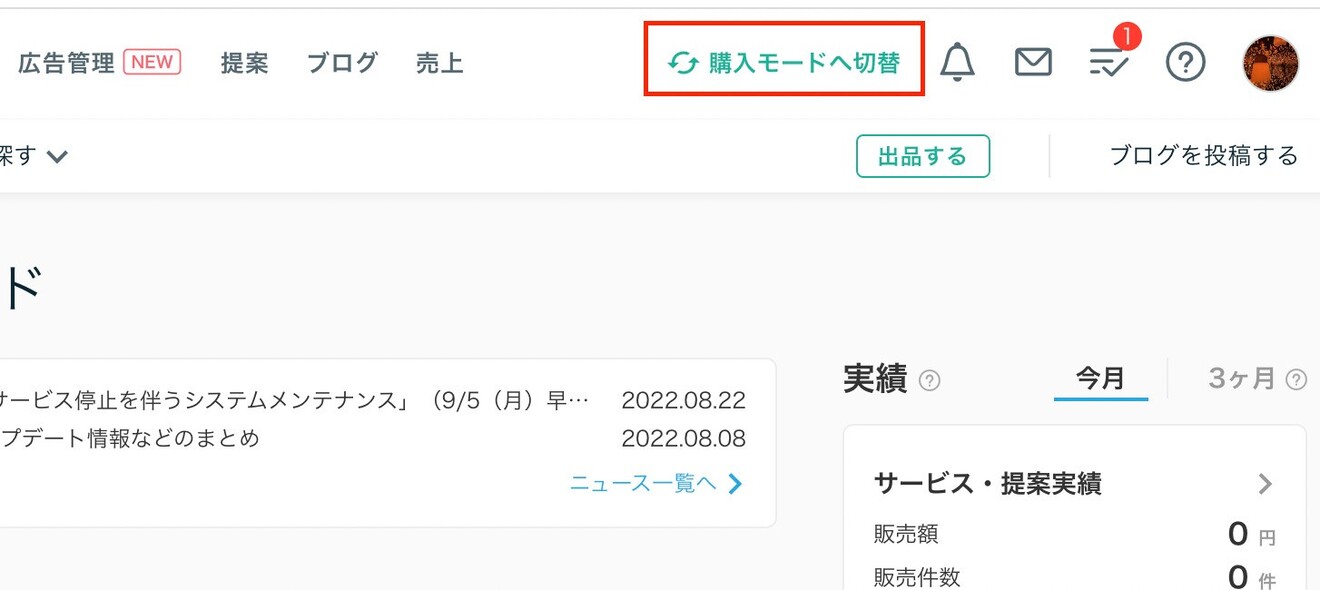
WEB版でしたら、右上にある購入モードへ切り替えを押していただいて

a9b2005bc4797666539efc75890ce5a7.jpg検索やカテゴリーなどを選んでいただくと出てきます。

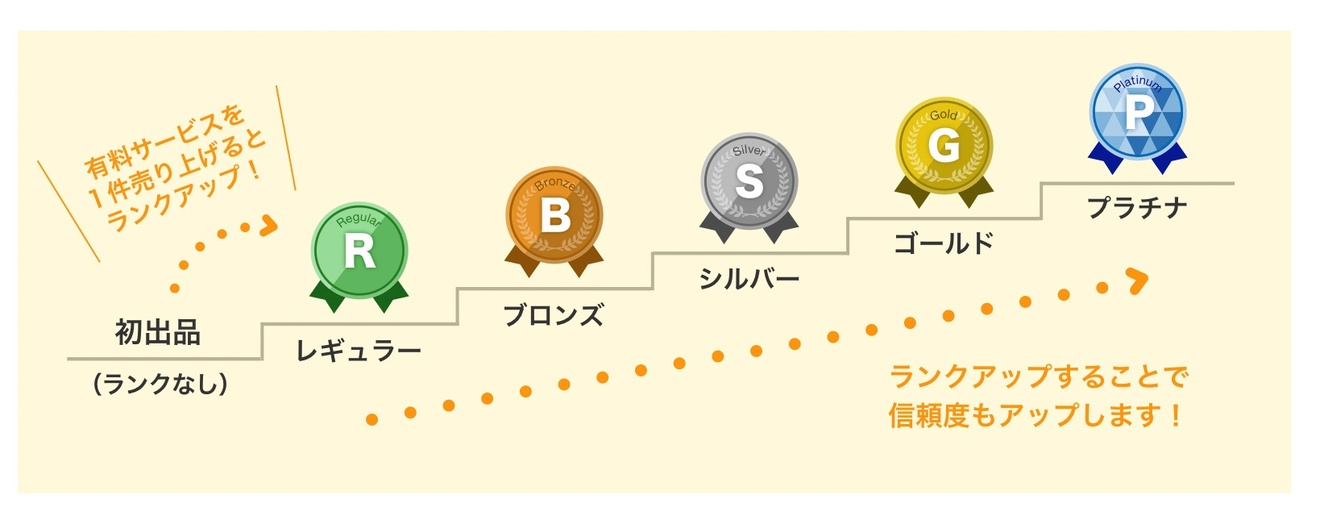
売れている人の見分け方に関しては、ランクを意識してみて見てください。

f6d2deb16c243d6e4d02435a27486459.jpgこのように、ココナラではランクによって階級があるのでゴールドかプラチナの方を参考にプロフィールを記入することをお勧めいたします。

参考程度に、自分のプロフィールを下記に載せておきます。

現在、IT企業で在宅ワークを行っており、以下の業務を担当しています。

・オンライン営業(Zoomを利用した商談)
・オンラインセミナー(ランディングページ作成から集客、アンケートまで)

IT企業に勤めている経験から、IT関連の知識は人並み以上だと自負しています。

以下のようなお悩みをお持ちの方は、ぜひ一度ご相談ください。

・Zoomを使った商談の方法がわからない
・オンラインセミナーを開催したいが、難易度が高いと感じている
・ITスキルを身につけたいが、周囲に教えてくれる人がいない

■最近の実績
・Zoomに関する個別相談:10件/年

どんなお悩みもお気軽にご相談ください。一緒に解決策を見つけましょう!

③自分が出来そうなサービスを沢山出品してみる

ここまで出来たら、次はとにかくココナラで商品を掲載しまくることが大事です。

最初の一歩ということもあり、どれが当たるのかなんて正直分かりません。

こんな物が売れるわけがないと思ったものが、偶然売れるということもあるのでとにかく出品していきましょう!

私の場合は、このようなものを出品しております。

9b409f7956d23032398075c3c0f682c5-2048x1260.jpg上記見ていただければわかると思いますが、こんなものまで売っているのというのもあると思います。そして、最初に出品をした自分の感想を言うと実績もあるからメルカリの使い方は売れるかなと思っていたらいまだに1回も売れておりません・・・

逆に、需要があるかどうか分からなかったZOOMを教えることやvimeoの使い方などは淡々と売れていっていてびっくりをしております。

なので、これからココナラで出品を考えている方はとにかく自分にできるスキルはなんだろうと考えていただいてそれを出品すると言うのが大事だと思います。

SNSで告知をする

出品などを終えたら、後は待つだけですが何か売るために頑張りたいと言う方にはSNSで投稿をすることをおすすめします。

例えば、TwitterのプロフィールにココナラのURLを着けても良いですしフェイスブックなどに投稿をするだけでも良いでしょう。ちなみに、著者はTwitterのプロフィール欄に載せております。

ココナラブログを記載する

最後は、テクニックのようなものになるのですがココナラのブログを記入すると言うのもおすすめです。

実際に、ブログから来てくださった方もいるので淡々とココナラでブログを書くこともおすすめです。

最後に

ここまで、記事を読んでいただきありがとうございました。

今回の記事で一番伝えたいことは何かというと、とにかく始めてみることです。

とりあえず始めることによって自分は、ココナラだけで1万円以上を稼ぐことできました。ぜひ、皆さんも頑張って見てください!

Page

【Mac限定】スクショのファイル名を自動で英語にする方法|ブログ画像のトラブルを防ごう

WordPressでブログを書いていて、画像が突然表示されなくなった経験はありませんか?

実はその原因、画像のファイル名が日本語になっていることが多いんです。

Macでスクリーンショットを撮ると、こんなファイル名になりますよね。

スクリーンショット 2024-01-28 16.03.02.png

このまま WordPress にアップロードすると、日本語ファイル名がURLに含まれ、文字化けや画像消えの原因になることがあります。

でも安心してください。たった1行のコマンドを打つだけで、今後のスクショが全部英語名に変わります。しかも一度設定すればずっと有効です。

なぜ日本語ファイル名はダメなの?

WordPressは画像をアップロードすると、ファイル名がそのままURLになります。

日本語はURLの中で正しく扱われないことがあり、結果として:

  • 画像が表示されない
  • リンクが切れる
  • SEO的にも不利になる

といった問題が起きます。英語(半角英数字)のファイル名にするだけで、これらのリスクをまとめて回避できます。

手順は簡単3ステップでできる

「launchpad」を開き、その他を押す

スクリーンショット 2024-04-20 8.16.38.png「ターミナル」を開く

スクリーンショット 2024-04-20 8.16.48.pngターミナルで下記の文言を入れてEnterを押す

defaults write com.apple.screencapture name screenshot
↑上記、name以降の文字列がスクリーンショットの名称になります。ここは、自由に変更が可能です。

screenshot 2024-04-20 8.38.11.png上記のように入力をして、Enterを押すと完了です。
特にEnterを押しても完了していないように見えますが、実際にスクリーンショットをすると下記のようなファイル名に変わっていると思います。

screenshot 2024-04-20 8.30.37.pngぜひ、こちら一度設定をするとずっとこちらの名称になりますので使ってみて下さい!

Page

【無料利用可!】転職をする際に使うと便利なサイト/ITツール5選

本記事がオススメな方

・これから転職を始めたいと思っている方
・IT企業に転職を考えている方
・スタートアップに転職を考えている方

*本記事で紹介しているサービス全て無料で利用可能です。

転職の際に利用した方が良いサービス5選

今回は、転職活動を自分がしていた際に利用していて良かったと思うサービス5選を紹介させていただきます。

ChatGPT

64063dbcad97bd421b437096_chatgpt.jpg利用すべきシチュエーション

・採用担当者とのメールなどの返信をしたいとき
・履歴書や職務経歴書を作成したいとき
・自己分析をしたいとき

言わずと知れたAIの申し子である、ChatGPT。実は、転職をする際にもかなり活用することできます。では、具体的にどのように使うのか下記に記載をさせていただきます。

パート1 採用担当者とのメールなどの返信をしたいとき

例えば、下記のようなメール文が届いたとします。

〇〇様いつもお忙しい中、株式会社00へのご応募いただき誠にありがとうございます。〇〇様のご経歴とスキルを拝見し、弊社の営業チームでのポジションにぜひともご検討いただきたく存じます。弊社の選考プロセスは以下の通りです:1. 一次面接(オンラインまたは対面)2. スキルテスト(該当する職種のみ)3. 最終面接面接の日時は〇〇様のご都合を考慮して調整させていただきますので、ご希望の日時をお知らせください。また、面接に際して事前に準備いただきたい事項がございましたら、別途ご案内させていただきます。弊社でのキャリアを通じて、〇〇様がさらにご活躍されることを楽しみにしております。何かご不明点等がございましたら、お気軽にお問い合わせください。ご連絡を心よりお待ちしております。敬具

ここから先は会員のみ読めます

上記について、返信文を作成する際にChatGPTを用いると簡単にメール文が作成することができます。下記がプロンプトです。

screenshot 2024-04-28 8.47.10.pngそうすると下記のようなメール文を作成してくれます。

screenshot 2024-04-28 8.47.48.pngパターン② 履歴書や職務経歴書を作成したいとき

履歴書や職務経歴書の作成をするのは、大変ですよね。。。

そういう時に、ChatGPTを用いると簡単に作成をすることが可能です。

例えば、職務経歴書のテンプレートを作成したい時は下記のように入力すると出してくれます。(本機能は、有料版のみとなっております。)

職務経歴書のテンプレートをwordをフォーマットに作成して下さい。

ChatGPTプロンプト例

実際に、ChatGPTが出力したwordファイルはこちらから。

https://docs.google.com/document/d/1xT7wD1brZs_SaevD5JR1OWN5sztr7buE/edit?usp=sharing&ouid=113125726796165358693&rtpof=true&sd=true

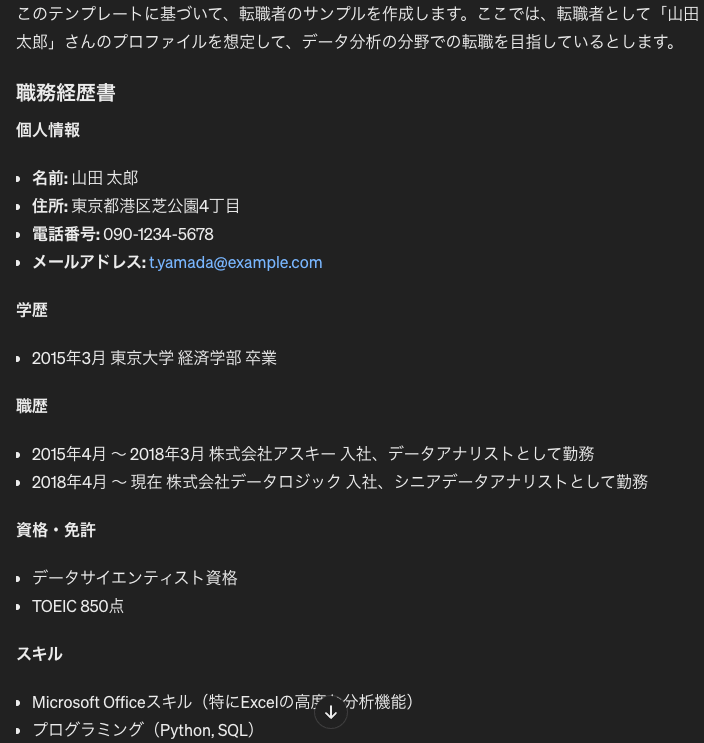
さらに、上記ファイルを読みこましてサンプル例を作成することもできます。

添付したファイルは、職務経歴書のテンプレートです。あなたが、転職者として適当なサンプルを埋めて下さい。

ChatGPTプロンプト例

そうすると、下記のような出力をしてくれます。

screenshot 2024-04-28 8.55.45.pngぜひ、下記より試してみて下さい!

公式サイトはこちら
https://chat.openai.com/

Open Work

screenshot 2024-04-24 13.44.45.png利用すべきシチュエーション

・採用担当者とのメールなどの返信をしたいとき
・履歴書や職務経歴書を作成したいとき
・自己分析をしたいとき

Open workは実際に入社している社員が、働いていてどのように思っているかがわかるような口コミサイトになっています。

この画像にもあるように、1600万件以上の口コミがあり企業数は多数です。恐らくですが、気になっている企業の口コミもあると思います。

実際の年収から、どのような成果を出したら良いかなど事細かに書いてあるのでかなり参考になります。

唯一の欠点は、口コミを見るのに条件があるのでそこだけ注意です。))

公式サイトはこちらから
https://www.openwork.jp/

ONE CAREER PLUS

screenshot 2024-04-24 13.45.29.png利用すべきシチュエーション

・面接対策をしたい時

ONE CAREER PLUSは、転職面接の体験談が載っているサイトです。そのため、実際に面接を受けた人がどのような質問を受けたかなどが詳細に載っています。

そして、面白いのが面接を受けた人が過去どの企業から今の企業に転職をしたのかも分かるようになっております。(画像にあるように、例えば「三菱U FJ銀行」→「野村アセットマネジメント」など)

このサイトは、自分も面接対策をする際はかなり見たのでぜひ皆さんも参考にしてもらうと良いと思います。

公式サイトはこちらから
https://plus.onecareer.jp/

Pitta

screenshot 2024-04-24 13.46.04.png利用すべきシチュエーション

・長期的に、行きたい企業の担当者と繋がっておきたい方
・人脈を作りたい方
・自分とは、違う業種の方と話してみたい方

Pittaは、完全無料で掲載されている企業の方とカジュアル面談ができるサイトになっております。

カジュアル面談とは、選考とは関係のない気軽に繋がりを作る目的で行うものとなっております。一部、選考の目的になっているものもありますがPittaのサイト経由で行くと選考とは関係なくゆるく話をすることができます。

そのため、このサイトは転職をしようと思っている時期だけではなく何か会社以外の人と繋がりたいと思った方にもオススメのサービスです。

30分ほどオンラインで面談ができるので、気軽に試してみて下さい!

公式サイトはこちらから
https://pitta.me/

ココナラ

ogp.png利用すべきシチュエーション
・面接対策をしたいとき
・履歴書の添削をしたいとき

転職活動において、履歴書などを書くこと面接対策は非常に大切です。

ただ、この辺りは自分でやるのは勿論ですが客観的な意見をもらうのが非常に大事です。

そこで、オススメのサービスがココナラなどの個人のスキルを売買しているサイトです。

自分は、ココナラを使って面接対策を複数名にしてもらいました。

調べ方が分からないという方は、ココナラの検索ボックスに面接と打つと沢山のサービスが出てくるのでそこから探してみてください。

screenshot 2024-04-28 8.40.44.png公式サイトはこちらから
https://coconala.com/