Geminiの画像生成って実際どうなの?初心者が知っておきたいメリット・デメリット
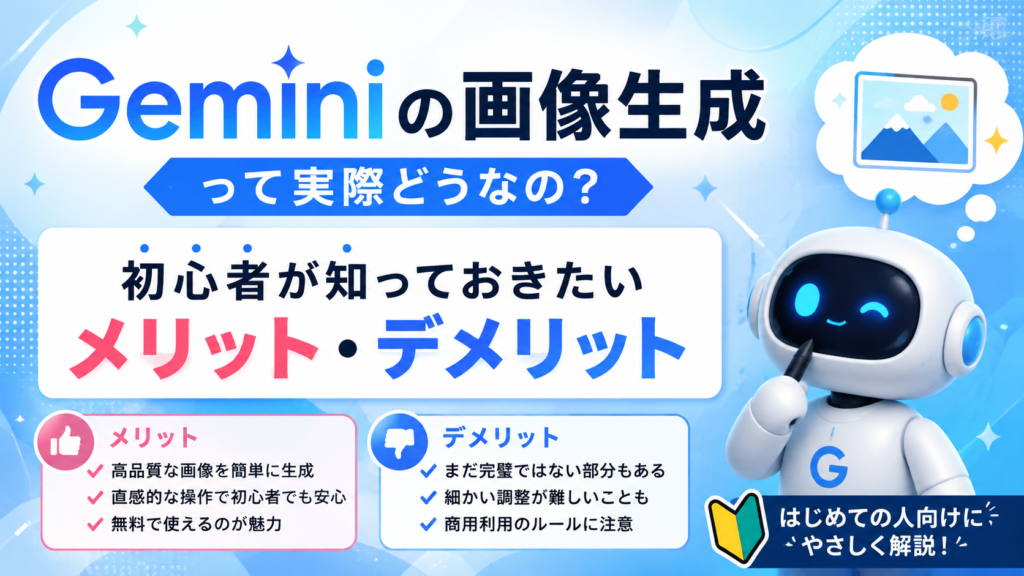
「資料に使うイラストがほしいけど、素材サイトを探すのに時間がかかる……」 「SNSの投稿画像、毎回つくるのが正直めんどう……」
そんなふうに感じたことはありませんか。
最近は、Google(グーグル)が提供するAI「Gemini(ジェミニ)」を使えば、文章で指示を出すだけで画像がつくれるようになりました。しかも、無料でも試せます。
ただ、便利な一方で「これ、仕事で使って大丈夫なの?」という不安の声もよく聞きます。
この記事を読むと、次の3つがわかります。
- Geminiの画像生成でできること
- 使ってみて感じるメリット(良いところ)
- 知らないと困るデメリット(気をつけたいところ)
難しい言葉は使いませんので、AIをまだ触ったことがない方も安心して読み進めてください。
そもそもGeminiの画像生成とは?
ひとことで言うと、「こんな絵がほしい」と日本語で伝えるだけで、AIが絵を描いてくれる機能です。
たとえば「カフェで笑顔でパソコンを使っている女性のイラスト、やさしい色合いで」とお願いすると、その通りの画像が数秒で出てきます。
Geminiの画像生成には「Nano Banana(ナノバナナ)」という愛称のモデル(画像をつくる仕組み)が使われていて、2026年時点では、より高性能な上位版も登場しています。専門知識はいりません。チャット欄にお願いを書くだけです。
つまり、絵が描けなくても、デザインの勉強をしていなくても、言葉さえあれば画像がつくれる時代になったということです。
Geminiで画像生成をするメリット
1. とにかく早くて、無料から始められる
いちばん大きいのはこれです。素材サイトで「イメージに合う写真」を30分探すより、Geminiに一言お願いしたほうが早いことがよくあります。
しかもGoogleのアカウントがあれば、無料でも1日あたり決まった枚数まで生成できます。まずはお金をかけずに試せるのは、初心者にとって大きな安心材料です。
2. 「ここだけ直して」が通じる
以前のAI画像づくりは、少し気に入らない部分があると、最初からつくり直しになるのが当たり前でした。
いまのGeminiは違います。「背景だけ夕方にして」「この人の服を白いシャツに変えて」といったお願いで、その部分だけを直してくれます。全体の雰囲気はそのままなので、修正のストレスがぐっと減りました。
3. 日本語の文字が画像に入れられる
AI画像生成の弱点として長く言われてきたのが「文字がぐにゃぐにゃになる」問題です。看板やロゴに入れた日本語が、読めない謎の記号になってしまうのです。
この点は近年かなり改善され、セミナーのバナーや告知画像に短いキャッチコピーを入れる、といった使い方も現実的になってきました。
4. 手持ちの写真を編集できる
ゼロから絵をつくるだけではありません。自分で撮った写真をアップロードして、「背景を消して」「明るさを整えて」といった編集もお願いできます。
写真編集ソフトの使い方を覚えなくても、言葉だけで調整できるのは大きな時短になります。
5. 会話の流れでそのまま頼める
Geminiはもともとチャット(会話)のAIです。「ブログ記事を書いて」とお願いしたあと、そのまま「じゃあこの記事に合う画像もつくって」と続けられます。
アプリを切り替える必要がないので、作業のリズムが途切れません。
Geminiで画像生成をするデメリット
良いところばかりではありません。ここを知らずに使うと、あとで困ることがあります。
1. 無料だと生成できる枚数に限りがある
無料プランでは、1日につくれる枚数に上限があります。とくに高画質な上位モデルは、無料だと1日数枚しか使えません。
しかもこの上限は、Googleの都合でわりと頻繁に変わります。「昨日は使えたのに今日は止まった」ということも起こりますので、大事な仕事の直前に、ぶっつけ本番で使うのは避けたほうが安心です。
2. 一発で理想通りにはならない
「思った通りの画像が一発で出る」と期待すると、がっかりします。実際は、2〜3回はお願いし直すことが多いです。
とくに、指の本数がおかしい、細かい模様が崩れる、といった苦手分野はまだ残っています。「たたき台をつくる道具」と考えて、細かい部分は自分で確認するのが、うまく付き合うコツです。
3. 著作権と肖像権のリスクがある
ここがいちばん大事なところです。
Geminiでつくった画像は、規約を守れば商用利用(仕事やお金を得る目的で使うこと)が認められています。ただし、でき上がった画像が他人の権利を侵していないかを確認する責任は、使った本人にあります。
具体的には、次のようなお願いの仕方は避けてください。
- 有名なキャラクターの名前を出してつくらせる
- 実在の芸能人や有名人にそっくりな人物をつくる
- 特定の企業のロゴやマークを再現させる
また、日本の法律では「AIが自動でつくった画像には著作権が発生しない」という考え方が有力です。つまり、自分がつくった画像でも、他の人が似たものを使うのを止められない可能性があるということです。ロゴなど「独占して使いたいもの」には向きません。
4. AI製だとわかる印になっている
Geminiでつくった画像には、目には見えない電子的な印(SynthIDと呼ばれるしくみ)が埋め込まれています。専用のツールで調べると「これはAIがつくった画像です」と判定できるようになっています。
隠して使おうとしても見破られる、ということです。悪いことではなく、むしろ最初から「AIでつくりました」と正直に伝えたほうが、信頼につながる時代だと考えておきましょう。
初心者でも今すぐできること
読むだけで終わらせないために、今日からできることを3つご紹介します。
ステップ1:まずは1枚つくってみる
Geminiのアプリ、またはブラウザでGeminiを開いて、こう打ち込んでみてください。
「朝のカフェで、ノートパソコンを開いて笑顔で作業している30代の女性。やわらかい光。写真風で。」
これだけです。数秒で画像が出てきます。まずは「本当にできるんだ」という感覚をつかむのが大切です。
ステップ2:「ここだけ直して」を試す
出てきた画像に対して、続けてこうお願いしてみましょう。
「背景を夕方の雰囲気に変えて、他はそのままで」
思い通りに直ってくれるかを確かめてみてください。この「部分だけ直せる」感覚がつかめると、実用度が一気に上がります。
ステップ3:自分の仕事に使う画像を1枚つくる
ブログのアイキャッチ画像、SNS投稿の挿し絵、資料の表紙など、実際に使う予定のあるもので試してみてください。
このとき、有名キャラクターや実在の人物を指定しないこと。これさえ守れば、大きなトラブルにはなりません。
まとめ
最後に、今日のポイントを3つに整理します。
- Geminiの画像生成は、無料で始められて、日本語のお願いだけで画像がつくれる。部分修正もできるので、初心者にこそ向いています。
- ただし万能ではない。無料だと枚数制限があり、一発で理想通りにはなりません。「たたき台をつくる道具」と考えるのがちょうどいい距離感です。
- 著作権と肖像権にだけは注意する。有名キャラクター・実在の人物・企業ロゴを指定しない。この3つを避けるだけで、リスクは大きく減ります。
なお、料金プランや1日の生成枚数などのルールは変わりやすいので、仕事で本格的に使う前には、Googleの公式ページで最新の情報を確認しておくと安心です。
まずは1枚、つくってみるところから始めてみてください。「自分にもできる」という感覚が、AI活用のいちばんの入り口になります。
Contact
AI研修・講座のご相談はこちら
生成AIの研修、セミナー、個別サポートなど、目的や受講者のレベルに合わせてご提案します。
お問い合わせする