ChatGPTでパワポを作る方法|初心者向けに4ステップでやさしく解説
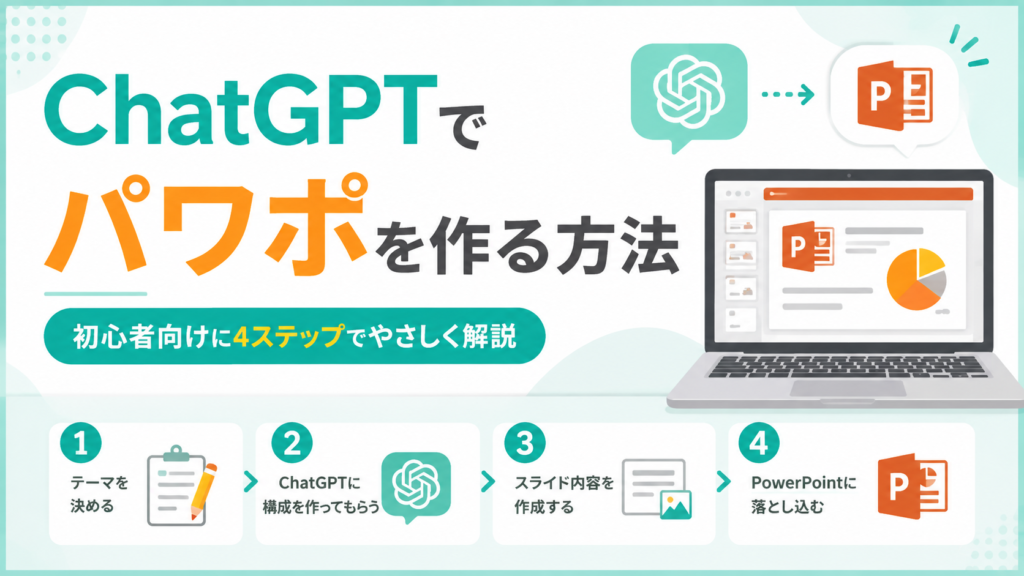
結論からお伝えすると、ChatGPTでパワポ(PowerPoint/プレゼン資料)を作る方法は、すでに実用レベルになっています。ただし「全部おまかせで完成」ではありません。たたき台を数分で作ってもらい、仕上げは自分がやる。この付き合い方がいちばんうまくいきます。
この記事では、ChatGPTでパワポを作る手順を初心者向けに4ステップでご紹介します。そのままコピーして使える指示文の例、無料でどこまでできるのか、そして「そのまま人前に出すと危ない」ポイントまで、順番に見ていきましょう。
ChatGPTでパワポはどこまで作れるのか
まず期待値をそろえておきましょう。資料づくりは、大きく3つの作業に分かれます。
1つめは、構成を考える作業です。 「何をどの順番で話すか」を決める部分ですね。ここはChatGPTがとても得意です。10分ほど悩んでいた構成が、30秒で出てきます。
2つめは、スライドごとの文章を書く作業です。 ここも得意分野です。箇条書きの形で、しかも「1枚あたり3行以内で」といった細かい注文にも応えてくれます。
3つめは、実際のスライドの形にする作業です。 ここが以前はいちばん面倒でした。ChatGPTの回答をコピーして、PowerPointに1枚ずつ貼っていく必要があったからです。
ところが2026年5月下旬から、「ChatGPT for PowerPoint」という公式のアドイン(PowerPointにあとから追加する拡張機能のこと)のベータ提供が始まりました。PowerPointの画面の中から直接ChatGPTに話しかけられるようになり、貼り付け作業がぐっと減っています。
つまり今は、構成づくりと文章づくりはAIに任せて、自分は「誰に何を伝えるか」を決めることと、最後の仕上げに集中する。そういう分担ができる時代になった、ということです。
ChatGPTでパワポを作る4ステップ
ステップ1:目的と相手を決める(ここは自分の仕事)
いきなり「パワポ作って」とお願いしても、ぼんやりした資料しか出てきません。先に次の3つだけメモしておいてください。
- 誰に見せる資料か(社内の上司/初めて会うお客様/セミナーの参加者)
- その人にどうなってほしいか(承認してほしい/申し込んでほしい/理解してほしい)
- 持ち時間と枚数の目安(10分・10枚程度、など)
私自身、初心者向けのセミナー資料をつくる機会が多いのですが、【要確認:経験談】ここを決めずに書き始めた日は、結局あとから全部作り直しになります。逆にここさえ決まっていれば、あとの工程はAIがぐっと速くしてくれます。
ステップ2:構成案を作ってもらう
メモした3つをそのまま伝えて、構成案を出してもらいます。ポイントは、いきなり本文を書かせず、まず目次だけ作らせることです。方向性がずれていたら、この段階で直すほうが何倍もラクだからです。
ステップ3:スライドごとの文章を作ってもらう
構成に納得できたら、次は中身です。ここでは「1枚あたり何文字以内か」を必ず指定してください。指定しないと、スライドに入りきらない長い文章が返ってきます。
目安は、1枚のスライドにつき、見出し1行+箇条書き3行まで。文字が多いスライドは、それだけで読む気をなくさせてしまいます。
ステップ4:PowerPointに流し込んで整える
あとは形にするだけです。方法は2つあります。
ひとつは、PowerPointに「ChatGPT for PowerPoint」のアドインを追加して、PowerPointの中から直接お願いする方法。もうひとつは、ChatGPTの画面で作った文章をコピーして、自分でスライドに貼っていく方法です。
【要確認:経験談】はじめての方には、実は後者のコピー方式をおすすめしています。遠回りに見えますが、貼りながら「この表現は自分の言葉じゃないな」と気づけるからです。慣れてきたらアドインに移行すれば十分です。
そのままコピーして使えるプロンプト例
プロンプトとは、AIへの指示文のことです。次の2つをコピーして、カッコの中だけ書き換えてお使いください。
構成をお願いするとき:
あなたはプレゼン資料づくりのプロです。
以下の条件で、スライドの構成案(目次)だけを作ってください。本文はまだ書かないでください。

・聞き手:[例:AIを使ったことがない社内の営業メンバー]
・目的:[例:来月から社内でAIを試すことに賛成してもらう]
・時間と枚数:[例:10分・10枚程度]

各スライドは「タイトル+そこで伝えたいこと1行」の形でお願いします。
本文をお願いするとき:
先ほどの構成の[3枚目]の中身を書いてください。
条件:見出し1行+箇条書き3行以内。専門用語は使わず、中学生でもわかる言葉で。
コツは、役割を与える・条件を箇条書きで渡す・分量を数字で指定するの3点です。この3つを入れるだけで、返ってくる答えの質がはっきり変わります。
ChatGPTのほかの使い道もまとめて知りたい方は、ChatGPTの具体的な活用例集もあわせてご覧ください。
無料でできる?お金はかかる?
ChatGPTには無料で使えるプランがあり、構成案づくりと文章づくりだけなら、無料のままで十分に試せます。まずはお金をかけずに、ステップ1〜3を体験してみるのがおすすめです。
PowerPoint向けの公式アドインについては、2026年5月下旬のベータ提供開始時点で、無料プランを含む幅広いプランが対象と案内されています。ただしこの手の新機能は、対応プランや使える回数の条件がひんぱんに変わります。導入前に、ご自身のプランで使えるかどうかを公式の案内で確認してから進めてください。
なお、PowerPointそのものは有料のソフトです。お持ちでない場合は、無料のGoogleスライドやCanva(キャンバ)に貼り付ける形でも、同じ手順が使えます。
使うときに気をつけたい3つのこと
1. 数字と固有名詞は、必ず自分で確認する
AIは、もっともらしい数字を自信たっぷりに書いてくることがあります。売上・シェア・法律の名前などは、必ず元の資料に当たって確かめてください。人前で使う資料だからこそ、ここは省略できません。
2. 社外秘や個人情報は入力しない
お客様の名前、未発表の売上、社内の機密事項。これらをそのまま入力するのは避けましょう。「A社」「B商品」のように置き換えてから渡せば、資料づくりには十分間に合います。
3. 話す言葉は、自分の言葉に直す
AIが書いた文章は、整ってはいますが、どこか他人行儀です。声に出して読んでみて、自分がふだん使わない言い回しは書き換えてください。この一手間があるだけで、聞き手への伝わり方がまったく変わります。
ちなみに、資料づくりと同じ発想で、会議の議事録もAIに任せられます。そちらはAIに議事録を作らせて会議時間を半分にする方法で詳しくご紹介しています。
よくある質問
Q. PowerPointを持っていません。それでもできますか?
A. できます。構成と文章はChatGPTで作り、無料のGoogleスライドやCanvaに貼り付ければ大丈夫です。この記事の4ステップはそのまま使えます。
Q. Microsoft の Copilot(コパイロット)とどちらがいいですか?
A. すでにMicrosoft 365をお使いなら、Copilotのほうが手数は少なくて済みます。一方、ふだんからChatGPTを使い慣れている方は、ChatGPTのほうが指示を出しやすいはずです。「持っているもので始める」のがいちばんの正解です。
Q. デザインもきれいにしてもらえますか?
A. 色づかいやレイアウトの提案はしてくれますが、仕上がりの美しさはまだ人の手が必要です。デザインが苦手な方は、PowerPointの「デザイナー」機能や、Canvaのテンプレートに頼るほうが早く整います。
まとめ
最後に、大事なところを3つに絞っておさらいします。
- ChatGPTは「構成」と「文章」がとても得意。まずはこの2つだけ任せてみる
- 目的と相手を決めるのは自分の仕事。ここが決まっていれば、あとの工程は一気に速くなる
- 数字の確認と、自分の言葉への言い換えだけは省かない。ここが資料の信頼を守る
次の一歩として、今週つくる予定の資料をひとつ思い浮かべて、この記事の「構成をお願いするとき」のプロンプトをコピーして試してみてください。目次が30秒で出てくる体験をすると、資料づくりへの気持ちがずいぶん軽くなるはずです。
この記事は、AI講師として累計350名以上に教えてきた Ryo(Nawa AI Lab)が書きました。
「自分の仕事だとどう使えばいい?」という個別のご相談は、お問い合わせページからお気軽にどうぞ。
X(旧Twitter)でも毎日AI活用のコツを発信しています → @bunbun_ainawa
Contact
AI研修・講座のご相談はこちら
生成AIの研修、セミナー、個別サポートなど、目的や受講者のレベルに合わせてご提案します。
お問い合わせする