Page

【2026年最新】AIは「話しかける」から「任せる」時代へ|初心者がいま知っておきたいAIエージェントのはなし

「AI、気になってはいるけれど、なんだか難しそう…」——そんなふうに感じている方は多いのではないでしょうか。実はいま、2026年のAIは大きな転換点を迎えています。ひとことで言うと、AIは「質問して答えをもらう道具」から、「お願いした作業を代わりに進めてくれる相棒」へと進化しはじめているのです。

この記事を読むと、次の3つがわかります。

  • いま話題の「AIエージェント」とは何なのか、やさしく理解できる
  • 世の中の人が、実際にAIで「どんなこと」をしているのかがわかる
  • あなたが今日から試せる、かんたんなAI活用の第一歩がわかる

専門知識はいっさい必要ありません。コーヒーでも飲みながら、気楽に読み進めてくださいね。

そもそも「AIエージェント」って何?

最近、ニュースやSNSで「AIエージェント」という言葉をよく見かけるようになりました。カタカナが並ぶと身構えてしまいますが、中身はとてもシンプルです。

AIエージェント(あなたの代わりに考えて作業を進めてくれるAI)とは、「ゴールを伝えるだけで、そこまでの手順をAIが自分で考えて動いてくれる仕組み」のことです。

これまでのAIとの違いを、料理でたとえてみましょう。

  • これまでのAI:レシピを聞くと教えてくれる「物知りな先生」。ただし、実際に作るのは自分。
  • これからのAIエージェント:「今晩、家にある材料で和食を作って」とお願いすると、献立を考え、手順を組み立て、必要な作業まで進めてくれる「頼れる料理人」。

つまり、「聞いて終わり」から「やってくれる」へ変わってきた、ということです。2026年は、この「AIエージェントの実用化」が最大のトレンドだと言われています。指示を出すだけで業務を自動で進めてくれるAIが、いよいよ現実のものになってきました。

とはいえ、「じゃあ全部AIに丸投げできるの?」というと、まだそこまでではありません。大事なのは、人が上手に指示を出して、AIと二人三脚で進めるという姿勢です。ここが、これからの時代に差がつくポイントになります。

いま、みんなAIで「どんなこと」をしているの?

「AIって、結局みんな何に使っているの?」と気になりますよね。2026年の調査によると、仕事でAIを使っている人の用途で多いのは、次のような内容でした。

  • 1位:文書作成(約63%)……企画書・議事録・報告書などの下書きづくり
  • 2位:情報収集・要約(約51%)……長い資料やニュースを短くまとめてもらう
  • 3位:アイデア出し(約37%)……企画やタイトルのヒントをたくさん出してもらう

注目したいのは、どれも「特別な技術」ではないということです。むしろ、多くの人が毎日のように向き合っている、ごく普通の仕事ばかりですよね。

さらに面白いのは、世の中の流れが「とりあえず使ってみる」段階から、「安全に、上手に使いこなす」段階へ移ってきていることです。実際、企業の現場でも「AIを使う人」から「AIを使いこなす人」へと、求められるレベルが一段上がってきています。裏を返せば、いまが”使いこなす側”にまわる絶好のタイミングだとも言えます。

初心者でも今すぐできること3つ

ここからは、パソコンやスマホがあれば今日から試せる、かんたんな活用法を3つご紹介します。難しい順ではなく、やさしい順に並べているので、上から気軽に試してみてください。

① 長い文章を「3行にまとめて」もらう

まずは、いちばん手軽な「要約(長い内容を短くまとめること)」からです。

気になったニュース記事や、届いたメールの本文をAIにコピペして、こうお願いしてみましょう。

「この文章を、小学生でもわかるように3行でまとめてください」

たったこれだけで、ポイントがスッと頭に入ってきます。「読む時間がない」「要点だけ知りたい」というときに、とても便利です。まずはここから始めると、AIの便利さを実感しやすいですよ。

② メールや文章の「たたき台」を作ってもらう

次は、文書づくりです。ゼロから文章を書くのは大変ですが、AIに「たたき台(下書きのこと)」を作ってもらえば、一気にラクになります。

たとえば、お客様へのお礼メールなら、こう頼んでみましょう。

「先日ご購入いただいたお客様へ、感謝を伝える丁寧なお礼メールを書いてください」

出てきた文章を、自分の言葉に少し直すだけで完成です。「白紙から書く」より「直す」ほうが、ずっと気持ちがラクなんですね。企画書や報告書でも、同じように使えます。

③ アイデアを「10個出して」と壁打ちする

最後は、アイデア出しです。ひとりで悩むと煮詰まりがちですが、AIは何度でも、いやな顔ひとつせず付き合ってくれます。

「主婦向けの料理教室のイベント名を、親しみやすいものを10個考えてください」

こんなふうにお願いすれば、思いもよらなかった切り口が出てくることも。AIを「相談相手(壁打ち役)」として使うと、発想がぐっと広がります。全部を採用する必要はありません。「この方向、いいかも」というヒントをもらうだけで十分です。

「使う人」から「使いこなす人」になるコツ

最後に、これからの時代にちょっと差がつく、大切なコツをお伝えします。それは、「AIに丸投げせず、上手にお願いする」ということです。

コツは意外とシンプルで、次の3つを意識するだけです。

  • ①「誰に・何のために」を伝える……「初心者向けに」「お客様に送るために」など、目的を添える
  • ② 遠慮せず、何度もやり直してもらう……「もっとやさしく」「もう少し短く」と気軽に注文する
  • ③ 最後は必ず自分の目で確認する……AIも間違えることがあるので、鵜呑みにしない

この3つを守るだけで、AIの返してくれる答えがぐっと良くなります。AIは「完璧な魔法の箱」ではなく、「指示しだいで力を発揮してくれる相棒」。だからこそ、使う人のちょっとした工夫が、いちばん大きな差になるのです。

まとめ

今回は、2026年のAIの大きな流れと、初心者がいま知っておきたいことをお話ししました。最後に、大切なポイントを3つに整理します。

  1. AIは「話しかけて答えをもらう」から「作業を任せる」時代へ進化している
  2. 世の中の使い方は「文書作成・要約・アイデア出し」など、身近な仕事が中心
  3. 今日からできる第一歩は「要約」「たたき台づくり」「アイデア出し」の3つ

「難しそう」と身構える必要は、まったくありません。まずは今日、ひとつだけでも試してみること。その小さな一歩が、あなたを「AIを使いこなす人」へと近づけてくれます。ぜひ、気軽にAIとおしゃべりするところから始めてみてくださいね。

Page

寝ている間もAIが働く?いま話題の「AIエージェント」を初心者向けにやさしく解説

「AIって、結局は質問に答えてくれるだけでしょ?」——そう思っている方、実はいま、AIの世界で大きな変化が起きています。

2026年7月、GoogleやAnthropic(アンソロピック:AIチャット「Claude」を作っている会社)から、「人に仕事を任せるように、AIに仕事を任せられる」新しいサービスが次々と発表されました。キーワードは「AIエージェント」です。

この記事を読むと、次のことがわかります。

  • 「AIエージェント」とは何か、普通のAIチャットと何が違うのか
  • 2026年7月に発表された最新サービスのポイント
  • 初心者が今日から試せる、かんたんな第一歩

むずかしい言葉は使いませんので、安心して読み進めてくださいね。

「AIエージェント」とは?普通のAIチャットとの違い

これまでのAIチャットは、たとえるなら「とても優秀な電卓」でした。こちらが質問すれば、すぐに答えてくれます。でも、質問しない限り、何もしてくれません。

一方、いま話題の「AIエージェント」は、たとえるなら「気の利く秘書」です。

  • 「来週の出張の準備をしておいて」とお願いすると、必要な調べものを自分で考えて進めてくれる
  • 一つの指示に対して、複数の作業を順番にこなしてくれる
  • 場合によっては、こちらが何もしていない間も作業を続けてくれる

つまり、「答えてくれるAI」から「働いてくれるAI」への進化。これがAIエージェントということです。

2026年7月の注目ニュースを3つご紹介

① Googleの「Gemini Spark」が日本で提供開始(7月16日)

Googleが、パーソナルエージェント(自分専用の秘書のようなAI)「Gemini Spark」の日本提供を始めました。GmailやGoogleカレンダーとつながっていて、情報集めや予定の調整を自動でやってくれるのが特徴です。「きみが寝てる間もAIが働く」というコンセプトが話題になっています。

ただし、上位プランは月額14,500円からと、なかなかのお値段。今すぐ契約する必要はなく、「そういう時代が来たんだな」と知っておくだけで十分です。

② Claudeがチームの一員に?Slack統合の「Claude Tag」(7月12日)

Anthropicは、仕事用チャットツール「Slack(スラック)」の中にClaudeが常駐してくれる仕組みを発表しました。チームのチャットに参加しているメンバーのように、頼んだ作業を数時間かけてコツコツ進めてくれるそうです。

③ AIの利用料金がどんどん下がっている

7月は各社から新しいAIモデル(AIの頭脳にあたる部分)の発表が相次ぎ、価格競争が起きています。たとえばOpenAIの新モデル「GPT-5.6」は、前のモデルより速くなったのに料金は約半分になったと報じられています。

つまり、高性能なAIをより安く使える時代になってきているということです。初心者にとっては、始めるハードルが下がるうれしい流れですね。

初心者でも今すぐできること

「エージェントなんてまだ早い」と思うかもしれませんが、実は今日からできる練習があります。

① いつものAIチャットに「おまかせ」の頼み方をしてみる

無料のChatGPTやClaudeでOKです。「〇〇について教えて」ではなく、「来月の家族旅行の計画を、予算5万円で、候補3つのプランにまとめて」のように、ゴールをまとめて任せる聞き方をしてみましょう。これがエージェント時代の基本の頼み方です。

② メールの下書きや予定表づくりを任せてみる

「この内容で、丁寧なお断りメールの下書きを作って」「今週のやることリストを優先順位つきで整理して」など、秘書にお願いするような日常タスクを試してみましょう。

③ 課金は「無料で試してから」を徹底する

各社のサービスは無料でも十分試せます。ニュースで話題のサービスも、まずは無料の範囲で触ってみて、「これは自分に必要だ」と確信してから課金するのがおすすめです。

まとめ

今日のポイントを3つに整理します。

  1. AIは「答えるAI」から「働くAI(エージェント)」へ進化中。2026年7月はGoogleやAnthropicから新サービスが続々登場しました
  2. 価格競争でAIはどんどん安くなっており、初心者が始めるには良いタイミングです
  3. 最初の一歩は、いつものAIチャットに「おまかせの頼み方」をしてみること。高いプランの契約は不要です

AIの進化はスピードが速いですが、あわてる必要はありません。このブログでは、これからも初心者の方に寄り添って、最新の話題をやさしく解説していきます。

Page

ChatGPTだけの時代は終わり?いま話題の「AI使い分け」を初心者向けにやさしく解説

「AIといえばChatGPT」——そう思っている方、多いのではないでしょうか。実は今、その常識が少しずつ変わり始めています。

2026年6月に発表された調査で、ChatGPTの利用者シェア(利用している人の割合)が初めて50%を下回ったことがわかりました。つまり、AIを使う人の半分以上が、ChatGPT以外のAIも選ぶようになったということです。

この記事を読むと、次の3つがわかります。

  • いまAIの世界で何が起きているのか
  • ChatGPT・Gemini・Claudeという3つのAIの違い
  • 初心者が今日からできる「AIの使い分け」の第一歩

いまAIの世界で起きていること

アプリの利用状況を調べている調査会社Sensor Tower(センサータワー)のレポートによると、2026年5月末時点での生成AI(文章や画像を自動で作ってくれるAI)のシェアは次のようになっています。

  • ChatGPT:46.4%
  • Gemini(ジェミニ):27.7%
  • Claude(クロード):10.3%

「ChatGPTが減ったなら、人気がなくなったの?」と思うかもしれませんが、そうではありません。ChatGPTの利用者数自体はむしろ増え続けていて、月に11億人を超える見込みです。

たとえるなら、街に美味しいラーメン屋さんが1軒しかなかったところに、カレー屋さんやお寿司屋さんが次々にオープンしたようなイメージです。ラーメン屋さんのお客さんが減ったのではなく、「今日は気分でカレーにしよう」と選択肢が増えた、ということなんです。

つまり、「どれか1つを選ぶ」から「目的に合わせて使い分ける」時代に変わってきたということです。

3つのAI、それぞれの得意分野

では、3つのAIはそれぞれ何が得意なのでしょうか。初心者の方向けに、ざっくりと整理してみます。

ChatGPT:オールラウンドな優等生

一番の老舗で、情報も使い方の解説も豊富です。文章作成からアイデア出し、画像生成(言葉で指示すると絵や写真風の画像を作ってくれる機能)まで、幅広くこなします。「まず何か1つ試したい」という方の入り口にぴったりです。

Gemini:Google製品との連携が得意

Googleが作っているAIなので、GmailやGoogleドキュメント、Googleカレンダーなど、普段お使いのGoogleのサービスと相性がバツグンです。調べものをしながら資料をまとめる、といった作業が得意です。

Claude:長い文章と丁寧な仕事が得意

長い資料を読み込んで要約したり、自然で丁寧な文章を書いたりするのが得意なAIです。間違った情報を答えてしまうこと(AIの世界では「ハルシネーション」と呼ばれます)が比較的少ないと言われていて、仕事の場面でじわじわと利用者を増やしています。

初心者でも今すぐできること

「使い分けなんて、なんだか難しそう…」と感じた方もご安心ください。今日からできる簡単なステップを3つご紹介します。

ステップ1:まずは無料版を2つ触ってみる

いきなり全部は大変なので、まずは今お使いのAIに加えて、もう1つだけ無料で試してみましょう。同じ質問を両方に投げかけて、答え方の違いを見比べるだけでも、それぞれの「性格」が見えてきて面白いですよ。

ステップ2:「自分の定番の使い方」を1つ決める

たとえば「メールの下書きはこのAI」「調べものはこのAI」というように、自分の生活の中でよくある場面を1つ選んで、担当を決めてあげましょう。使い分けは、この小さな習慣づくりから始まります。

ステップ3:月に1回、ニュースをのぞいてみる

AIの世界は変化がとても速いので、完璧に追いかける必要はありません。月に1回、「AI ニュース」で検索してざっと眺めるだけで十分です。「へえ、そうなんだ」の積み重ねが、気づけば大きな差になります。

まとめ

今日のポイントを3つに整理します。

  1. ChatGPTのシェアが初めて50%を切り、AIは「使い分け」の時代に入った
  2. ChatGPTは万能型、GeminiはGoogle連携、Claudeは長文と丁寧さが得意
  3. 初心者はまず無料版を2つ触って、「定番の使い方」を1つ決めるところから

どれか1つの「正解」を探すのではなく、それぞれの得意分野を知って気軽に付き合っていく。それがこれからのAIとの上手な付き合い方です。

当ブログでは、これからもAI初心者の方に向けて、わかりやすい情報をお届けしていきます。次回もお楽しみに!

Page

「AIって便利!」の次に知っておきたい、AIの“落とし穴”5つ

「AIはとにかく便利」「これからはAIを使わないと損」――そんな声を毎日のように耳にする2026年。実際にChatGPTやClaude、Geminiといった生成AI(文章や画像を自動で作ってくれるAI)を使い始めた方も、ずいぶん増えてきました。

でも、便利さばかりが語られる一方で、意外と語られないのが「AIの落とし穴」です。使い方を間違えると、時間をムダにしたり、思わぬトラブルに巻き込まれたりすることもあります。

この記事では、いつもの「AI活用術」とは少し違う角度から、AI初心者だからこそ知っておきたい5つの注意点を、やさしく解説します。読み終わるころには、「AIと上手に付き合うコツ」が見えてくるはずです。

そもそも、なぜ「落とし穴」を知る必要があるの?

AIはとても優秀なアシスタントですが、万能ではありません。むしろ、「AIは間違えることもある」という前提で使う人ほど、AIを味方につけているというのが現実です。

2026年に入り、企業の世界でもAIは「試してみる年」から「本当に成果が出せるか評価される年」へと変わってきました。ある調査では、生成AIを使っていても実際に業務時間を減らせた人は4人に1人ほど、というデータもあります。つまり、ただ使うだけでは効果が出ず、「使い方」で大きく差がつく時代になったということです。

だからこそ、まずは落とし穴を知っておくことが、遠回りのようで一番の近道なのです。

落とし穴①:AIは平気で「ウソ」をつく(ハルシネーション)

AIを使ううえで、まず知っておいてほしいのがこれです。

AIは、事実ではないことを、まるで本当のことのように、堂々と答えてしまうことがあります。これを専門用語で「ハルシネーション(AIが事実に基づかない情報を生成してしまう現象。日本語で“幻覚”とも呼びます)」といいます。

たとえば「〇〇さんの著書を教えて」と聞くと、実際には存在しない本のタイトルを、それらしく作って答えてしまうことがあります。悪気があるわけではなく、AIの仕組み上「それっぽい答え」を作るのが得意なために起こる現象です。

対策はシンプルで、「AIの答えは必ず自分で確かめる」こと。 特に、数字・人名・法律・お金・健康に関わることは、AIの答えをそのまま信じず、公式サイトや書籍で裏を取る習慣をつけましょう。

落とし穴②:個人情報・機密情報を入力してしまう

AIに質問するとき、つい便利だからと、なんでも入力してしまいたくなります。でも、ここは要注意です。

会社の未公開の資料、お客様の個人情報、パスワードなどを、そのままAIに打ち込むのは避けましょう。サービスによっては、入力した内容がAIの学習に使われたり、思わぬ形で外に出てしまうリスクがあるからです。

つまり、「人に見られて困る情報は入力しない」というのが基本ルールです。 どうしても使いたいときは、名前を伏せる、数字をぼかすなど、ひと工夫してから入力すると安心です。

落とし穴③:AIに“考える力”を丸投げしてしまう

これは意外と見落とされがちな落とし穴です。

AIが何でも答えてくれると、だんだん自分で調べたり、考えたりしなくなってしまいます。便利な反面、「自分の頭で判断する力」が少しずつ弱ってしまう心配があるのです。

AIはあくまで「相談相手」や「下書きを作ってくれる助手」であって、最終的に決めるのは自分です。AIの答えを鵜呑みにするのではなく、「本当にそうかな?」と一度立ち止まって考えるクセを持つと、AIに振り回されずにすみます。

落とし穴④:「特定の詳しい人」だけに頼ってしまう

これは主に、お仕事でAIを使う場合の注意点です。

職場で「AIといえばあの人」という“詳しい人”に全部お任せしてしまうと、その人がいなくなった途端に、AI活用がストップしてしまいます。知識が一人に集中してしまう状態は、実はとても危ういのです。

対策は、使い方や便利なコツを、チームでメモに残して共有すること。 一人で抱え込まず、みんなで少しずつ慣れていくのが、長く続けるコツです。

落とし穴⑤:AIの言葉を、そのまま「公の場」に出してしまう

最後は、AIが作った文章をそのまま外に発信してしまうケースです。

AIが書いた文章は、一見とても上手に見えます。でも、前述のハルシネーションが混じっていたり、事実と違う内容が含まれていたりすることがあります。それに気づかず、そのままSNSやブログ、お客様へのメールに出してしまうと、信頼を失うことにもなりかねません。

AIの文章は「たたき台(下書き)」と考え、必ず自分の目でチェックして、自分の言葉に整えてから世に出す。 このひと手間が、あなたの信頼を守ってくれます。

初心者でも今すぐできる「安全にAIを使う」3ステップ

落とし穴を踏まえたうえで、今日からできる具体的なアクションを3つご紹介します。

ステップ1:まずは「間違い探し」の気持ちで使ってみる AIの答えを100%信じるのではなく、「どこか間違っていないかな?」と探すつもりで読んでみましょう。この一歩だけで、トラブルはぐっと減ります。

ステップ2:入力する情報を“ひとつ減らす” 名前や具体的な数字など、「これは入力しなくても答えられるかな?」と一度考えてから打ち込むクセをつけましょう。

ステップ3:AIの答えを一つだけ、自分で確かめてみる 今日AIに聞いたことのうち、一つでいいので、公式サイトなどで裏を取ってみてください。「AIが間違えることもある」を実感でき、上手な距離感がつかめます。

まとめ

今回は、いつもと少し違う「AIの落とし穴」という視点でお話ししました。ポイントを3つに整理します。

  1. AIは間違えることがある ―― 特に数字・人名・お金・健康は必ず自分で確認する
  2. 入力する情報に気をつける ―― 人に見られて困る情報は入力しない
  3. 最後に決めるのは自分 ―― AIの文章はたたき台と考え、自分の目でチェックする

落とし穴を知ることは、AIを怖がることではありません。むしろ、正しく知って上手に付き合えば、AIはこれ以上ないほど頼れる味方になります。便利さと注意点、その両方を知っているあなたは、もう立派な「AIと共に働ける人」の一歩を踏み出しています。

Page

資料を入れるだけで60秒の解説動画に!Googleの「NotebookLM」がすごいことになっています

「長い資料を読むのが苦手」「勉強したいけれど、まとまった時間が取れない」。そんな悩みを持つ方に、ぴったりのニュースが届きました。GoogleのAIメモツール「NotebookLM(ノートブックエルエム)」に、アップロードした資料を約60秒の縦型ショート動画に変換してくれる新機能が追加されました(2026年6月30日発表)。

この記事を読むと、次の3つがわかります。

  • NotebookLMとは何か、普通のAIチャットと何が違うのか
  • 新しく追加された「動画解説」機能でできること
  • 初心者が今日から試せる具体的な使い方

NotebookLMって何?普通のAIチャットとの違い

NotebookLMは、Googleが提供するAIツールです。ChatGPTのようなAIチャットとの一番の違いは、「自分がアップロードした資料だけをもとに答えてくれる」という点です。

普通のAIチャットは、インターネット上の膨大な知識から答えるため、ときどき事実と異なる内容(ハルシネーションと呼ばれる、AIのもっともらしい嘘)を混ぜてしまうことがあります。一方NotebookLMは、あなたが渡したPDFやWebページ、メモの中身だけを見て答えるので、「どこにも書いていないことを勝手に話す」リスクが小さいのが特徴です。

例えるなら、普通のAIチャットが「何でも知っている物知りな友人」だとすると、NotebookLMは「渡した資料を完璧に読み込んでくれる専属の秘書」です。つまり、仕事のマニュアルや会議資料、勉強中の教材など、「この資料について知りたい」という場面に強いAIということです。

新機能「動画解説」で何ができるの?

NotebookLMにはもともと、資料の内容をスライド付きの動画にまとめてくれる「動画解説(Video Overviews)」という機能がありました。今回のアップデートでは、これに加えてスマホで見やすい縦型の約60秒のショート動画が作れるようになりました。

使い方はシンプルです。資料をアップロードして動画の生成を指示するだけで、AIがナレーションと映像を組み合わせた解説動画を自動で作ってくれます。

これが便利なのは、たとえばこんな場面です。

  • 通勤中に、昨日の会議資料の要点を動画でサッと復習する
  • 分厚い業界レポートを、まず60秒動画で全体像だけつかむ
  • 子どもの学校からのお知らせや行政の資料を、耳と目で手軽に理解する

「読む」よりも「見る・聞く」ほうが頭に入りやすい、という方は多いはずです。TikTokやYouTubeショートに慣れた私たちにとって、とても自然な情報の受け取り方と言えます。社内研修の資料を短い動画にして共有するなど、ビジネスの現場でも活用の幅が広がりそうです。

なお、縦型ショート動画の生成は、有料プランの「Google AI Pro」「Google AI Ultra」の利用者向けに順次提供されています。ただし、NotebookLM自体は無料でも使えるので、まずは無料の範囲で触ってみるのがおすすめです。

初心者でも今すぐできること

1. NotebookLMに無料でログインしてみる

Googleアカウントがあれば、notebooklm.google.com からすぐに使い始められます。特別な設定は不要です。まずは画面を開いて、雰囲気をつかんでみましょう。

2. 身近な資料を1つアップロードして質問してみる

仕事のマニュアル、自治体からのお知らせのPDF、気になるWebページなど、何でも構いません。アップロードしたら「この資料を3行で要約して」と話しかけてみてください。回答には資料のどこを参照したかも表示されるので、答えの根拠を自分の目で確かめられます。「資料を読んでくれるAI」の便利さが一発で体感できます。

3. 音声解説・動画解説を試してみる

NotebookLMには、資料をラジオ番組風の会話で解説してくれる「音声解説」機能もあります。まずはこちらを試して、気に入ったら動画解説へステップアップする流れがおすすめです。家事をしながら「ながら聞き」できるのも嬉しいポイントです。

まとめ

今回の内容を3点で整理します。

  • GoogleのNotebookLMに、資料を約60秒の縦型ショート動画に変換する新機能が追加された
  • NotebookLMは「渡した資料だけをもとに答える」タイプのAIで、もっともらしい嘘が少なく初心者にも安心
  • まずは無料で、身近な資料のアップロードと要約から試すのがおすすめ

「AIに資料を読んでもらい、動画や音声で受け取る」というスタイルは、これからの学び方・働き方の新しい定番になりそうです。まずは今日、資料を1つアップロードするところから始めてみてはいかがでしょうか。

Page

2026年最新版|ChatGPT・Claude・Geminiは何が変わった?初心者が今日から始められるAI活用法

「ChatGPT」「Claude」「Gemini」……ニュースやSNSでよく見かけるけれど、結局何がどう違うのか、自分の仕事や生活にどう関係するのか分からない。そんなふうに感じている方は多いのではないでしょうか。

AIの世界は移り変わりが早く、毎月のように新しい機能やモデル(AIの頭脳にあたる部分)が発表されています。難しそうに見えるかもしれませんが、実は中身を知らなくても「使い方」さえ押さえれば、誰でも今日から恩恵を受けられます。

この記事を読むと、2026年現在の主要AIの最新動向がざっくりわかるとともに、初心者の方でも今日から試せる具体的な活用法が見えてきます。

2026年、AIはここまで進化しています

まずは、いま話題になっている主要なAIサービスの動きを、専門用語を避けながら整理してみましょう。

ChatGPT(OpenAI社が開発)

ChatGPTは2026年に入り、料金プランが「Go」「Plus」「Pro」など段階的に増え、より自分の使い方に合わせて選べるようになりました。また、操作の一部を自動でこなしてくれる「自律型エージェント(指示を出すと、複数の作業をAIが自分で考えながら進めてくれる仕組み)」の開発も進んでいます。つまり、これまでは「質問して答えをもらう」だけだったAIが、「頼んだ作業を最後までやってくれる」存在に近づいているということです。

Claude(Anthropic社が開発)

Claudeは2026年5月に最新モデル「Opus 4.8」が登場し、文章の読み書きや、長い資料を理解する力がさらに向上しました。Claudeは特に「自然で丁寧な文章を書くのが得意」と評価されることが多く、メールや文書作成を任せたい方に向いています。

Gemini(Google社が開発)

Geminiは2026年5月に新しい世代「Gemini 3.5系」へとアップデートされ、料金も見直されました。Googleのサービス(検索、カレンダー、Gmailなど)との連携が強みで、普段からGoogleのサービスを使っている方には特に便利です。

つまりどういうことか

3つのAIにはそれぞれ得意分野があり、「何でも完璧にこなす一強」はまだ存在しません。ChatGPTは汎用性、Claudeは文章力、Geminiは連携力。自分の使う目的に合わせて選ぶ、もしくは無料の範囲で複数を試してみるのが、いまの賢い付き合い方です。

AIで実際にどれくらい時短できるのか

「便利そうだけど、本当に効果があるの?」と感じる方のために、実際の活用事例もご紹介します。

ある企業の営業チームでは、AIにメールの下書きを任せることで、メール作成にかかる時間を平均40%削減できたという報告があります。また、セブン-イレブン・ジャパンでは、発注数の提案をAIに任せることで、発注業務にかかる時間を4割減らすことに成功しました。自治体でも、衛星写真とAIを組み合わせて土地や建物の変化を自動で見つけ出し、これまで職員が一軒ずつ現地を回っていた作業を効率化する取り組みが進んでいます。

これらはいずれも大きな組織の事例ですが、考え方は個人の仕事にもそのまま応用できます。「人がやると時間のかかる単純作業」を「AIに下準備させる」という発想です。

初心者でも今すぐできること

難しい知識は不要です。まずは次の3つから始めてみてください。

1. メールや文章の下書きをAIに頼んでみる

「取引先へのお詫びメールの下書きを作って」「この内容を丁寧な文章に整えて」と、ChatGPTやClaudeに話しかけるように頼んでみましょう。たたき台ができるだけで、ゼロから書くより圧倒的に時間が短縮できます。

2. 会議や打ち合わせの内容を要約してもらう

長い議事録やメモをAIに貼り付けて「要点を3つにまとめて」と頼むだけで、何分もかかっていた整理作業があっという間に終わります。

3. わからない言葉や仕組みを、やさしく説明してもらう

専門用語が出てきて戸惑ったときは、「中学生にもわかるように説明して」とAIに聞いてみてください。検索して複数のサイトを読み比べるよりも早く、自分のペースで理解を深められます。

これらはすべて、ChatGPT・Claude・Geminiのいずれも無料プランの範囲内で試せる内容です。まずは1つのサービスに登録し、気軽な質問から始めてみることをおすすめします。

AIを使うときに気をつけたいこと

便利なAIですが、使ううえで知っておきたい注意点もあります。

まず、AIが答える内容が常に正しいとは限らないという点です。AIは「もっともらしい文章」を作るのが得意な一方で、事実と異なる内容を自信満々に答えてしまうことがあります(これは「ハルシネーション(幻覚)」と呼ばれる現象です)。大事な数字や固有名詞は、必ず自分でも確認する習慣をつけましょう。

また、会社の機密情報や個人情報を入力する際は注意が必要です。サービスによっては入力した内容がAIの学習に利用される場合があるため、社内ルールやサービスの利用規約を事前に確認しておくと安心です。

こうした注意点を踏まえたうえで使えば、AIは初心者にとっても十分に信頼できる相棒になります。

まとめ

今回お伝えした内容を3点に整理します。

第一に、ChatGPT・Claude・Geminiはそれぞれ得意分野が異なり、目的に応じて選ぶ時代になっています。第二に、AIによる時短効果はメール作成や発注業務など、実際の現場ですでに成果が出ています。第三に、初心者の方でも「文章の下書き」「要約」「やさしい説明」といった身近な使い方から、今日すぐに始められます。

AIは難しい専門知識がなくても使いこなせる、心強い道具になりつつあります。まずは小さな一歩として、気になったAIサービスに登録し、簡単な質問を投げかけてみてはいかがでしょうか。

Page

ChatGPTだけじゃない!AIが「三つ巴」時代に突入した理由をやさしく解説

「AIといえばChatGPT」——そう思っている方は多いのではないでしょうか。

実は2026年、その常識が大きく変わり始めています。ChatGPTのシェアが下がり、新しいAIが急速に追いついてきているのです。この記事では、今まさに起きている「AI三つ巴時代」について、初心者の方にもわかりやすくお伝えします。読み終わると、「どのAIを使えばいいの?」という疑問がすっきり解消されるはずです。

ChatGPTの一強時代が終わりつつある

ChatGPTはアメリカの会社「OpenAI(オープンエーアイ)」が2022年末に発表したAIです。登場した当時は「AIがこんなに自然に会話できるの!?」と世界中で驚かれ、あっという間に多くの人が使い始めました。

しかし最新のデータによると、ChatGPTの世界シェアは2026年4月時点で38.1%まで低下しました。以前は45%以上あったのですが、じわじわと下がってきているのです。

代わりに急成長しているのが次の2つです。

Claude(クロード):Anthropic(アンソロピック)というアメリカの会社が開発しました。2026年1月にはシェア1.5%ほどだったのに、4月には13.1%まで急伸しています。文章を書いたり、長い文章を読み解いたりするのが得意なAIです。

Gemini(ジェミニ):みなさんおなじみのGoogle(グーグル)が作ったAIです。25%前後のシェアを安定して維持しており、Google検索との連携が強みです。

この3つが並び立つ状況を「三極化(さんきょくか)」と呼んでいます。ちょうどコンビニ業界がセブン・ローソン・ファミマで競い合っているようなイメージです。

なぜ競争が激しくなったの?

理由は大きく2つあります。

ひとつめは、AIの技術が急速に進歩したこと。以前はChatGPTだけが飛び抜けて賢かったのですが、他の会社も猛追して、今では性能の差がほとんどなくなってきました。

ふたつめは、各社が「得意分野」を磨いたこと。ChatGPTは幅広い質問への対応力、Claudeは長文の読み書き、GeminiはGoogle検索との連携といった形で、それぞれの強みが明確になってきたのです。

私たちにとってどんなメリットがあるの?

「会社同士の競争なんて関係ない」と思うかもしれませんが、実は私たちにとってとても嬉しいことなのです。

選択肢が増える:用途に合わせてAIを使い分けられます。「長い文章を要約したい」ならClaude、「最新情報を調べたい」ならGemini、「幅広く何でも聞きたい」ならChatGPT、という使い方ができます。

機能がどんどん良くなる:競争があるからこそ、各社が「もっといいものを作ろう」と頑張ります。私たちが使えるAIは今後もどんどん賢くなっていきます。

料金が下がる可能性:競合が増えると、お互いに価格を下げ合うことがあります。現在も各社が無料プランを充実させており、お金をかけずに使える機能が広がっています。

初心者でも今すぐできること3選

AI三つ巴時代、どう活用すればよいか迷いますよね。まずはこの3つから始めてみてください。

① 無料版を3つすべて試してみる
ChatGPT・Claude・Geminiはすべて無料で使い始められます。同じ質問を3つのAIにしてみて、答え方の違いを体感してみてください。「このAIの方が自分には合ってる!」という発見が必ずあります。

② 目的別に使い分けてみる
「今日の晩ごはんのレシピ」「仕事のメール文章の作成」「子どもの宿題のサポート」など、用途ごとに試してみましょう。得意不得意がわかってくると、ぐっと使いやすくなります。

③ 週1回、AIニュースをチェックする習慣をつける
AI業界の変化はとても速いです。このブログのような初心者向けメディアを週1回チェックするだけで、時代の変化についていけます。

まとめ

今日のポイントを3つで整理します。

  1. ChatGPTのシェアが低下し、Claude・Geminiが急成長する「AI三つ巴時代」が到来した
  2. 競争が激しくなることで、私たちが使えるAIはどんどん賢く、安くなっていく
  3. まずは無料版を3つ試して、自分に合ったAIを見つけることから始めよう

AIはもはや一部の専門家だけのものではありません。今日から少しずつ触れてみると、きっと「こんなに便利なの!?」という驚きがあるはずです。

Page

【初心者必見!】ClaudeCoworkで領収書の名前を一括変換する方法|画像つき手順あり

フリーランスや副業をしていると、毎月どんどん増えていく領収書。

Googleドライブに保存しているものの、ファイル名が

  • IMG_0042.pdf
  • スクリーンショット 2025-03-15.png
  • receipt_01.jpg

のような名前のままになっていませんか?

普段は問題なくても、確定申告の時期になると、

「これ、どこの領収書だっけ?」
「この金額、何の支払いだったかな?」
「1枚ずつ開いて確認するのが面倒…」

となりがちです。

そこで今回は、Claude Coworkを使って、Googleドライブ内の領収書ファイル名を

取引年月日_取引先名_金額

の形に一括で変更する方法を紹介します。

たとえば、以下のようなファイル名に整理できます。

20250315_Amazon_3980.pdf
20250320_スターバックス_780.jpg
20250401_楽天市場_12800.pdf

プロンプトを1つ入力するだけで、手作業で30分以上かかっていた領収書整理を、数分で終わらせることもできます。


準備するもの

・Claudeの有料プラン(Proプラン以上)

・Claude in Chromeのインストール(この記事では長引くのでダウンロード方法は割愛させていただきます。)

・Googleドライブのアカウント

・変換したい領収書ファイル(PDF or 画像)

手順

Step 1:Googleドライブに専用フォルダーを作成する

まず、変換したい領収書をまとめるフォルダーをGoogleドライブに作成します。

フォルダー名の例:

「2025年_領収書」「2025年3月_経費」「領収書まとめ先」

このフォルダーに、変換したい領収書をすべて格納してください。

名称未設定のデザイン.pngscreenshot 2026-04-08 11.15.59.pngStep 2:Claude CoworkでGoogleドライブを連携する

Claude Coworkの画面から、Googleドライブとの連携を設定します。

ClaudeにログインCoworkの画面を開く連携先として「Google Drive」を選択し、アカウントを接続

①Coworkの画面から➕ボタンを押す

screenshot 2026-04-08 11.17.31.png②コネクタからコネクタ追加を押す

screenshot 2026-04-08 11.18.29.png③検索バーからGoogle Driveと検索しプラスボタンを押す

screenshot 2026-04-08 11.19.09.png④ご自身の連携させたいGoogleアカウントを選び承認を押す

上記で準備は完了です!

Step 3:プロンプトを入力する

GoogleドライブのフォルダーURLを取得します。ブラウザでフォルダーを開き、アドレスバーのURLをそのままコピーすればOKです。

次に、以下のプロンプトをClaude Coworkに入力してください。

screenshot 2026-04-08 11.21.40.pngコピペ用プロンプト:

下記GoogleドライブのフォルダーにはPDFまたは画像形式の領収書が格納されています。
すべての領収書のファイル名を以下のルールでリネームしてください。

■ ファイル名フォーマット
YYYYMMDD_取引先名_金額

■ 各項目のルール
・取引年月日(YYYYMMDD):領収書に記載された日付を西暦8桁で記載
・取引先名:領収書の発行元の名称。正式名称が長い場合は一般的に通じる略称でOK(例:株式会社〇〇 → 〇〇)
・金額:税込の合計金額を半角数字・円単位・カンマなしで記載(例:3980)

■ 処理できない場合
・文字が不鮮明等で情報を読み取れなかった領収書は、ファイル名の先頭に「要確認_」を付け、元のファイル名を残してください
 例:要確認_IMG_0042.pdf

■ 完了後
・リネーム結果を一覧表(旧ファイル名 → 新ファイル名)で出力してください

対象フォルダー:(ここにGoogleドライブのURLを貼る)

プロンプトのポイント解説:

指定内容なぜ必要か日付をYYYYMMDDで指定「2025/3/15」「R7.3.15」など表記ブレを防止取引先名の略称ルール「株式会社〇〇」だとファイル名が冗長になるため金額を「税込・カンマなし・半角」¥3,980と3980の混在を防止読み取れない場合の処理AIに無理に推測させず、目視確認に回す方が安全一覧表の出力変更前後を一目で確認でき、ミスに気づきやすい

うまくいかないときの対処法

Claude Coworkでうまく処理できない場合は、以下を確認してみてください。

よくあるケース対処法
手書きの領収書が読み取れないスマホで撮影し直し、文字がはっきり写る画像に差し替える
金額が間違っている税抜・税込・合計金額のどれを読むべきか確認する
一部のファイルだけリネームされないファイル形式がPDF・画像以外になっていないか確認する
領収書以外のファイルが混ざっている「要確認_」を付けて、あとで手動確認する
大量ファイルで途中停止するフォルダーを5〜10枚単位に分けて再実行する
Google Driveがうまく連携できないアカウントの連携先や権限を確認する

一度に大量のファイルを処理しようとすると、途中で止まることがあります。

最初は5〜10枚程度で試して、うまくいくことを確認してから枚数を増やすのがおすすめです。


注意点:AIに任せきりにしない

Claude Coworkはとても便利ですが、領収書整理を完全に任せきりにするのはおすすめしません。

特に、以下の項目は必ず確認しましょう。

  • 日付
  • 取引先名
  • 税込金額
  • 領収書かどうか
  • 重複ファイルがないか

確定申告に関わる大事な情報なので、最後は必ず自分の目で確認することが大切です。

おすすめは、以下の流れです。

  1. Claude Coworkに一覧表を作ってもらう
  2. 自分で一覧表を確認する
  3. 問題なければリネームを実行する
  4. 「要確認_」のファイルだけ手動で確認する

この流れにすれば、AIの便利さを活かしつつ、ミスも防ぎやすくなります。


まとめ:Claude Coworkを使えば領収書整理をかなり時短できる

今回は、Claude Coworkを使ってGoogleドライブ内の領収書ファイル名を一括変更する方法を紹介しました。

やることは以下の通りです。

  1. Googleドライブに領収書用フォルダーを作る
  2. Claude CoworkでGoogleドライブを連携する
  3. フォルダーURLをコピーする
  4. プロンプトを入力する
  5. 変更予定の一覧表を確認する
  6. 問題なければリネームを実行する

ファイル名を

取引年月日_取引先名_金額

の形に統一しておくと、あとから確認するときにとてもラクになります。

確定申告前に「この領収書なんだっけ?」と1枚ずつ開く作業を減らせるので、フリーランスや副業をしている方にはかなりおすすめです。

まずは、いきなり大量のファイルで試すのではなく、5〜10枚程度の領収書で試してみてください。

一度このラクさを体験すると、手作業には戻れなくなります。
自分もなりました。笑


Page

【知らないと怖い】Claude Coworkで「やれるけどやってはいけないこと」

最近、様々なインフルエンサーなどのおすすめからClaudeCodeやClaude Coworkを使い始めた方も多いのではないでしょうか。

その中でも「Claude in Chrome」という機能を使えば、ブラウザ上の操作をClaudeに任せることができて、本当に便利ですよね。

ただ、ひとつだけ知っておいてほしいことがあります。

「Claudeにできること」と「やっていいこと」は、イコールではありません。

今日は、知らず知らずのうちに規約違反を犯してしまうリスクについて、ClaudeCoworkの一つの機能であるClaude in Chromeを用いてお伝えしたいと思います。

Claude in Chromeは「なんでもできる」からこそ危険

unnamed.pngClaude in Chromeは、ブラウザ上のほぼすべての操作を自動化できます。たとえばXの投稿を検索して一覧にまとめたり、ECサイトの商品情報を収集したり。技術的にはできてしまいます。

でも、ここに落とし穴があります。

X(旧Twitter)やInstagram、Amazonなどの主要サービスは、利用規約で自動化ツールによるアクセスやデータ収集を明確に禁止しています。これは「スクレイピング」(スクレイピング自体は違反ではないです。)と呼ばれる行為にあたります。

スクレイピングとは、インターネット上のWebサイトから情報を自動的に取得し、データとして抽出・整理する技術のことです。商品情報やニュース記事など、通常はブラウザーで閲覧する情報を、プログラムを用いて効率よく収集する目的で活用されます。

https://www.ricoh.co.jp/magazines/smb/column/007136

例えば、Xの利用規約を見てみましょう。

https://twitter.com/ja/tos

3つ目の⚪︎の箇所に、スクレイピングは禁止と出てきます。これは、InstagramやAmazonでも同様に禁止されています。

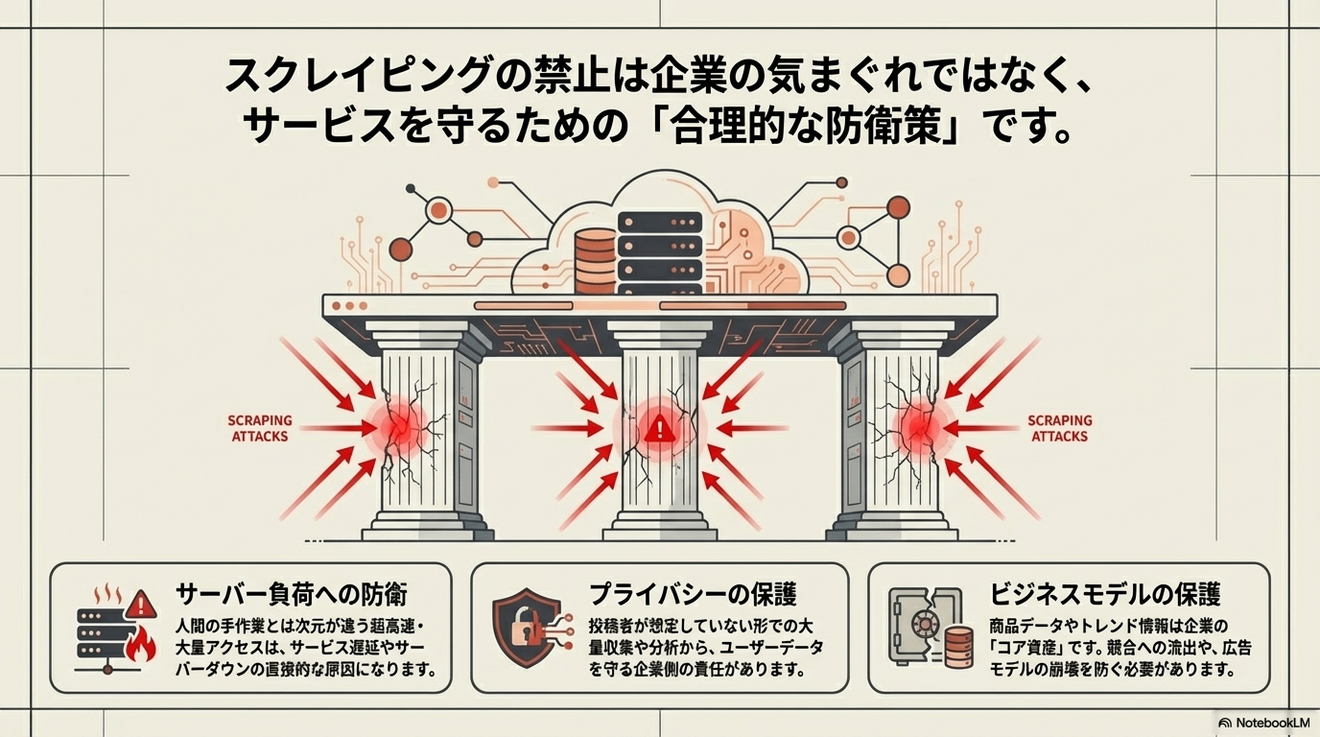
そもそも、なぜ企業はスクレイピングを禁止しているのか

unnamed (1).png「データを見ているだけなのに、なぜダメなの?」と思う方もいるかもしれません。企業がスクレイピングを禁止しているのには、ちゃんとした理由があります。

まず、サーバーへの負荷です。自動化ツールは人間の手作業とは比べものにならないスピードで大量のアクセスを行います。これがサービス全体の動作を遅くしたり、最悪の場合はサーバーダウンの原因になったりします。

次に、ユーザーのプライバシー保護です。SNSに投稿された情報とはいえ、それを大量に収集・分析されることは、投稿者が想定している使われ方ではありません。企業にはユーザーの情報を守る責任があります。

そして、ビジネスモデルの保護です。たとえばAmazonの商品データやXのトレンド情報は、その企業にとって大切な資産です。それを自由に抜き取られてしまうと、競合にデータを利用されたり、広告モデルが成り立たなくなったりします。

つまり、スクレイピングの禁止は企業の気まぐれではなく、サービスを安定運営し、ユーザーを守るための合理的なルールなのです。

この背景を知っておくと、「なぜやってはいけないのか」が腑に落ちやすくなるのではないでしょうか。

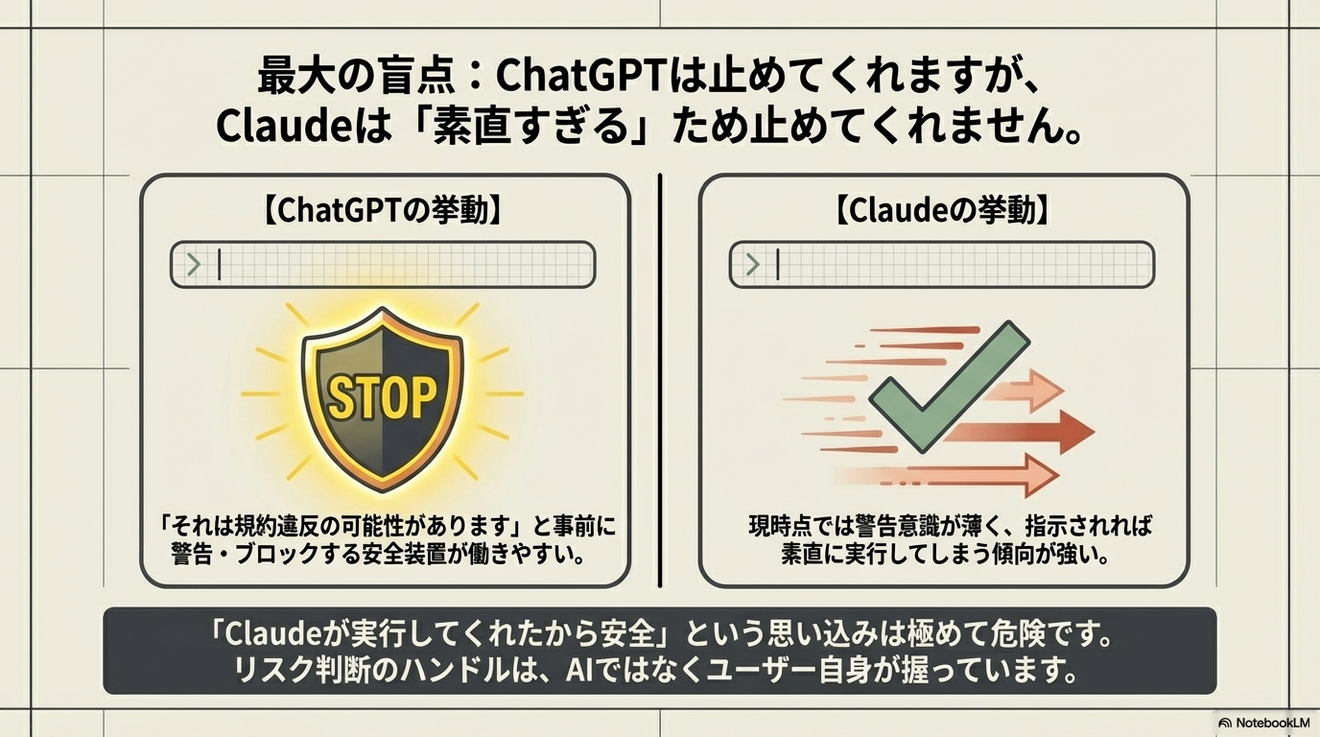
ChatGPTは止めてくれた。Claudeは止めてくれない?

unnamed (2).pngこれまでChatGPTを使っていた方の中には、「それは規約違反の可能性があります」と警告してもらった経験がある方もいるかもしれません。

一方で、Claudeは現時点ではそうした警告の意識がやや薄い印象があります。指示をすれば、素直に実行してくれることが多いのです。(個人的な主観です。)

これは裏を返すと、「ユーザー自身がリスクを判断する必要がある」ということでもあります。

Claudeが実行してくれた=やっていい、ではないのです。

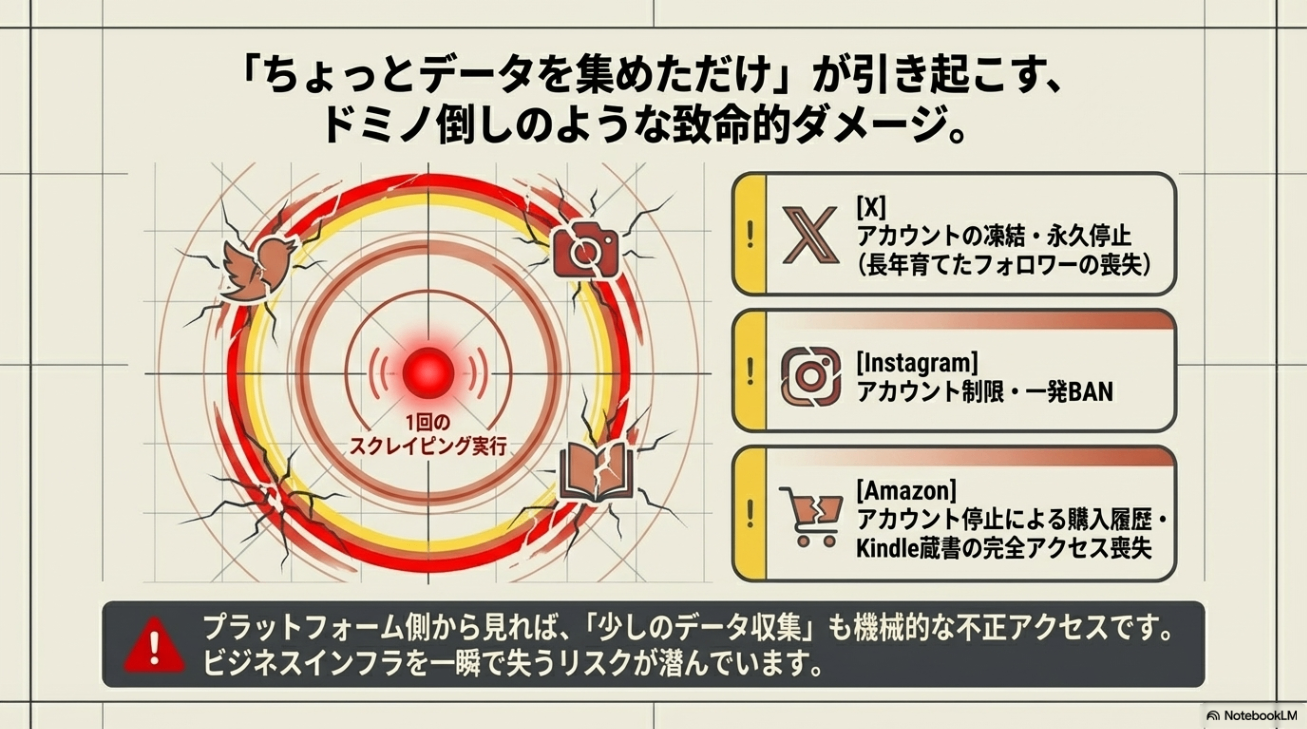
最悪の場合、アカウントBANも

unnamed (3).png「ちょっとデータを集めただけなのに…」と思っても、プラットフォーム側から見れば自動アクセスは自動アクセスです。

実際に起こりうるリスクとしては、こんなものがあります。

Xのアカウントが凍結・永久停止されるInstagramのアカウントが制限・BANされるAmazonのアカウントが停止され、購入履歴やKindleの本にアクセスできなくなる

特に、ビジネスで使っているアカウントや、長年育ててきたSNSアカウントを失うダメージは計り知れません。

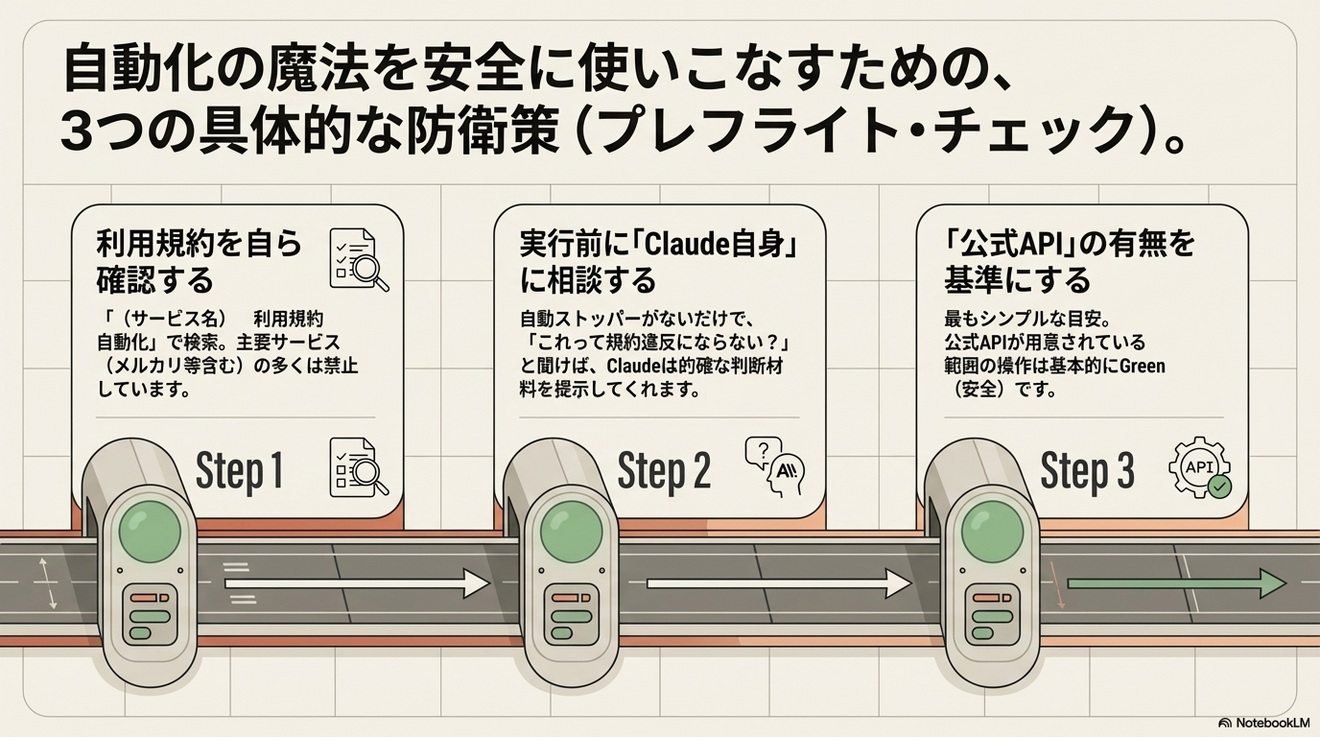
じゃあ、どうすればいいの? ── 3つの具体的な対策

unnamed (4).png「怖いから使わない」ではもったいないですよね。大切なのは、安全に使うためのラインを知っておくことです。

① 操作対象サービスの利用規約を確認する

Claudeに自動操作させる前に、そのサービスが自動化ツールの利用を禁止していないか確認しましょう。X、Instagram、Amazon、メルカリなど、主要サービスの多くは禁止しています。

判断に迷ったら「(サービス名) 利用規約 自動化」で検索するだけでも、かなりの情報が得られます。

② Claudeに聞いてから実行する

実は、Claude(別のAIツールでも可)に「これは規約違反にならない?」と聞けば、きちんと教えてくれます。自分から警告してくれないだけで、聞けば判断材料を提示してくれるのです。

新しい操作を試す前に、まず一度Claudeに相談する習慣をつけましょう。

③ 「公式APIがあるか」を判断基準にする

ひとつのシンプルな目安として、そのサービスが公式にAPIを提供しているかどうかがあります。公式API(例えばXなどはあります。)があれば、そこと接続をするのは何も問題はありません。

逆に、APIがないのにブラウザ操作で無理やりデータを取得する行為は、グレーからブラックになりやすいです。

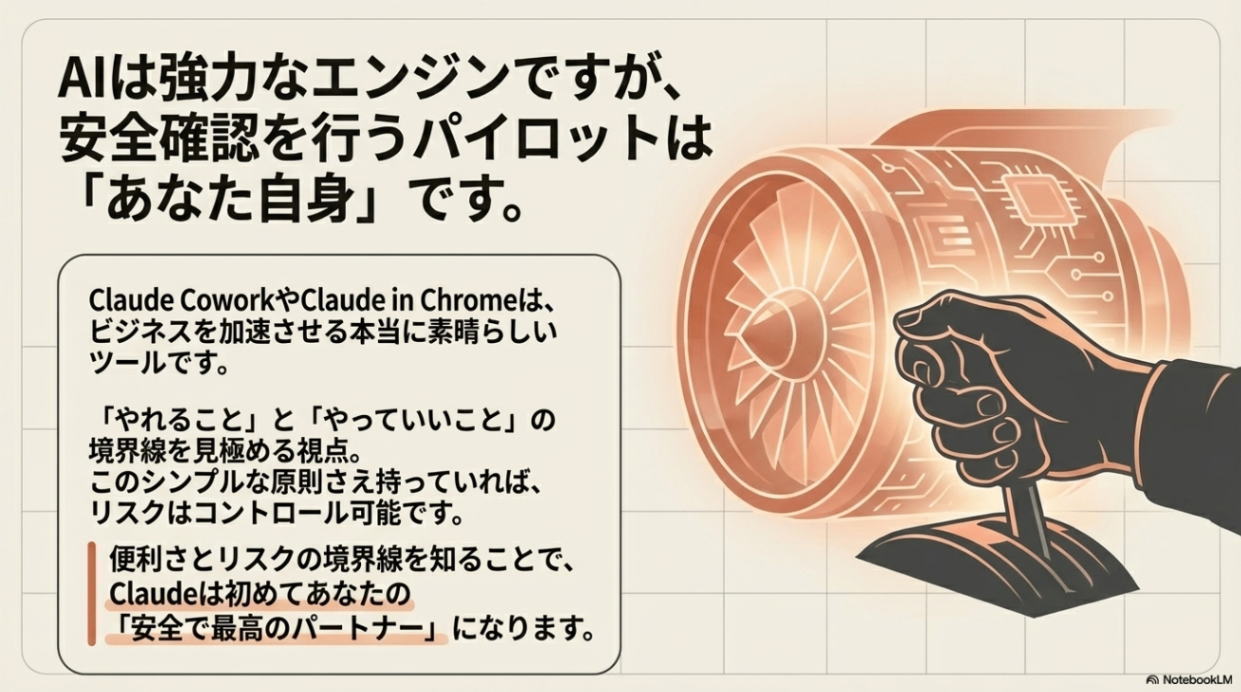
「やれること」と「やっていいこと」を区別しよう

unnamed (5).png正直なところ、この線引きは簡単ではありません。同じ「データ収集」でも、方法やサービスによってOKだったりNGだったりします。

だからこそ、覚えておいてほしいのはこのシンプルな原則です。

「Claudeにできること」と「やっていいこと」は、イコールではない。

Claude Coworkは本当に素晴らしいツールです。

だからこそ、安全に長く使い続けるために、この意識を持っておきましょう。

便利さとリスクの境界線を知っていれば、Claudeはあなたの最高のパートナーになってくれるはずです。

Page

【コピペOK!】ClaudeCoworkの具体的な活用事例7選|2026最新

Claude Coworkって何ができるの?どうやって使えばいいの?

そんな疑問を持つ方に向けて、すぐに真似できる具体的な活用事例を5つまとめました。

それぞれ実際に使えるプロンプト付きなので、コピペして試してみてください!

① 領収書のファイル名を一括変換してもらう

確定申告や経費管理で溜まった領収書PDF。ファイル名がバラバラだと後から探すのが大変ですよね。

Claude Coworkなら、フォルダ内のファイルを読み取って一括でリネームしてくれます。

使えるプロンプト例

【目的】
以下の指定フォルダに入っている領収書PDFのファイル名を、
「日付_店舗名_金額」の形式に一括リネームしてください。

【ルール】
・日付はYYYYMMDD形式
・店舗名は領収書から読み取れる正式名称
・金額は税込合計
・読み取れない項目は「不明」と記載
・リネーム前後の対応表をCSVで出力してください

ポイント: ファイルをCoworkのチャットにドラッグ&ドロップするだけでOK。命名ルールを明確に指定するのがコツです。

② セミナー用のプレゼン資料(Canva)を作成してもらう

企画書や既存資料を渡すだけで、スライド+台本付きのプレゼン資料を作ってくれます。

(注意)事前に、企画書と既存の資料がある前提で作成します。

使えるプロンプト例

【目的】
以下の指定フォルダに入っている「企画書」と「既存資料」の情報を元に、
「デザインテンプレート」を使用して、私が登壇するセミナー用の
プレゼン資料(PowerPoint)を作成してください。

【作成の要件】
1. ターゲット聴衆: Claude無料版は使ったことある
2. スライドの構成案:添付したスライドを元にして作成。
デザインで使えないものについては無理に適用しないでそのままにする
3. スライドデザインのルール:
・「デザインテンプレート.pptx」のスライドマスターを適用してください。
・スライド上の文字数は極力減らし、視覚的に伝わるように
箇条書きやシンプルなキーワードを配置してください。
4. スピーカーノートの作成:
・各スライドの「ノート」部分に、私がそのまま読み上げることができる
自然な話し言葉の台本(スクリプト)を作成して記載してください。

【進め方のお願い】
1. まずはインプット資料を読み込み、
「全体の目次(各スライドのタイトル一覧)」と
「各スライドで伝えるキーメッセージ」の構成案を作成し、
私にチャットで提示してください。
2. 私が構成案にOKを出したら、PowerPointファイルの作成
(スライド作成と台本の書き込み)を実行してください。

screenshot 2026-04-14 14.30.37.pngこんな感じで資料を作ってくれました!

ポイント: 「まず構成案を出して→OKが出たら作成」と2段階にすることで、手戻りを防げます。デザインテンプレートのpptxファイルも一緒にアップロードしましょう。

③ 一つの資料から複数の発信物へ変換してもらう(メール・LINE・Xなど)

セミナー資料を1つ作ったら、それをブログ・X投稿・メルマガ・LINE告知など複数の媒体向けに一気に展開できます。

「1コンテンツ → 多チャネル展開」の最強の使い方です。

使えるプロンプト例

あなたは、セミナー資料をもとに複数の発信物へ再編集する、
優秀なコンテンツ編集者です。
これから渡すセミナー資料の内容を読み取り、単なる要約ではなく、
媒体ごとに最適化した形で再構成してください。

【目的】
1本のセミナー資料を、集客・教育・信頼構築・販売導線に使える
複数のコンテンツへ展開したいです。

【前提】
– 元データはセミナー資料です
– 読者は初心者にもわかる表現を好みます
– 文章はわかりやすく、実用的で、上から目線にしないでください
– 抽象論ではなく、行動につながる内容にしてください
– 元資料の主張や流れを尊重しつつ、各媒体向けに自然に再編集してください
– 不明点は勝手に断定せず、「補足すると良い点」として分けてください

【出力してほしいもの】
以下を順番に作成してください。

1. セミナー全体の要点整理
– テーマ / 対象者 / 参加者が得られること
– 重要メッセージ3つ / 実践アクション3つ

2. ブログ記事
– タイトル案3本 / 導入文 / 見出し構成 / 本文 / まとめ / CTA

3. X投稿
– 1投稿ずつ独立して使えるものを10本
– 短く、刺さる言い回しで / 誇張しすぎない

4. メルマガ文
– 件名案3本 / 本文
– 「自分にも関係ある」と思える導入 / 自然な案内文で締める

5. LINE告知文
– 短め / 親しみやすい / 行動を促す締め

6. セミナー告知文
– 興味がある人 / 得られること / おすすめの悩み / 参加メリット

7. Q&A集
– 参加者から出そうな質問を10個+回答

8. 次回展開案
– 派生できる企画を5本(初心者向け・中級者向け両方)

【文体】
親しみやすい / わかりやすい / 実践的 / 断定しすぎない / 説教っぽくしない

【注意】
– 元資料の表現をそのまま並べ替えるのではなく、読者視点で再編集
– 箇条書き表現は必要に応じて文章へ変換
– 情報不足の箇所は「補足するとさらに良くなる点」として最後にまとめる

screenshot 2026-04-14 14.33.06.png
ポイント: セミナー資料のPDFやpptxをアップロードして、このプロンプトを送るだけ。一度のやり取りで8種類のコンテンツが手に入ります。

④ 自分好みのアプリを作成してもらう

プログラミングの知識がなくても、やりたいことを伝えるだけでWebアプリを作ってくれます。

「こんなツールあったらいいのに」を形にできるのがCoworkの醍醐味です。

今回は、ClaudeCoworkの具体的な活用例を作成してくれるWEBアプリを作成するプロンプト例になります。

使えるプロンプト例

【作りたいもの】
# 依頼:「しごと棚卸しナビ」Webアプリの作成

## ゴール

自分の仕事を自由記述で入力すると、各業務に対してClaude Coworkの具体的な活用方法を提案してくれる静的Webアプリを作成してください。

## 技術要件

– HTML / CSS / JavaScript のみ(フレームワーク不使用)

– 全ファイルを1つのHTMLファイルにまとめる(デプロイしやすくするため)

– AI APIは使わない。ユースケース集(JSON)とのキーワードマッチングで提案を生成する

– レスポンシブ対応(スマホでも使える)

## 画面構成

### 画面1:入力画面

– ヘッダー:アプリ名「しごと棚卸しナビ」+説明文「あなたの仕事を入力すると、Claude Coworkでの活用方法を提案します」

– テキストエリア(複数行)にプレースホルダーで入力例を表示:

例:

・請求書の作成と送付

・セミナー資料のスライド作成

・顧客リストの整理

・ブログ記事の執筆

・経費の領収書管理

– 「入力例を挿入」ボタン:押すとサンプルテキストをテキストエリアに自動挿入

– 「棚卸し結果を見る」ボタン:送信して結果画面へ遷移

### 画面2:結果画面(カード一覧)

– ヘッダー:「あなたの仕事 × Claude Cowork活用提案」

– 入力した業務ごとに1枚のカードを表示

– 「やり直す」ボタン:入力画面に戻る

### カード1枚の構成

| 要素 | 内容 |

|——|——|

| 業務名 | ユーザーが入力したテキスト |

| カテゴリタグ | アイコン付き(例:📄 資料作成、📊 データ整理) |

| Claude Cowork活用法 | 具体的な使い方(2〜3ステップ) |

| プロンプト例 | 実際にClaude Coworkに貼れるプロンプト |

| 難易度 | ★☆☆〜★★★ |

## マッチングロジック

1. ユーザー入力を改行で分割し、1行=1業務として扱う(空行は無視)

2. 各業務テキストを部分一致でユースケース集のkeywordsと照合

3. 同義語辞書でマッチ精度を補助(例:「スプレッドシート」=「表計算」=「Excel」)

4. マッチスコアが最も高いユースケースを割り当て

5. どのカテゴリにもマッチしない場合は「その他」カテゴリ+汎用提案を表示

## ユースケース集のカテゴリと初期データ

以下の8カテゴリで、各カテゴリ3〜5件、合計25件以上のユースケースを作成してください。

| カテゴリ | アイコン | キーワード例 |

|———|———|————|

| 資料・文書作成 | 📄 | 資料, スライド, 企画書, 提案書, レポート |

| データ整理・管理 | 📊 | リスト, 整理, 管理, CSV, データ, 台帳 |

| 文章・コンテンツ作成 | ✍️ | ブログ, 記事, SNS, メルマガ, 文章 |

| 経理・事務処理 | 🧾 | 請求書, 領収書, 経費, 見積, 納品書 |

| リサーチ・調査 | 🔍 | 調査, リサーチ, 比較, 分析, 市場 |

| コミュニケーション | 💬 | メール, 返信, 案内, 連絡, 挨拶 |

| プログラミング・Web | 💻 | コード, HTML, サイト, アプリ, 自動化 |

| その他 | 📌 | (フォールバック用) |

各ユースケースのデータ形式:

{

“id”: “一意のID”,

“category”: “カテゴリ名”,

“categoryIcon”: “アイコン”,

“keywords”: [“キーワード1”, “キーワード2”, …],

“title”: “活用タイトル”,

“steps”: [“ステップ1”, “ステップ2”, “ステップ3”],

“promptExample”: “Claude Coworkに貼れるプロンプト例”,

“difficulty”: 1〜3

}

## 同義語辞書(初期データ)

以下のような同義語グループを15組以上作成してJSに組み込んでください:

– スプレッドシート, 表計算, Excel, エクセル

– プレゼン, スライド, パワポ, PowerPoint

– メール, メッセージ, 連絡, DM

– ブログ, 記事, コラム, note

– 請求書, インボイス, 請求

– 見積書, 見積もり, 見積

– 議事録, ミーティングメモ, 会議メモ

– マニュアル, 手順書, ガイド, 説明書

– 報告書, レポート, 報告

– 予算, 経費, コスト, 費用

– 顧客, クライアント, お客様, 取引先

– 採用, リクルート, 求人

– スケジュール, 予定, カレンダー, 日程

– タスク, TODO, やること, 作業

– リサーチ, 調査, 分析, 検索

(さらに適切な同義語を追加してください)

## デザイン方針

– 暖色系ベース(オレンジ〜コーラル系のアクセントカラー)

– 角丸・シャドウを使った柔らかいカードデザイン

– 大きめのフォント・十分な余白で非エンジニアにも読みやすく

– カード表示時のフェードインアニメーション

– 背景は薄いクリーム系、カードは白

## 注意事項

– ターゲットユーザーは非エンジニア・AI初心者(特にママ層)なので、専門用語を使わず、やさしい表現にしてください

– プロンプト例は「そのままコピーして使える」実用的な内容にしてください

– 全体を1つのHTMLファイルにまとめてください(CSS・JS・JSONデータすべてインライン)

screenshot 2026-04-14 15.01.29.png
ポイント: 最初から完璧を目指さず、「まず動くものを作って→使いながら改善」のスタイルがおすすめ。Coworkはコードの修正も対話しながら進められます。また、常時使う際はその手順も聞くと教えてくれます。

⑤ 探している商品をExcelの比較表で整理してもらう

「どれがいいかわからない…」という悩みを、条件を伝えるだけで比較表にまとめてくれます。

副業ツール、家電、サービス選びなど何にでも使えます。

使えるプロンプト例

以下の条件で、候補を調べてExcelの比較表を作ってください。

【比較したいもの】
副業用の予約システム

【重視したい条件】
・初心者でも使いやすい
・月額費用が高すぎない
・LINEやメール連携がしやすい
・日本語情報が多い
・個人事業主でも導入しやすい

【やってほしいこと】
1. 候補を5つ挙げる
2. 料金、特徴、向いている人、注意点を表で整理する
3. 私に向いている順に順位をつける

screenshot 2026-04-14 14.32.04.png順位付けをしてわかりやすく作ってくれます!

ポイント: 「重視したい条件」を具体的に書くほど、自分に合った比較表になります。Excel出力なので、あとから自分で編集・共有も簡単です。

⑥旅行の日程表を作成してもらう

旅行についても、実はClaudeCoworkは力を発揮します。

自分も実際に利用しましたが、その土地特有の切符の情報なども教えてくれてかなり便利です!

使えるプロンプト例

名古屋に4月6日から1泊2日で旅行に行きます。ホテルは、サイプレス名古屋駅前店を予約済み。行きたい場所は、トレカキャンプ 大須店などポケモンカード後はそこのご当地でしかいけない場所。

決まっている場所は、4月6日18:00から名古屋ドームでライブを観ます。タイムスケジュールを組んでください。

screenshot 2026-04-14 14.36.12.pngポイント:とにかく具体的に旅程を入れることを意識しましょう。そうすることにより、間違いが少なくなります。

⑦サブスク管理に利用をする

Gmailと連携をして、サブスク管理にも利用することができます。

使えるプロンプト例

Gmailを見て、Gmailでここ1ヶ月間で払っているサブスク一覧を出して。

まとめ

Claude Coworkは「プロンプトの書き方」さえ押さえれば、驚くほど幅広い作業を任せられます。

事例活用シーン難易度

① 領収書リネーム経費管理・確定申告★☆☆
② プレゼン資料作成セミナー登壇・社内発表★★☆
③ 多チャネル展開発信・集客・コンテンツ運用★★☆
④ アプリ作成業務効率化・個人ツール★★★
⑤ 商品比較表買い物・サービス選定★☆☆
⑥ 旅行の予定を作成してもらう★★☆

共通するコツは3つです。

目的を明確に書く — 何をしたいのかを最初に伝える

条件・ルールを箇条書きにする — 曖昧さを減らす

段階的に進める — 「まず構成案→OKなら実行」で手戻り防止

まずは一番簡単な⑤の比較表から試してみてください。