Page

Difyで本当にAIチャットボットを作ってみた。初心者がぶつかった「3つの壁」と、その越え方

「Difyというツールを使えば、プログラミングなしで自分専用のAIが作れるらしい」

そう聞いて登録はしてみたものの、画面を開いた瞬間に手が止まってしまった——そんな経験はありませんか。

実は私も、まったく同じところでつまずきました。そこで今回は、実際に**「セミナーの申込チャットボット」を自分の手で作ってみた体験**を、包み隠さずお伝えします。

この記事を読むとわかること:

  • Difyで実際に何を作れるのか、具体的な完成イメージ
  • 初心者が必ずと言っていいほどつまずく3つのポイント
  • そのつまずきを、どう回避すればいいのか

きれいな成功談ではなく、「ここで詰まりました」という実感のこもった話なので、これから触ってみたい方の遠回りを減らせるはずです。


まず、何を作ったのか

私が作ったのは、自分のAIセミナーの「受付係」をしてくれるチャットボットです。

利用者がチャットで話しかけると、次の3つを自動で判断して答えてくれます。

  1. 「料金はいくらですか?」といった内容の質問 → セミナー資料をもとに回答
  2. 「申し込みたいです」という申込の意思表示 → 名前・メールアドレス・希望日を順番に聞き取り
  3. 「今日は暑いですね」といった雑談 → 感じよく応じつつ、セミナーの案内に自然につなげる

制作時間は、およそ1時間半。コードは1行も書いていません。

そして正直に言うと、そのうち30分近くは「うまく動かない理由がわからない」時間でした。その30分の中身こそが、今日いちばんお伝えしたいところです。


壁その1:「どのタイプで作ればいいの?」問題

Difyでアプリを作ろうとすると、いきなり選択を迫られます。「チャットボット」「チャットフロー」「ワークフロー」「エージェント」——似た言葉が並んでいて、初心者にはまず、この時点で選べません。

覚えるのは、たった2つでいい

結論から言うと、最初は2つだけ覚えれば十分です。

チャットフローは、会話しながら進むタイプです。相手の返事を受けて次の質問をする、という往復のやりとりに向いています。受付・相談窓口・問い合わせ対応はこちらです。

ワークフローは、入力して、処理して、出して終わりのタイプです。会話はしません。「テーマを入れたらSNSの投稿文が出てくる」「議事録を入れたら要約が出てくる」といった作業の自動化はこちらです。

私は受付係を作りたかったので、チャットフローを選びました。

つまずかないコツ

「相手と会話する必要があるか?」だけで判断してください。 会話が必要ならチャットフロー、必要ないならワークフロー。これだけで、最初の関門はほぼ突破できます。

ちなみに、初めて触る方にはワークフローのほうがおすすめです。入力と出力が一直線で、どこで何が起きているかが目で追いやすいからです。会話タイプは、後述する「記憶」の設定が絡んでくるぶん、少しだけ難易度が上がります。


壁その2:資料を読ませたのに、答えてくれない

Difyの一番の魅力は、自分の資料を読ませたAIが作れることです。この仕組みをRAG(ラグ:AIに手持ちの資料を参照させながら答えさせる仕組み)と呼びます。

私も、セミナーの案内文をテキストファイルにして読み込ませました。ところが最初のテストで「料金はいくらですか?」と聞いたら、返ってきたのは——

「セミナーの料金については、担当者にご確認ください」

資料には「3,000円」とはっきり書いてあるのに、です。

原因は、たいてい「つなぎ忘れ」

調べてわかった原因は、拍子抜けするほど単純でした。資料を登録しただけで、AIに「その資料を見なさい」と渡していなかったのです。

Difyでは、資料の置き場(ナレッジ)と、答えを作るAI部分が別々の部品になっています。資料を登録しただけでは、AIはその存在を知りません。「資料を探す部品」を置いて、その結果をAIに渡す——この接続をして、初めて資料が使われます。

料理でたとえるなら、冷蔵庫に食材を入れただけで、シェフに「冷蔵庫を見てね」と伝えていなかった状態です。シェフは何も知らないまま、手持ちの知識で適当に作ってしまいます。

つまずかないコツ

うまく答えてくれないときは、次の順番で確認してみてください。

  1. 資料を探す部品を置いたか(置き忘れがいちばん多い原因です)
  2. その結果を、AIに渡す設定にしたか
  3. 資料の中に、その言葉が本当に書いてあるか(「料金」と聞かれても、資料に「参加費」としか書いていないと、うまく見つけられないことがあります)

3つめは意外な盲点です。読ませる資料は、想定される質問と同じ言葉づかいで書いておくと、精度がぐっと上がります。


壁その3:さっき言ったこと、忘れてる

いちばん驚いたのがこれです。申込の受付を試したときのやりとりが、こうなりました。

AI「お名前を教えてください」 私「山田太郎です」 AI「お名前を教えてください」

はい、と答えたのに、また同じことを聞かれる。永久ループです。

原因は「記憶」のスイッチ

これも設定ひとつでした。AIに文章を作らせる部品には、「メモリ」(それまでの会話を覚えておく設定)という項目があり、これが初期状態ではオフになっていたのです。

オフの状態だと、AIは毎回「初対面」として振る舞います。前の発言をまったく覚えていないので、何度でも同じ質問を繰り返してしまう、というわけです。

つまずかないコツ

会話が続くタイプのアプリを作るときは、メモリを必ずオンにする。 これだけ覚えておけば大丈夫です。

逆に、1回きりの処理(要約や翻訳など)では、オフのままで問題ありません。むしろ余計な履歴が混ざらないぶん、結果が安定します。


初心者でも今すぐできること

体験を踏まえて、遠回りしない進め方を3つ、難易度の低い順にご紹介します。

1. まずは「会話しないアプリ」を1つ作る(30分)

いきなりチャットボットを作らないでください。入力して、出力されて終わりのシンプルな仕組みから始めるのがおすすめです。

たとえば「文章を入れたら、やさしい言葉に書き直してくれる」だけのアプリ。部品は3つ(入力・AI・出力)で完成します。まずここで、部品を線でつなぐ感覚を体に入れてしまいましょう。

2. できあがった見本を、そのまま動かす(30分)

Difyには完成済みの見本(テンプレート)が数多く用意されていて、選ぶだけですぐ動かせます。2026年に入ってからは、他の利用者が作った仕組みを探して取り込める仕組みも整ってきました。

大事なのは、ゼロから作ろうとしないこと。完成品を触って中身を覗くほうが、説明を10回読むより早く理解できます。

3. 自分の資料を1つだけ読ませて、3回質問する(1時間)

手持ちのPDFやテキストを1つだけ選んで読み込ませ、実際に質問してみましょう。

このとき、うまく答えられなかった質問をメモしておくのがポイントです。その1つ1つが、「資料の書き方をどう直せばいいか」を教えてくれます。私の場合も、資料の見出しを質問されそうな言葉に書き換えただけで、答えの精度がはっきり変わりました。


使う前に知っておきたいこと

念のため、注意点も2つだけ添えておきます。

1つめは、お客様の個人情報や社外秘の資料の扱いです。 業務で使う場合は、必ず会社のルールを確認してからにしてください。

2つめは、最終確認は人が行うという前提です。 資料を読ませても、AIが誤って伝える可能性はゼロにはなりません。特に金額や日程など、間違うと困る情報は、人の目を通す運用にしておくと安心です。


まとめ

今日お伝えしたことを、3点に整理します。

  1. アプリの種類は「会話が必要か」だけで選ぶ。 必要ならチャットフロー、不要ならワークフロー。最初はワークフローから始めるのがおすすめです。
  2. 資料を読ませても答えないときは、たいてい「つなぎ忘れ」。 資料を登録しただけでは、AIはその存在を知りません。
  3. 会話が続くアプリでは、記憶(メモリ)を必ずオンに。 同じ質問を繰り返すときは、ここを疑ってください。

つまずいたポイントを3つ並べましたが、裏を返せば、この3つさえ知っていれば、初心者でも1時間半で動くものが作れるということでもあります。

そしてもうひとつ。実際に作ってみて強く感じたのは、「うまく動かない理由を探す時間」がいちばんの勉強になるということでした。動かない原因を1つずつ潰していく過程で、その仕組みが何をしているのかが、自然と腑に落ちてきます。

まずは部品3つの、いちばん簡単なものから。今週末の30分を、そこに使ってみませんか。

当ブログでは、これからもAI初心者の方に向けて、実際に手を動かせる情報をお届けしていきます。ぜひまた覗きに来てくださいね。

Page

「こんなもの売れるの?」と思ったら売れた──ココナラ初心者が1円を稼ぐまでの実録

ココナラに登録はしたものの、なかなか最初の1件が取れない…そんな方は多いのではないでしょうか。

本記事は実体験をもとにした内容です。私自身、最初は何が売れるか全くわからない状態からスタートし、現在の累計売上は40,950円になりました。

「完璧に準備してから出品しよう」と考えている方ほど、実は損をしています。この記事では、その理由も含めてお伝えします。

スクリーンショット 2023-12-24 9.07.40.png

ココナラとは?

ココナラは、個人がスキルや知識を売り買いできる日本最大級のスキルマーケットです。登録者数は2019年時点で100万人を突破しており、ビジネス・デザイン・占い・プログラミングなど幅広いジャンルのサービスが揃っています。

特徴は「自分のスキルが商品になる」という点。資格がなくても、経験や得意なことがあれば出品できます。

ココナラで稼ぐコツ5選

①アカウントを作成する

当たり前に聞こえますが、始めない限り何も起きません。

以下のリンクから登録すると1,000ポイントが無料でもらえるので、まだの方はここから始めてみましょう。

https://coconala.com/invite/GGM6D3

②プロフィールは売れている人のを真似して記入する

続いては、プロフィールの記入です。

こちらについては、売れている人のを徹底的に真似をするというのが最初は良いと思います。

売れている人の検索方法に関しては、

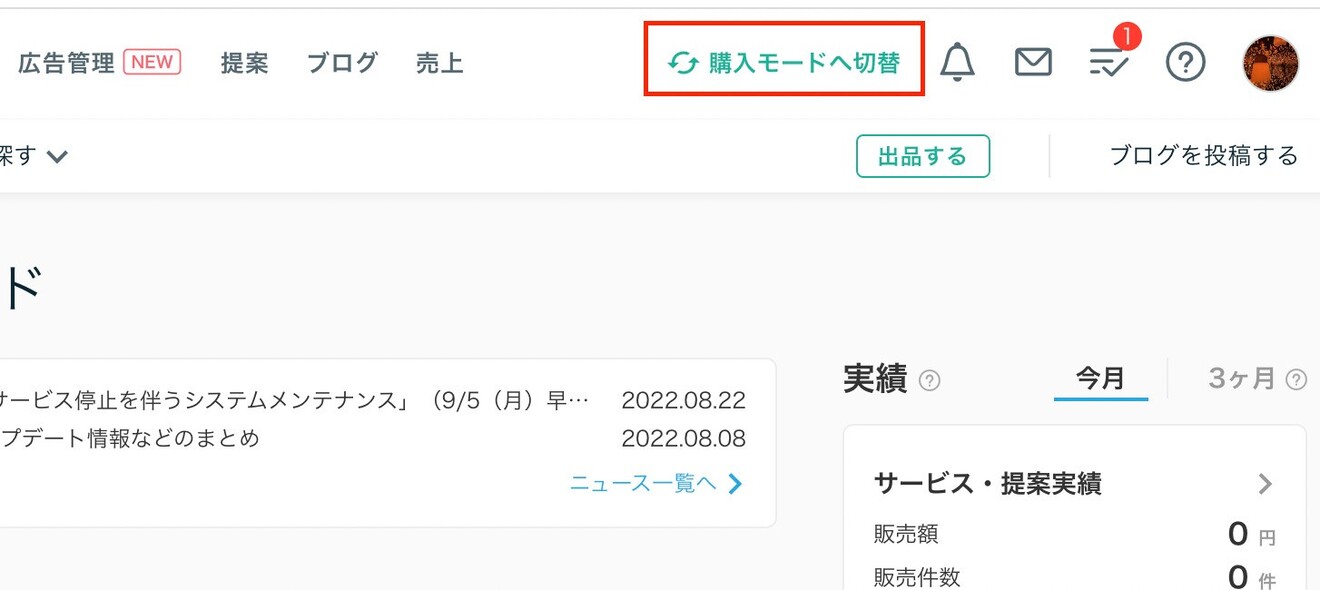
WEB版でしたら、右上にある購入モードへ切り替えを押していただいて

a9b2005bc4797666539efc75890ce5a7.jpg検索やカテゴリーなどを選んでいただくと出てきます。

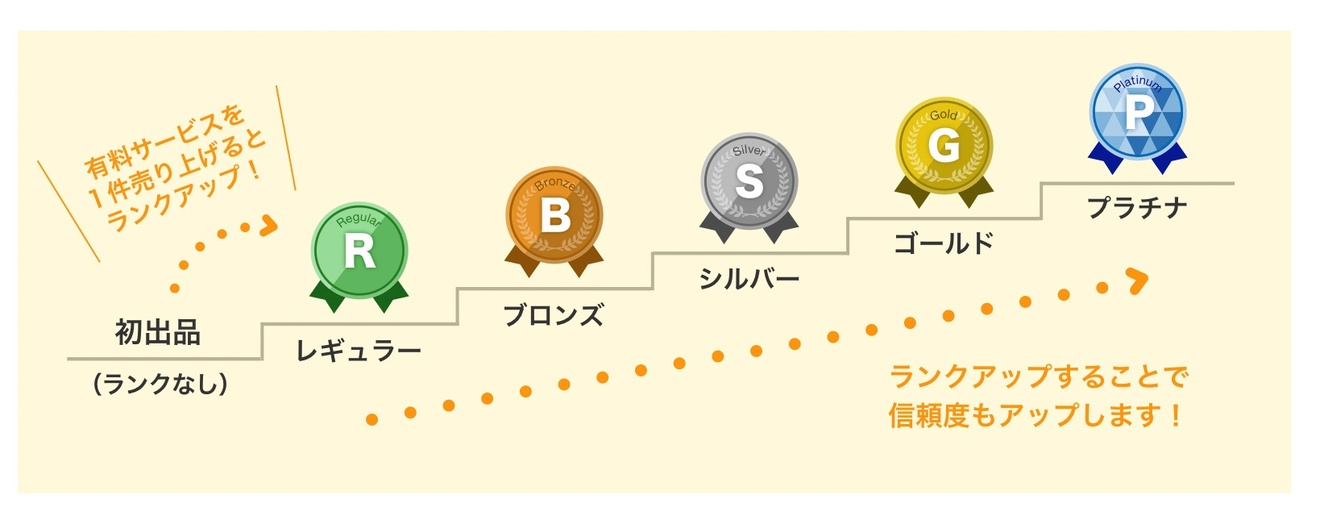
売れている人の見分け方に関しては、ランクを意識してみて見てください。

f6d2deb16c243d6e4d02435a27486459.jpgこのように、ココナラではランクによって階級があるのでゴールドかプラチナの方を参考にプロフィールを記入することをお勧めいたします。

参考程度に、自分のプロフィールを下記に載せておきます。

現在、IT企業で在宅ワークを行っており、以下の業務を担当しています。

・オンライン営業(Zoomを利用した商談)
・オンラインセミナー(ランディングページ作成から集客、アンケートまで)

IT企業に勤めている経験から、IT関連の知識は人並み以上だと自負しています。

以下のようなお悩みをお持ちの方は、ぜひ一度ご相談ください。

・Zoomを使った商談の方法がわからない
・オンラインセミナーを開催したいが、難易度が高いと感じている
・ITスキルを身につけたいが、周囲に教えてくれる人がいない

■最近の実績
・Zoomに関する個別相談:10件/年

どんなお悩みもお気軽にご相談ください。一緒に解決策を見つけましょう!

③自分が出来そうなサービスを沢山出品してみる

ここまで出来たら、次はとにかくココナラで商品を掲載しまくることが大事です。

最初の一歩ということもあり、どれが当たるのかなんて正直分かりません。

こんな物が売れるわけがないと思ったものが、偶然売れるということもあるのでとにかく出品していきましょう!

私の場合は、このようなものを出品しております。

9b409f7956d23032398075c3c0f682c5-2048x1260.jpg上記見ていただければわかると思いますが、こんなものまで売っているのというのもあると思います。そして、最初に出品をした自分の感想を言うと実績もあるからメルカリの使い方は売れるかなと思っていたらいまだに1回も売れておりません・・・

逆に、需要があるかどうか分からなかったZOOMを教えることやvimeoの使い方などは淡々と売れていっていてびっくりをしております。

なので、これからココナラで出品を考えている方はとにかく自分にできるスキルはなんだろうと考えていただいてそれを出品すると言うのが大事だと思います。

SNSで告知をする

出品などを終えたら、後は待つだけですが何か売るために頑張りたいと言う方にはSNSで投稿をすることをおすすめします。

例えば、TwitterのプロフィールにココナラのURLを着けても良いですしフェイスブックなどに投稿をするだけでも良いでしょう。ちなみに、著者はTwitterのプロフィール欄に載せております。

ココナラブログを記載する

最後は、テクニックのようなものになるのですがココナラのブログを記入すると言うのもおすすめです。

実際に、ブログから来てくださった方もいるので淡々とココナラでブログを書くこともおすすめです。

最後に

ここまで、記事を読んでいただきありがとうございました。

今回の記事で一番伝えたいことは何かというと、とにかく始めてみることです。

とりあえず始めることによって自分は、ココナラだけで1万円以上を稼ぐことできました。ぜひ、皆さんも頑張って見てください!

Page

【Mac限定】スクショのファイル名を自動で英語にする方法|ブログ画像のトラブルを防ごう

WordPressでブログを書いていて、画像が突然表示されなくなった経験はありませんか?

実はその原因、画像のファイル名が日本語になっていることが多いんです。

Macでスクリーンショットを撮ると、こんなファイル名になりますよね。

スクリーンショット 2024-01-28 16.03.02.png

このまま WordPress にアップロードすると、日本語ファイル名がURLに含まれ、文字化けや画像消えの原因になることがあります。

でも安心してください。たった1行のコマンドを打つだけで、今後のスクショが全部英語名に変わります。しかも一度設定すればずっと有効です。

なぜ日本語ファイル名はダメなの?

WordPressは画像をアップロードすると、ファイル名がそのままURLになります。

日本語はURLの中で正しく扱われないことがあり、結果として:

  • 画像が表示されない
  • リンクが切れる
  • SEO的にも不利になる

といった問題が起きます。英語(半角英数字)のファイル名にするだけで、これらのリスクをまとめて回避できます。

手順は簡単3ステップでできる

「launchpad」を開き、その他を押す

スクリーンショット 2024-04-20 8.16.38.png「ターミナル」を開く

スクリーンショット 2024-04-20 8.16.48.pngターミナルで下記の文言を入れてEnterを押す

defaults write com.apple.screencapture name screenshot
↑上記、name以降の文字列がスクリーンショットの名称になります。ここは、自由に変更が可能です。

screenshot 2024-04-20 8.38.11.png上記のように入力をして、Enterを押すと完了です。
特にEnterを押しても完了していないように見えますが、実際にスクリーンショットをすると下記のようなファイル名に変わっていると思います。

screenshot 2024-04-20 8.30.37.pngぜひ、こちら一度設定をするとずっとこちらの名称になりますので使ってみて下さい!

Page

【無料利用可!】転職をする際に使うと便利なサイト/ITツール5選

本記事がオススメな方

・これから転職を始めたいと思っている方
・IT企業に転職を考えている方
・スタートアップに転職を考えている方

*本記事で紹介しているサービス全て無料で利用可能です。

転職の際に利用した方が良いサービス5選

今回は、転職活動を自分がしていた際に利用していて良かったと思うサービス5選を紹介させていただきます。

ChatGPT

64063dbcad97bd421b437096_chatgpt.jpg利用すべきシチュエーション

・採用担当者とのメールなどの返信をしたいとき
・履歴書や職務経歴書を作成したいとき
・自己分析をしたいとき

言わずと知れたAIの申し子である、ChatGPT。実は、転職をする際にもかなり活用することできます。では、具体的にどのように使うのか下記に記載をさせていただきます。

パート1 採用担当者とのメールなどの返信をしたいとき

例えば、下記のようなメール文が届いたとします。

〇〇様いつもお忙しい中、株式会社00へのご応募いただき誠にありがとうございます。〇〇様のご経歴とスキルを拝見し、弊社の営業チームでのポジションにぜひともご検討いただきたく存じます。弊社の選考プロセスは以下の通りです:1. 一次面接(オンラインまたは対面)2. スキルテスト(該当する職種のみ)3. 最終面接面接の日時は〇〇様のご都合を考慮して調整させていただきますので、ご希望の日時をお知らせください。また、面接に際して事前に準備いただきたい事項がございましたら、別途ご案内させていただきます。弊社でのキャリアを通じて、〇〇様がさらにご活躍されることを楽しみにしております。何かご不明点等がございましたら、お気軽にお問い合わせください。ご連絡を心よりお待ちしております。敬具

ここから先は会員のみ読めます

上記について、返信文を作成する際にChatGPTを用いると簡単にメール文が作成することができます。下記がプロンプトです。

screenshot 2024-04-28 8.47.10.pngそうすると下記のようなメール文を作成してくれます。

screenshot 2024-04-28 8.47.48.pngパターン② 履歴書や職務経歴書を作成したいとき

履歴書や職務経歴書の作成をするのは、大変ですよね。。。

そういう時に、ChatGPTを用いると簡単に作成をすることが可能です。

例えば、職務経歴書のテンプレートを作成したい時は下記のように入力すると出してくれます。(本機能は、有料版のみとなっております。)

職務経歴書のテンプレートをwordをフォーマットに作成して下さい。

ChatGPTプロンプト例

実際に、ChatGPTが出力したwordファイルはこちらから。

https://docs.google.com/document/d/1xT7wD1brZs_SaevD5JR1OWN5sztr7buE/edit?usp=sharing&ouid=113125726796165358693&rtpof=true&sd=true

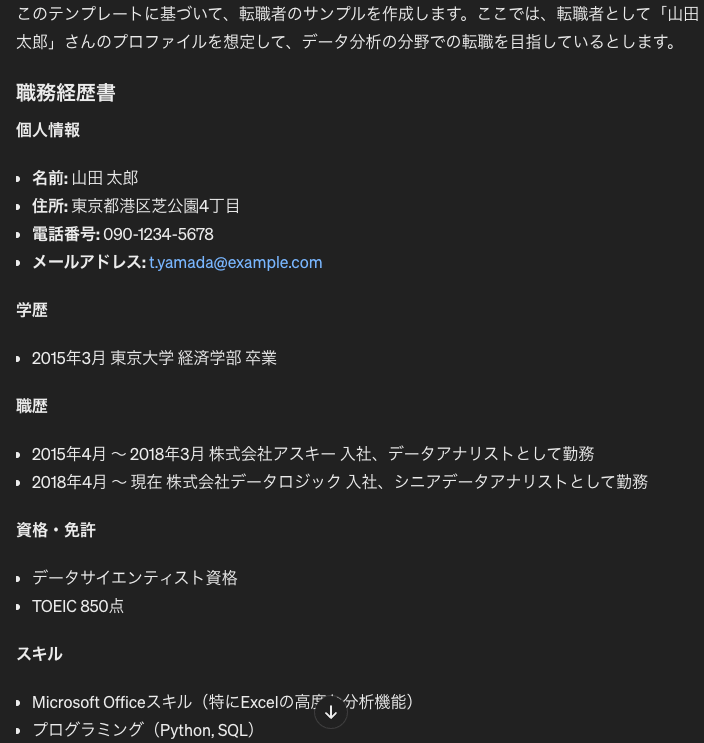
さらに、上記ファイルを読みこましてサンプル例を作成することもできます。

添付したファイルは、職務経歴書のテンプレートです。あなたが、転職者として適当なサンプルを埋めて下さい。

ChatGPTプロンプト例

そうすると、下記のような出力をしてくれます。

screenshot 2024-04-28 8.55.45.pngぜひ、下記より試してみて下さい!

公式サイトはこちら
https://chat.openai.com/

Open Work

screenshot 2024-04-24 13.44.45.png利用すべきシチュエーション

・採用担当者とのメールなどの返信をしたいとき
・履歴書や職務経歴書を作成したいとき
・自己分析をしたいとき

Open workは実際に入社している社員が、働いていてどのように思っているかがわかるような口コミサイトになっています。

この画像にもあるように、1600万件以上の口コミがあり企業数は多数です。恐らくですが、気になっている企業の口コミもあると思います。

実際の年収から、どのような成果を出したら良いかなど事細かに書いてあるのでかなり参考になります。

唯一の欠点は、口コミを見るのに条件があるのでそこだけ注意です。))

公式サイトはこちらから
https://www.openwork.jp/

ONE CAREER PLUS

screenshot 2024-04-24 13.45.29.png利用すべきシチュエーション

・面接対策をしたい時

ONE CAREER PLUSは、転職面接の体験談が載っているサイトです。そのため、実際に面接を受けた人がどのような質問を受けたかなどが詳細に載っています。

そして、面白いのが面接を受けた人が過去どの企業から今の企業に転職をしたのかも分かるようになっております。(画像にあるように、例えば「三菱U FJ銀行」→「野村アセットマネジメント」など)

このサイトは、自分も面接対策をする際はかなり見たのでぜひ皆さんも参考にしてもらうと良いと思います。

公式サイトはこちらから
https://plus.onecareer.jp/

Pitta

screenshot 2024-04-24 13.46.04.png利用すべきシチュエーション

・長期的に、行きたい企業の担当者と繋がっておきたい方
・人脈を作りたい方
・自分とは、違う業種の方と話してみたい方

Pittaは、完全無料で掲載されている企業の方とカジュアル面談ができるサイトになっております。

カジュアル面談とは、選考とは関係のない気軽に繋がりを作る目的で行うものとなっております。一部、選考の目的になっているものもありますがPittaのサイト経由で行くと選考とは関係なくゆるく話をすることができます。

そのため、このサイトは転職をしようと思っている時期だけではなく何か会社以外の人と繋がりたいと思った方にもオススメのサービスです。

30分ほどオンラインで面談ができるので、気軽に試してみて下さい!

公式サイトはこちらから
https://pitta.me/

ココナラ

ogp.png利用すべきシチュエーション
・面接対策をしたいとき
・履歴書の添削をしたいとき

転職活動において、履歴書などを書くこと面接対策は非常に大切です。

ただ、この辺りは自分でやるのは勿論ですが客観的な意見をもらうのが非常に大事です。

そこで、オススメのサービスがココナラなどの個人のスキルを売買しているサイトです。

自分は、ココナラを使って面接対策を複数名にしてもらいました。

調べ方が分からないという方は、ココナラの検索ボックスに面接と打つと沢山のサービスが出てくるのでそこから探してみてください。

screenshot 2024-04-28 8.40.44.png公式サイトはこちらから
https://coconala.com/