1Passwordを家族で共有する方法|親とも使える初心者向け4ステップ
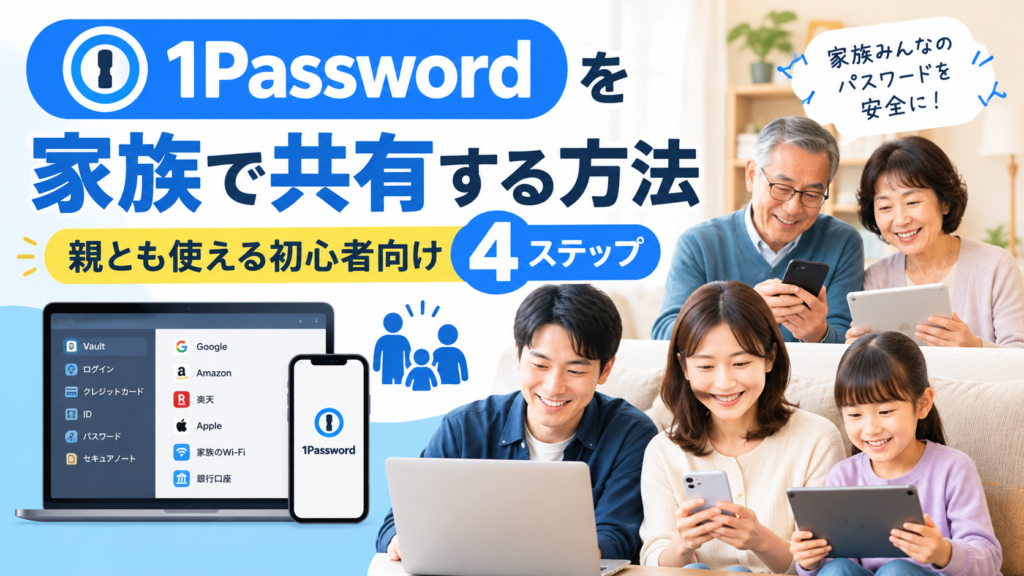
「家のWi-Fiのパスワード、なんだったっけ?」「親のスマホの契約のパスワードがわからない」——家族のパスワードで困ったことはありませんか。
結論からお伝えすると、1Password(ワンパスワード)のファミリープランを使えば、家族で「共有したいパスワード」だけを1つの箱にまとめ、自分だけのパスワードは家族にも見えないまま守れます。
この記事を読むとわかること:
- 1Passwordのファミリープランでできること・料金
- 家族とパスワードを共有する4ステップ
- 親を招待するときのコツと、忘れたときの備え
1Password自体が初めての方は、先に1Passwordを導入する5つのメリットを読んでおくと、この記事がぐっとわかりやすくなります。
1Passwordのファミリープランとは?料金と人数
1Passwordは、パスワードを鍵付きの金庫のように保管してくれるアプリです。そのうち、家族で使うためのプランが「1Password Families(ファミリー)」です。
公式サイトで確認した内容(2026年10月26日時点)をまとめると、次のとおりです。
| 項目 | 内容 |
|---|---|
| 料金 | 年払いで月あたり5.99ドル(確認時点では4.49ドルの割引価格を表示中) |
| 使える人数 | 5人まで含まれる |
| 無料体験 | 14日間 |
| 共有用の保管庫 | いくつでも作れる |
| その他 | 家族の招待・削除、パスワードを忘れた家族の復旧、ゲスト(家族以外の人)への一時的な共有 |
料金はドル建てで、時期によって割引が変わります。申し込む前に、必ず公式の料金ページで最新の金額を確認してください。
ここで大事なのが「保管庫(ほかんこ)」という考え方です。保管庫は、パスワードを入れておく「引き出し」のようなもの。ファミリープランでは、最初から次の2種類が用意されています。
- Private(プライベート)保管庫:自分だけの引き出し。家族には見えません
- Shared(シェアード)保管庫:家族みんなで使う引き出し。Wi-Fiや動画配信サービスのパスワードなどを入れます
さらに「夫婦だけ」「親と自分だけ」のように、見せる相手を選んだ引き出しを追加で作ることもできます。
家族とパスワードを共有する4ステップ
ここからは、実際に家族とパスワードを共有するまでの流れです。
ステップ1:自分のアカウントをファミリープランにする
1Passwordの公式サイトからファミリープランに申し込みます。すでに1人用のプランを使っている方は、1Passwordのサイトの管理画面からファミリープランに切り替えられます。
申し込んだ人は自動的に「ファミリーオーガナイザー」(家族の管理役)になります。
ステップ2:家族を招待する
管理画面から、家族のメールアドレスあてに招待を送ります。
招待された家族は、届いたメールから次のことを行います。
- 自分のアカウントのパスワードを決める
- 「Secret Key(シークレットキー)」と呼ばれる、その人専用の鍵を受け取る
- 「Emergency Kit(緊急キット)」と呼ばれる、鍵の控えのファイルを保存する
一緒に住んでいなくても招待できるので、離れて暮らす親とも使えます。
ステップ3:管理役が「確認」する
家族が登録を終えると、管理役に通知のメールが届きます。メールのリンクを開いて確認(承認)をすると、ようやく家族が共有のパスワードを見られるようになります。
「招待したのに家族の画面に何も出てこない」というときは、この確認を忘れていることが多いです。
ステップ4:共有したいパスワードを「Shared」に入れる
最後に、家族で使いたいパスワードを「Shared」の保管庫に移します。すでにPrivateに入れているものは、移動または複製(コピー)で共有できます。
共有に向いているものの例:
- 家のWi-Fiのパスワード
- 家族で使う動画配信・通販サービスのログイン
- 電気・ガス・携帯電話の契約サイトのログイン
逆に、自分のネット銀行やメールのパスワードはPrivateのままにしておきましょう。
親と使うときに知っておきたい3つのコツ
AIやスマホの講座では、「パスワードは手帳に書いている」「全部同じパスワードにしている」という声をよくいただきます。【要確認:経験談】
親世代こそパスワードの管理で困りやすいので、次の3つを押さえておくと安心です。
コツ1:管理役を2人にしておく
管理役は、パスワードを忘れた家族のアカウントを復旧(元に戻すこと)できます。ただし公式ヘルプには、管理役は自分自身のアカウントは復旧できないと書かれています。
そのため、自分のほかにもう1人(配偶者やきょうだいなど)を管理役にしておくのがおすすめです。
コツ2:「見られたくない」不安に先に答える
親を誘うと「子どもに全部見られるのでは?」と心配されることがあります。
1Password公式の説明では、管理役であっても、家族のPrivate保管庫の中身は見られない仕組みになっています。共有されるのは、Sharedなど自分で入れた引き出しの中身だけです。誘う前にこの点を伝えると、安心して始めてもらいやすくなります。
コツ3:緊急キットは印刷して保管する
招待のときに受け取る「緊急キット」には、その人専用の鍵(Secret Key)が書かれています。スマホを買い替えたときなどに必要になるので、印刷して、通帳などと同じ大切な場所にしまっておきましょう。
AIとの付き合い方でもパスワード管理は大切
最近は、ChatGPTやClaudeのようなAIにも、ログインが必要な作業を手伝ってもらう場面が増えてきました。そのときも、パスワードを直接AIに貼り付けないことが大切です。
1PasswordとAIを安全につなぐ方法は、1PasswordとClaude Codeをつなぐ5つのメリットで詳しく解説しています。家族のパスワードを整理しておくと、こうした新しい使い方にもスムーズに進めます。
よくある質問
Q. 家族がiPhone、自分がAndroidでも共有できますか?
A. はい。1PasswordはiPhone・Android・Mac・Windowsのアプリがあり、端末が違っても同じパスワードを見られます。
Q. 6人以上の家族でも使えますか?
A. 料金に含まれるのは5人までです。6人目以降の扱いや料金は、申し込む前に公式サイトで確認してください。
Q. 家族ではない人(家事の手伝いの方など)に一時的に見せられますか?
A. ファミリープランには「ゲスト」という仕組みがあり、特定の引き出しだけを一時的に共有し、不要になったら外せます。
まとめ
- 1Passwordのファミリープランなら、5人までで家族とパスワードを共有できる
- 共有は「Shared」の引き出しに入れたものだけ。自分だけのものは家族にも見えない
- 親と使うときは、管理役を2人にし、緊急キットを印刷しておくと安心
まずは14日間の無料体験で、「家のWi-Fi」など1つだけ共有してみるのがおすすめです。小さく始めると、家族にも使い方を伝えやすくなります。
この記事は、AI講師として累計350名以上に教えてきた Ryo(Nawa AI Lab)が書きました。
「自分の仕事だとどう使えばいい?」という個別のご相談は、お問い合わせページからお気軽にどうぞ。
X(旧Twitter)でも毎日AI活用のコツを発信しています → @bunbun_ainawa
Contact
AI研修・講座のご相談はこちら
生成AIの研修、セミナー、個別サポートなど、目的や受講者のレベルに合わせてご提案します。
お問い合わせする