Claude Coworkで写真整理する方法|初心者向け3ステップでやさしく解説
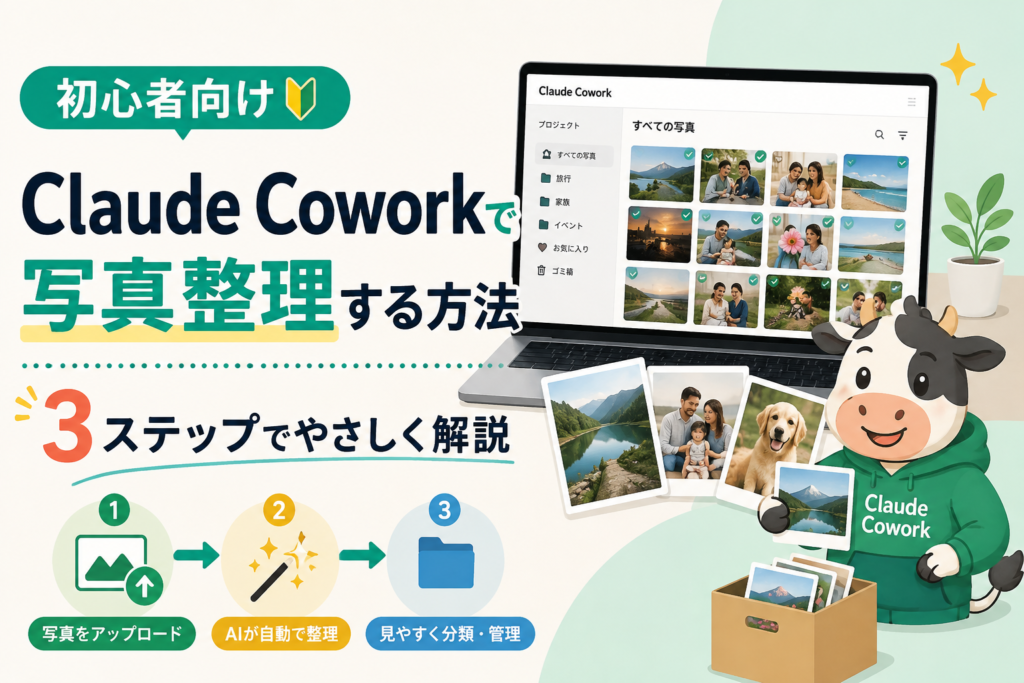
結論からお伝えすると、「Claude Cowork(クロード・コワーク)」というAIツールを使えば、パソコンのあちこちに散らばった写真を、指示ひとつでフォルダ分けや重複整理までしてくれます。何百枚もの写真を1枚ずつ手作業で仕分けする必要はありません。
Claude Coworkは、AI開発会社Anthropic(アンスロピック)が提供する「Claude」の新しい機能で、AIがパソコンの中のファイルを実際に読み書きしながら作業を進めてくれる仕組みです。この記事を読むと、写真整理を頼むときの具体的な手順と、安全に使うための注意点がわかります。
Claude Coworkとは?写真整理が得意な理由
これまでのAIチャットは「質問に答える」ことが中心で、実際のファイル操作は自分の手で行う必要がありました。Claude Coworkはそこが違います。Claude Desktop(パソコン用のClaudeアプリ)の「Cowork」というタブから作業したいフォルダを指定し、「何をしてほしいか」を日本語で伝えるだけで、AIが計画を立てて、フォルダの巡回・ファイルの移動・リネーム(名前の変更)までを一括で実行してくれます。
写真整理との相性がよいのは、この「実際にファイルを動かせる」という性質のおかげです。たとえば、パソコンのあちこちのフォルダに散らばった画像ファイルを1つのフォルダにまとめ、同じ写真が複数あればサイズの大きいきれいな方だけを残す、といった作業もお願いできます。
写真整理を始める前に知っておきたい注意点
Claude Coworkはパソコン内のファイルを直接操作するツールです。便利な反面、指示のとおりにファイルが移動・削除されるため、使い始める前に次の2点を必ず確認しておきましょう。
- 作業前に必ずバックアップを取る:大切な写真フォルダは、外付けハードディスクやクラウドストレージにコピーしてから作業を始めてください。万が一、意図しない移動や整理が起きても、元の状態に戻せます
- アクセス許可の範囲を確認する:WindowsやMacには、アプリがフォルダにアクセスするための許可設定があります。Claude Coworkにどのフォルダへのアクセスを許可するかは、作業前に画面の指示に沿って確認しましょう
セミナーでAIツールを紹介すると、「AIに大事なファイルを触らせるのが怖い」という声をよくいただきます。この不安は自然なことで、バックアップを取ってから小さいフォルダで試す、という順番を守れば、安心して活用できます。AIに権限を渡すときの考え方については、1PasswordとClaude Codeをつなぐ記事でも詳しく解説しています。
写真整理の3ステップ
ステップ1:Claude Desktopで対象フォルダを指定する
Claude Desktopアプリを開き、上部の「Cowork」タブをクリックします。整理したい写真が入っているフォルダ(例:「ピクチャ」フォルダ)を指定しましょう。サブフォルダがたくさんある場合も、親フォルダを指定するだけでAIが中身をすべて確認してくれます。
ステップ2:「何をしてほしいか」を日本語で伝える
チャット欄に、やってほしいことを具体的に伝えます。「このフォルダの中の写真を、撮影年月ごとにフォルダ分けしてください」「同じ写真が複数あれば、画質の良い方だけ残してください」のように、目的をはっきり書くのがコツです。
ステップ3:実行結果を確認する
AIが作業を終えたら、フォルダの中身を必ず自分の目で確認しましょう。狙いどおりに整理されているか、大事な写真が誤って移動・削除されていないかをチェックする習慣をつけると安心です。
すぐ使える指示文の例
写真整理でそのまま使える指示文をいくつか紹介します。
- 「このフォルダ内の画像ファイルをすべて『写真整理』というフォルダにまとめてください」
- 「撮影年月ごとにサブフォルダを作って仕分けしてください」
- 「同じ写真が複数ある場合は、サイズが大きい方だけ残してください」
- 「ファイル名を『撮影日_連番』の形式にリネームしてください」
指示は一度で完璧にならなくても大丈夫です。「もう少し細かく年月別に分けてください」のように、結果を見ながら追加で指示を出せます。
どんな人におすすめか
写真整理のほかにも、Claude Coworkはダウンロードフォルダの整理や資料の仕分けなど、パソコン上の細かな作業を任せるのに向いています。プログラミングの知識がなくても、日本語の指示だけで使えるのが大きな魅力です。文章を書くことが中心のClaude Codeとの違いや、ほかの活用事例については、Claude Code活用事例7選の記事もあわせてご覧ください。
よくある質問
Q. 無料で使えますか?
Claude Coworkは、Claudeの有料プラン(Pro以上)で利用できる機能です。無料プランでは使えないため、本格的に試したい場合は公式サイトで最新の料金プランを確認してください。
Q. スマホでも使えますか?
現在はWeb・デスクトップ・モバイルの環境に対応が広がっていますが、写真整理のようなファイル操作を伴う作業は、パソコンのデスクトップアプリで行うのが基本です。
Q. 整理に失敗したら元に戻せますか?
Claude Cowork自体に「元に戻す」機能があるとは限らないため、作業前のバックアップが何より重要です。心配な場合は、まず写真が少ないフォルダで試してから、大事なフォルダに使うようにしましょう。
まとめ
- Claude Coworkは、AIが実際にパソコンのファイルを操作してくれる機能で、写真整理のような手間のかかる作業を任せられる
- 使い始める前に「バックアップを取る」「アクセス許可の範囲を確認する」の2点を必ず守る
- 「対象フォルダを指定する」「日本語で指示する」「結果を確認する」の3ステップで、初心者でも今日から試せる
まずは写真が少ないフォルダで、小さく試してみることから始めてみてください。
この記事は、AI講師として累計350名以上に教えてきた Ryo(Nawa AI Lab)が書きました。
「自分の仕事だとどう使えばいい?」という個別のご相談は、お問い合わせページからお気軽にどうぞ。
X(旧Twitter)でも毎日AI活用のコツを発信しています → @bunbun_ainawa
Contact
AI研修・講座のご相談はこちら
生成AIの研修、セミナー、個別サポートなど、目的や受講者のレベルに合わせてご提案します。
お問い合わせする