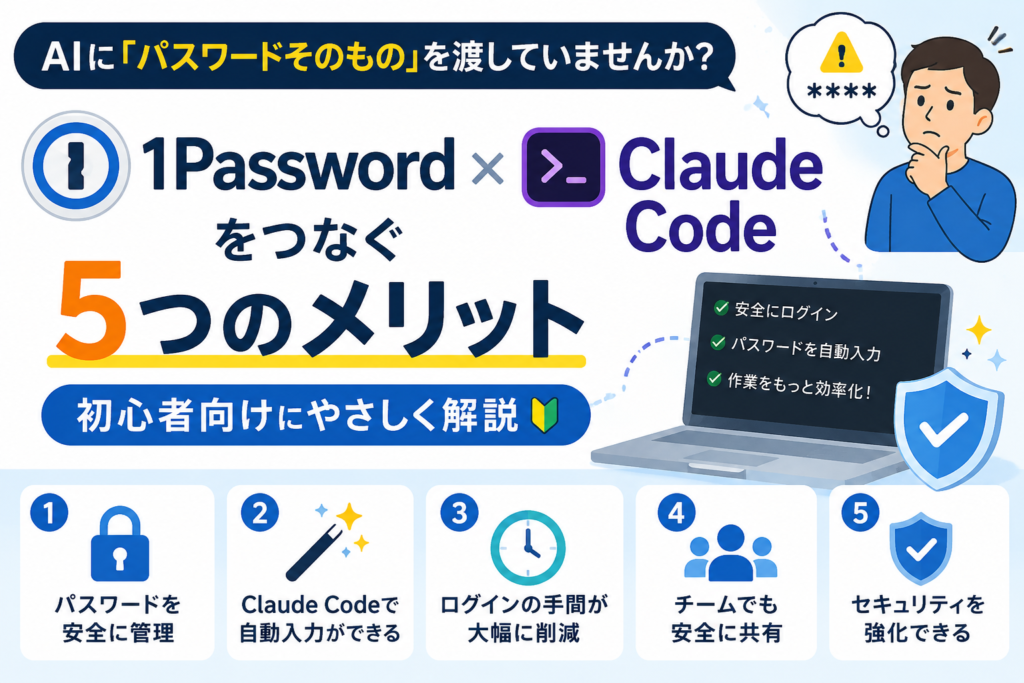
AIに「パスワードそのもの」を渡していませんか?1PasswordとClaude Codeをつなぐ5つのメリットを初心者向けにやさしく解説
AIに作業をお願いしていて、こんな場面に出会ったことはありませんか。
「このサービスのAPIキー(サービスとサービスをつなぐための合言葉のような文字列)を教えてください」 「ログイン情報を入力してください」
そのとき、つい画面にそのまま貼り付けてしまっていないでしょうか。実はこれ、あとから見返すと少しヒヤッとする行為です。貼り付けた文字は会話の履歴に残りますし、設定ファイルに書いたまま忘れてしまうこともあります。
この記事では、パスワード管理アプリの「1Password(ワンパスワード)」と、AIに作業を任せられる「Claude Code(クロードコード)」をつなぐと何がうれしいのかを、初心者の方向けにやさしく解説します。読み終わるころには、「AIに見せずに使わせる」という考え方がつかめるはずです。
なお、1Password そのものについては前回の記事で、Claude Code でできることはこちらの記事でご紹介しています。あわせて読んでいただくと、よりイメージがわきやすいと思います。
そもそも、何が困っていたのか
AIに仕事を任せるようになると、必ずぶつかる壁があります。それが「鍵の受け渡し」です。
たとえば、AIにあなたのカレンダーを整理してもらうとします。AIがカレンダーを触るには、あなたのアカウントに入るための鍵が必要です。でも、その鍵をAIに直接手渡してしまうと、鍵のコピーが会話の履歴やパソコンの中のファイルに残ってしまいます。
これは、家事代行の方に「うちの合鍵をどうぞ、複製してもいいですよ」と渡しているようなものです。悪いことをされる心配というより、コピーが増えていくこと自体が危ないのです。どこに何本あるか、自分でも把握できなくなりますから。
1Passwordとの連携は、この問題を「鍵は渡さない。でもドアは開く」というかたちで解決してくれます。
連携には2つの入り口があります
ひとつめは、**2026年7月16日に発表された「1Password for Claude」**という公式の仕組みです。Claudeがブラウザを操作してログイン画面にたどり着いたとき、あなたが指紋や顔認証で「OK」を出すと、1Passwordが直接その画面にパスワードを流し込みます。Claude自身はパスワードの中身を一度も見ません。現在はMacが対象で、ビジネス・ファミリー・個人のどのプランでも使えます。
ふたつめは、1Password CLI(コマンドで1Passwordを操作する道具)とClaude Codeを組み合わせる方法です。こちらは、AIに作業させるときに使うAPIキーを、ファイルに書き残さずに済ませる仕組みです。この記事では主にこちらを中心にご紹介します。
メリット1:APIキーを「置き場所のメモ」に置き換えられる
いちばん大きな変化がこれです。
これまでは、設定ファイルにこう書いていました。
OPENAI_API_KEY="sk-本物の長い文字列がここに丸見え"1Passwordと連携すると、こう書き換えられます。
OPENAI_API_KEY="op://Dev/OpenAI/credential"これは「本物の鍵」ではなく、「鍵は1Passwordのこの引き出しに入っています」という住所メモです。実行する瞬間だけ1Passwordから本物が取り出され、終われば消えます。
つまり、ファイルを誰かに見られても、そこに書いてあるのは住所だけ。金庫の中身は無事、というわけです。
メリット2:うっかり流出のリスクがぐっと減る
APIキーの流出は、ハッカーに狙われて起きるより、自分のうっかりで起きることのほうが圧倒的に多いです。
- 画面共有をしたときに、設定ファイルが映っていた
- 質問しようとして、設定の中身をチャットに貼ってしまった
- スクリーンショットに、消し忘れた文字列が残っていた
住所メモしか書いていなければ、これらが起きても実害はありません。「見られて困るもの」を、そもそも画面に出さない仕組みにしてしまうのがポイントです。
メリット3:AIに「今回だけ」の権限を渡せる
1Passwordには「Agentic Mode(エージェンティックモード)」という機能があります。AIがブラウザを操作し始めると、1Password側が自動的に守りを固め、そのとき許可したログイン情報だけしか使えないようにしてくれます。
保管庫にほかの100件が入っていても、AIが手を伸ばせるのは今開けた1件だけ。しかも、いま何が使われているかをブラウザ上で確認でき、途中でやめさせることもできます。
「全部渡すか、何も渡さないか」の二択ではなく、その都度小分けにして渡せる。これが安心して任せられる理由です。
メリット4:パソコンが増えても、設定の引っ越しがいらない
自宅のパソコンと外出用のパソコン、2台使っている方も多いと思います。
従来なら、片方で設定したAPIキーをもう片方にも書き写す必要がありました。しかも、その写しをどうやって送るか(メール?チャット?)で、また悩むことになります。
1Passwordに入れておけば、どちらのパソコンからも同じ住所メモで取り出せます。書き写す作業も、送る手段に悩む時間も、まるごと消えます。
メリット5:キーの入れ替えが一瞬で終わる
APIキーは、定期的に新しいものに交換するのが安全です。でも、あちこちのファイルに書き散らしていると、「どこに書いたっけ」から始まる大掃除になります。
1Passwordにまとめておけば、中身を1か所書き換えるだけ。住所は変わらないので、設定ファイルは一切触らなくて済みます。
初心者でも今すぐできる3つのこと
ステップ1:まず「1Password for Claude」を試す
コマンドを一切使わない、いちばんやさしい入り口です。1Passwordのマーケットプレイス(追加機能の一覧ページ)から連携をオンにするだけで、Claudeがログイン画面で止まったときに、パスワードを見せずに通してくれるようになります。Macをお使いなら、ここから始めるのがおすすめです。
ステップ2:いま平文で書いてあるキーを探してみる
パソコンの中を「.env」という名前のファイルで検索してみてください。もし本物のAPIキーがそのまま書いてあったら、それが今日から守るべき対象です。まずは「どこに何があるか」を知るところからで十分です。
ステップ3:1Password CLIを入れて、1本だけ移してみる
Macなら、ターミナル(文字で命令を打つ画面)に次の1行を入れるだけで道具が入ります。
brew install 1password-cliそのあと、1Passwordアプリの「設定」→「開発者」から、CLIとの連携をオンにします。準備ができたら、いきなり全部ではなくまず1本だけを1Passwordに移し、住所メモに書き換えてみてください。うまく動いたら、残りも同じ手順で移すだけです。
気をつけておきたいこと
いいことばかりではありません。3つだけ、正直にお伝えしておきます。
ひとつめは、「1Password for Claude」は現時点でMac向けだということ。Windowsをお使いの方は、もう少し待つ必要があります。
ふたつめは、CLIを使う方法は多少コマンドに触れる必要があること。とはいえ、覚えるのは数行です。Claude Codeに「1Password CLIを使う設定に書き換えて」とお願いすれば、手順ごと手伝ってくれます。
みっつめが、いちばん大事です。最終的に「許可」を出すのはあなた自身だということ。1Passwordは鍵を隠してくれますが、「その相手にドアを開けていいか」を判断するのは人間の役目です。仕組みに任せきりにせず、承認画面が出たら中身を一度読む。この習慣だけは手放さないでください。
まとめ
今回の内容を、3つに整理します。
- AIに鍵そのものを渡す時代は終わりつつある。1Passwordが仲立ちすることで、AIは中身を見ないままドアだけ開けられるようになりました。
- 設定ファイルには「住所メモ」だけを書く。うっかり画面に映しても、貼り付けてしまっても、実害が出ない状態をつくれます。
- 小さく始められる。まずは1Password for Claudeをオンにする、キーを1本だけ移す。それだけでも十分に前進です。
AIに任せられる仕事が増えるほど、「何を渡して、何を渡さないか」を決める力が大事になります。便利さと安全は、どちらかを諦めるものではありません。仕組みを整えれば、両方とも手に入ります。
まずは今日、あなたのパソコンに平文のままのキーがないか、探してみるところから始めてみませんか。
Contact
AI研修・講座のご相談はこちら
生成AIの研修、セミナー、個別サポートなど、目的や受講者のレベルに合わせてご提案します。
お問い合わせする