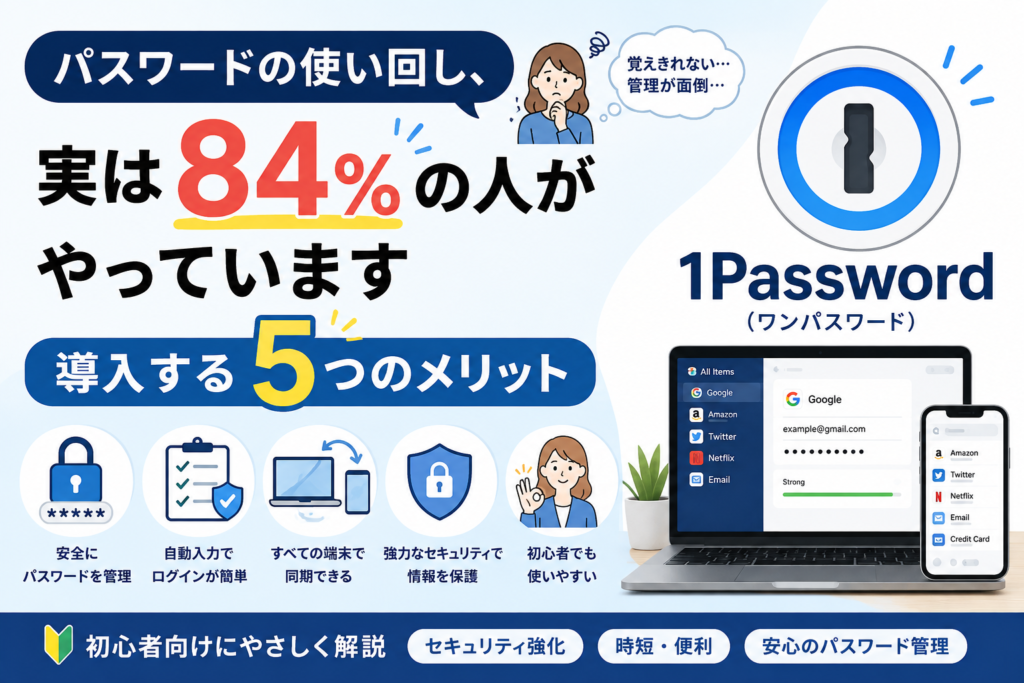
パスワードの使い回し、実は84%の人がやっています|「1Password(ワンパスワード)」を導入する5つのメリットを初心者向けにやさしく解説
「新しいサービスに登録しようとしたけど、またパスワードを考えるのか……」 「前と同じパスワードでいいや、って毎回なってしまう」
もし少しでもドキッとしたなら、この記事はあなたのために書きました。
実はこれ、あなただけの話ではありません。トレンドマイクロが2026年3月に発表した「パスワード・パスキーの利用実態調査2026」によると、複数のサービスで同じパスワードを使い回している人は84%。ほとんどの人が、同じことをしています。
とくにAIを使い始めた方は要注意です。ChatGPT、Claude、Gemini、画像生成のツール、文字起こしのツール……気づいたら3か月で10個くらいアカウントが増えていた、なんてことが普通に起こります。私自身がまさにそうでした。
この記事を読むとわかること:
- パスワードの使い回しが、なぜそんなに危ないのか
- 1Password(ワンパスワード)が何をしてくれる道具なのか
- 導入すると具体的に何が変わるのか(5つのメリット)
- 実際の料金と、今日からできる第一歩
難しい言葉は使いません。パソコンが得意でなくても大丈夫な内容にしていますので、気楽に読んでみてください。
そもそも1Password(ワンパスワード)とは?
ひとことで言うと、**パスワードをまとめて預かってくれる「金庫」**です。
こういう道具を「パスワードマネージャー(パスワード管理ツール)」と呼びます。1Passwordはその中でも世界的に使われている、代表的なサービスのひとつです。
イメージとしては、こんな感じです。
これまでは、サービスごとに鍵(パスワード)を持ち歩いていました。10個のサービスを使っていれば、鍵は10本。全部覚えられないので、つい同じ鍵を使い回してしまう。
1Passwordを入れると、その10本の鍵は全部金庫の中にしまわれます。あなたが覚えるのは、金庫を開けるための鍵、たった1本だけ。中身は必要なときに自動で取り出してくれます。
だから「1(ワン)Password」という名前なんですね。
1Passwordを導入する5つのメリット
1. 覚えるパスワードが「1つだけ」になる
いちばん大きな変化がこれです。
10個のサービスを使っていても、20個使っていても、あなたが頭で覚えるのはマスターパスワード(金庫を開けるための、たった1つのパスワード)だけ。
「あのサイトのパスワード何だったっけ」と手が止まる時間が、まるごとなくなります。付箋やメモ帳、スマホのメモアプリにパスワードを書いておく必要もなくなります。
2. 強いパスワードを、考えずに作ってくれる
新しくアカウントを作るとき、1Passwordが「こんなパスワードはどうですか?」と自動で提案してくれます。
たとえば k9$Vm2#pQxL7wZ のような、人間ではまず思いつかない文字列です。
ここが地味に効きます。自分で考えると、どうしても誕生日や名前、好きな言葉が混ざってしまいますよね。そういうパスワードは、悪い人にとっては簡単に破れてしまいます。
自分で覚える必要がないからこそ、覚えられないくらい強いパスワードが使えるようになる。これが最大のポイントです。
3. ログインが一瞬で終わる
導入して一番「おお」となるのが、実はここかもしれません。
ログイン画面を開くと、1Passwordが「このサイトですね」と察して、IDとパスワードを自動で入力してくれます。指紋や顔認証でロックを解除すれば、あとはワンタップ。
1回あたりは10秒くらいの差かもしれません。でも1日に5回ログインするなら、1年で5時間近くになります。セキュリティのための道具だと思って入れたのに、結果的に時短ツールとして効いてくる。これは使ってみないとわからない感覚です。
4. 「あなたのパスワード、漏れています」と教えてくれる
1Passwordには「Watchtower(ウォッチタワー=見張り台)」という機能があります。
インターネット上では、企業のサーバーからIDとパスワードが流出してしまう事件が定期的に起きています。困るのは、流出したことに本人が気づけないことです。
Watchtowerは、あなたが保存しているパスワードについて、
- 過去の流出リストに含まれていないか
- 他のサービスと使い回していないか
- 強度が弱すぎないか
を自動でチェックして、危ないものに印をつけてくれます。「このパスワード、変えたほうがいいですよ」と教えてもらえるわけです。
これは自力ではまず気づけない部分なので、任せられるのは本当にありがたい機能です。
5. 家族やチームと、安全に共有できる
「Wi-Fiのパスワード何だっけ」「動画配信サービスのログイン教えて」
こういうやりとり、LINEやメールで送っていませんか。実はこれ、あまり良い方法ではありません。送った記録がずっと残り続けてしまうからです。
ファミリープランを使えば、家族それぞれが自分の金庫を持ちながら、共有したいものだけを「共有の棚」に置けます。あとから「やっぱりこの人には見せない」と変更することもできます。
仕事で外注さんやスタッフとアカウントを共有している方にも、同じ考え方が使えます。
気になる料金は?
無料ではありませんが、そこまで高くはありません。
公式サイト(ドル建て)の料金は、こうなっています。
| プラン | 料金(年払い) | 内容 |
|---|---|---|
| 個人 | 年間 47.88ドル(1か月あたり約4ドル) | 1人用 |
| ファミリー | 年間 71.88ドル(1か月あたり約6ドル) | 5人まで使える |
新規で申し込む場合、初年度だけ割引になるキャンペーンが用意されていることが多いです。また日本では、ソースネクストが「3年版」を日本円でまとめ買いできる形で販売しています(時期によってクーポン割引あり)。円で払いたい方はこちらも比べてみてください。
なお、料金は変わることがあります。申し込む前に必ず公式サイトで最新の金額をご確認ください。
判断の目安として: ファミリープランなら5人で1か月約6ドル。1人あたり月200円弱です。もし不正ログインでカード情報を抜かれたら、被害額も手続きの手間も、この金額とは比べものになりません。私は「保険料」として考えて納得しました。
「全部を1つに預けるのが、逆に怖くない?」への答え
この質問、セミナーでも本当によく聞かれます。もっともな不安だと思います。
答えを先にお伝えすると、1Passwordの会社自身も、あなたのパスワードの中身を見ることができません。
暗号化(内容を読めない形に変換すること)が、あなたの手元のスマホやパソコンの中で行われるからです。会社のサーバーに保管されているのは、鍵のかかった状態のデータだけ。仮にサーバーが攻撃されても、中身は読み取れません。
さらに1Passwordは、マスターパスワードとは別に「シークレットキー」という長い文字列を組み合わせる仕組みになっています。マスターパスワードだけが漏れても、それだけでは開けられないということです。
もちろん「絶対に安全なものはこの世にない」というのは事実です。ただ、同じパスワードを10個のサービスで使い回している今の状態と比べたら、どちらが危険かは、はっきりしていると思います。
初心者でも今すぐできること
いきなり全部やろうとすると、必ず挫折します。順番に、簡単なものから3つご紹介します。
ステップ1:自分のパスワードが漏れていないか調べてみる(3分)
まずは現状を知るところからです。
「Have I Been Pwned(ハブ・アイ・ビーン・ポウンド)」という無料のサイトがあります。自分のメールアドレスを入れるだけで、過去の流出事件に自分の情報が含まれていたかを調べられます。
正直、けっこうな確率で何か出てきます。そこで初めて「あ、他人事じゃないんだ」と実感できるはずです。ここが一番のスタート地点になります。
ステップ2:無料お試しで、まず3つだけ登録してみる(15分)
1Passwordには14日間の無料お試し期間があります。
ここで大事なのは、いきなり全アカウントを移そうとしないこと。これをやると9割の人が途中で疲れて投げ出します。
まずは「よく使う3つ」だけで十分です。たとえばメール、SNS、ネット通販。この3つを登録して、実際に自動入力でログインしてみてください。
「あ、こんなに楽なんだ」という体験ができたら、それだけで今日は成功です。
ステップ3:「お金が関わるもの」から順に移していく(少しずつ)
3つで感覚がつかめたら、残りを移していきます。
このとき、優先順位はお金と信用に近いものからです。
- ネット銀行・証券・クレジットカード
- Amazon・楽天など、カード情報が登録されている買い物サイト
- メールアカウント(パスワード再発行の起点になるので実は最重要級)
- SNS
- その他
全部を1日で終わらせる必要はありません。「ログインするたびに1個ずつ移す」くらいのペースで、1か月かければ自然と終わります。
まとめ
長くなったので、大事なところを3つに絞ります。
- パスワードの使い回しは84%の人がやっている「普通のこと」。でも普通だから安全、ではありません。 ひとつ漏れると、同じ鍵を使っている他のサービスが芋づる式に狙われます。
- 1Passwordを入れると、覚えるパスワードは1つだけになります。 強いパスワードを自動で作り、ログインを自動で済ませ、漏れたときは教えてくれる。セキュリティのためのはずが、日々の時短にもなります。
- 全部を一度にやろうとしないこと。 まずは自分の漏洩をチェックして、無料お試しで3つだけ登録する。ここまでなら20分で終わります。
AIツールを使い始めると、アカウントは確実に増えていきます。増えてから慌てて整理するより、増える前に金庫を用意しておくほうが、あとがずっと楽です。
まずはステップ1の「自分が漏れていないか調べる」だけでも、今日やってみてください。そこから見える景色が、たぶん少し変わります。
Contact
AI研修・講座のご相談はこちら
生成AIの研修、セミナー、個別サポートなど、目的や受講者のレベルに合わせてご提案します。
お問い合わせする