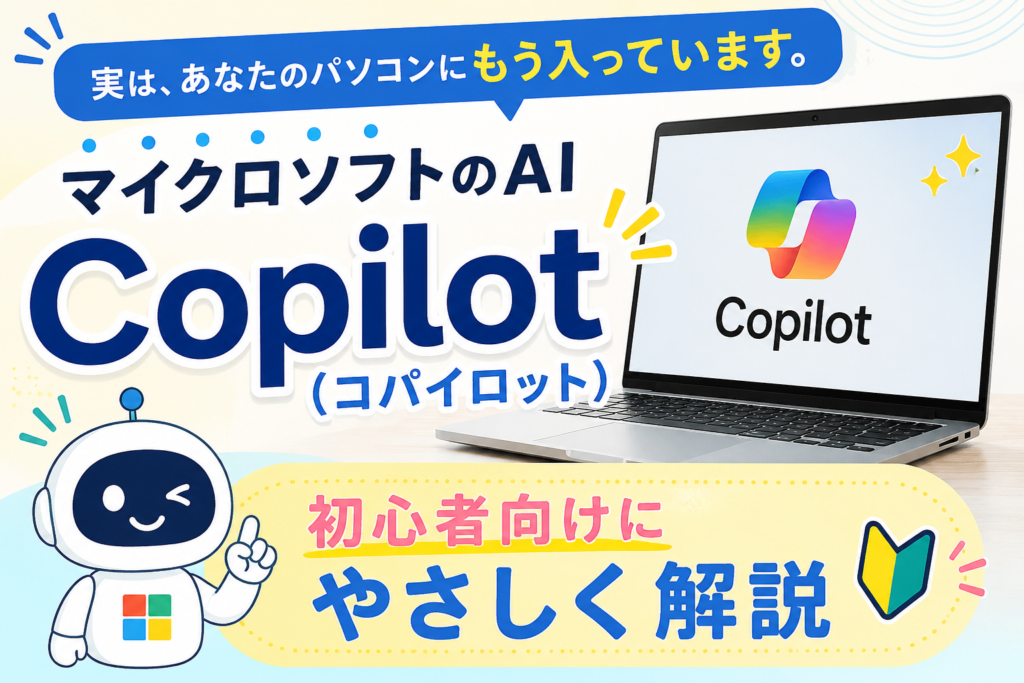
実は、あなたのパソコンにもう入っています。マイクロソフトのAI「Copilot(コパイロット)」を初心者向けにやさしく解説
「AIを使ってみたいけど、また新しくアプリを入れるのは面倒だな」——そう思って、なんとなく後回しにしていませんか。
実は、Windowsのパソコンをお使いなら、AIはもうあなたのパソコンの中に入っています。マイクロソフトが提供している「Copilot(コパイロット)」です。しかも、基本的な機能は無料で使えます。
この記事を読むとわかることは、次の3つです。
- Copilotとは何なのか、ChatGPTと何が違うのか
- 無料でどこまでできて、お金を払うと何が増えるのか
- 今日からすぐに試せる、初心者向けの3つの使い方
専門用語はできるだけ使わずに、日常の言葉で説明していきますので、安心して読み進めてください。
Copilot(コパイロット)とは、パソコンの中にいる「相棒」のこと
Copilotという言葉は、もともと飛行機の「副操縦士」を指す英語です。操縦するのはあくまであなたで、AIはとなりの席に座って手伝ってくれる存在——マイクロソフトはそういう意味を込めて、この名前をつけました。
やれることは、ChatGPTとよく似ています。質問に答えてくれる、文章を書いてくれる、要約してくれる、画像を作ってくれる。この「対話型AI(人と会話するように使えるAI)」としての基本部分は、ほとんど同じだと思っていただいて大丈夫です。
では、何が違うのでしょうか。大きな違いは3つあります。
違い1:もうパソコンに入っている
ChatGPTは、自分でサイトを開いたりアプリを入れたりして使い始めます。一方Copilotは、Windows 11のパソコンやMicrosoft Edge(マイクロソフトの標準ブラウザ)に最初から組み込まれています。
比較的新しいWindowsのパソコンには、キーボードに「Copilotキー」という専用のボタンが付いているものもあります。押すだけでAIが立ち上がる、というわけです。何もインストールしなくていい。これは、AIを始めるときの一番大きなハードルが最初から取り払われている、ということです。
違い2:ネットの最新情報を見にいってくれる
Copilotは、マイクロソフトの検索サービス「Bing(ビング)」とつながっています。そのため、「今日のニュース」「近所のおすすめのお店」のような、最新の情報が必要な質問にも答えてくれます。
しかも、答えのそばに「どのサイトを見て答えたか」というリンクが表示されます。これは初心者の方にとって、とても心強い仕組みです。AIは自信たっぷりに間違えることがありますから、元の情報をすぐ確認できるのは安心材料になります。
違い3:WordやExcelとつながっている
これはお金を払った場合の話になりますが、Copilotの本当の強みはここです。ふだんお使いのWord(文書作成)やExcel(表計算)、Outlook(メール)、Teams(会議)の中に直接AIが入り込み、「この資料を3行にまとめて」「この表からグラフを作って」といったお願いができるようになります。
つまり、AIのためにわざわざ別の画面を開いてコピーして貼り付けて……という手間がなくなるということです。
無料でどこまでできる?有料との違い
ここが一番気になるところだと思いますので、はっきりお伝えします。
無料版でできることは、Microsoftアカウント(マイクロソフトの無料の会員登録)があれば、次のようなことです。
- 質問に答えてもらう、相談に乗ってもらう
- 文章を書く、直す、要約する
- 画像を作る
- 開いているWebページの内容について質問する
日常のちょっとした調べものや文章づくりであれば、正直、無料版で十分です。まずはここから始めてみてください。
お金を払うと増えることは、主にWordやExcelとの連携、そして長い時間をかけて調べものをしてくれる機能などです。個人向けの有料プランは「Microsoft 365 Personal」で月額2,130円ほど、さらに機能が増える「Premium」で月額3,200円ほどが目安です(2026年8月時点。料金は変わることがありますので、契約前に公式サイトでご確認ください)。
判断のコツをひとつお伝えすると、**「WordやExcelを毎日のように使っているかどうか」**です。毎日使っている方なら有料版の恩恵は大きいですし、そうでない方は無料版で様子を見るのが賢い選び方だと思います。
初心者でも今すぐできる、3つのこと
では、実際に何から試せばいいのか。難しい順ではなく、かんたんな順に3つ並べました。
1つめ:Edgeで開いているページを要約してもらう(所要3分)
Microsoft Edgeで、長い記事やニュースのページを開きます。画面の右上あたりにあるCopilotのアイコンをクリックすると、画面の横にAIとの会話欄が出てきます。
そこに「このページを3行でまとめて」と入力してみてください。それだけです。
長い記事を全部読まなくても要点がつかめるようになりますし、「専門用語が多くて難しい」と感じたときは「小学生にもわかるように説明して」と続けて頼むこともできます。この一手だけで、毎日の情報収集がぐっと楽になります。
2つめ:メールや連絡の文章を下書きしてもらう(所要5分)
「取引先に納期の相談をするメールを、丁寧な言葉で書いて」——こんなふうに頼んでみてください。
このとき大事なコツがあります。相手・目的・伝えたい内容の3つを必ず伝えることです。「メールを書いて」だけだと当たり障りのない文章しか返ってきませんが、「初めて連絡する相手」「納期を1週間延ばしてほしい」「理由は部材の入荷遅れ」まで書くと、そのまま使えるレベルの下書きが出てきます。
もちろん、出てきた文章はそのまま送らずに、必ず自分の目で読んでから使ってくださいね。AIは「たたき台をつくる人」、最終判断をするのはあなたです。
3つめ:調べものを「聞き方」から変えてみる(所要10分)
検索エンジンでは、うまくキーワードを思いつかないと欲しい情報にたどりつけません。でもCopilotには、うまく言葉にできない状態のまま相談できます。
たとえば「50代の母への誕生日プレゼント、予算5,000円で、料理が好きな人向けに5つ提案して」。こんな相談のしかたができるのが、AIの一番おいしいところです。
そして、答えのそばに出てくるリンクをひとつでいいので開いてみてください。「AIの答えを鵜呑みにせず、元の情報を確かめる」という習慣が、AIを安全に使いこなすための一番の近道になります。
まとめ
今日の内容を3点に整理します。
- Copilotは、Windowsのパソコンやブラウザにもう入っているマイクロソフトのAIです。新しく何かを入れる必要はありません。
- 無料版でも、要約・文章作成・調べものは十分にできます。WordやExcelを毎日使う方だけ、有料版を検討すれば大丈夫です。
- まずは「開いているページを3行で要約して」から。この一手が、AIとの距離を一番縮めてくれます。
AIを始めるときに一番もったいないのは、「準備」で疲れてしまうことです。その点、すでにパソコンの中にいるCopilotは、はじめの一歩としてこれ以上ないくらい向いています。
今日はぜひ、Edgeを開いてアイコンをひとつクリックするところまで、やってみてください。それだけで、明日からのパソコンの使い方が少し変わるはずです。
Contact
AI研修・講座のご相談はこちら
生成AIの研修、セミナー、個別サポートなど、目的や受講者のレベルに合わせてご提案します。
お問い合わせする