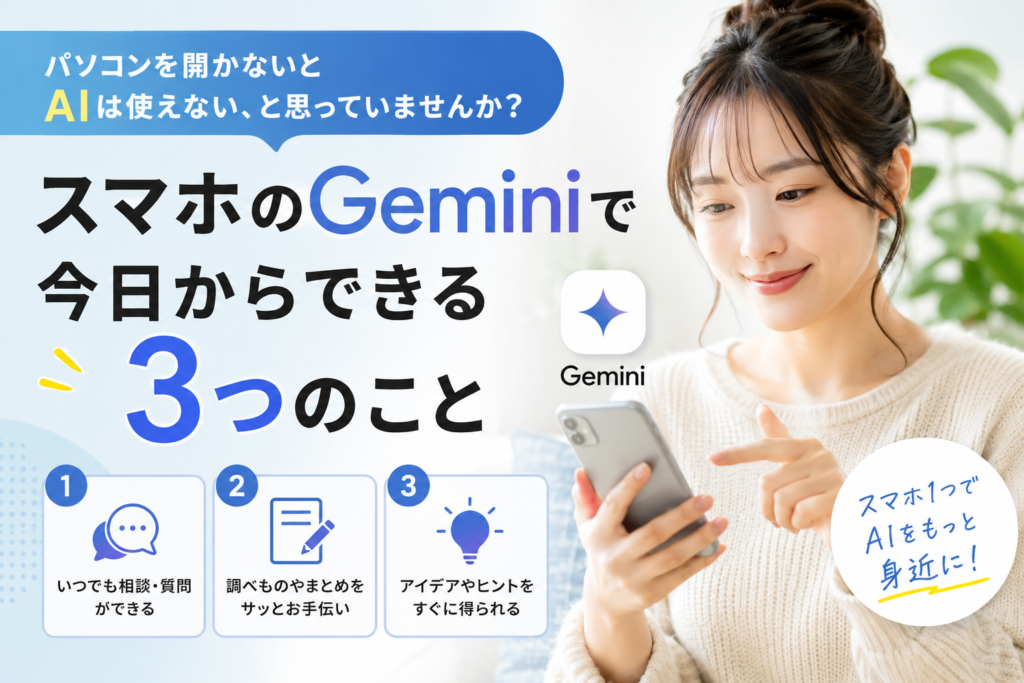
パソコンを開かないとAIは使えない、と思っていませんか?スマホのGeminiで今日からできる3つのこと
「AIを使ってみたいけど、結局使わないまま終わってしまう」
セミナーでこうお話しされる方は、本当に多いです。そして理由を伺ってみると、意外と技術的な難しさではありません。一番多いのは、「パソコンを立ち上げるのが面倒だった」というものです。
思い立った瞬間は台所にいたり、電車の中だったり、買い物の途中だったり。わざわざ机に座ってパソコンを開くころには、聞きたかったことを忘れている。よくわかります。
そこでこの記事では、GoogleのAI「Gemini(ジェミニ)」をスマホで使う方法をご紹介します。この記事を読むとわかることは、次の3つです。
- スマホのGeminiは何ができるのか(パソコンとの違い)
- iPhone・Androidでの始め方
- 今日すぐ試せる、初心者向けの使い方3つ
結論を先にお伝えすると、スマホのGeminiは「打たなくていい・見せればいい」のが一番の強みです。文字入力が苦手な方こそ、向いています。
スマホのGeminiは、パソコンと何が違うのか
同じGeminiでも、スマホにはスマホにしかできないことがあります。ポイントは3つです。
1. 声で話しかけられる
キーボードを打たなくても、話しかけるだけで答えてくれます。「Gemini Live(ジェミニ・ライブ)」という機能を使うと、電話で相談しているように会話を続けられます。
しかも、途中で口をはさんでも大丈夫です。「あ、ちょっと待って、そうじゃなくて」と言えば、ちゃんと話を切り替えてくれます。人と話すときの感覚に近いので、AIに指示を出すのが苦手な方ほど楽に感じられるはずです。
2. カメラを向けて「これ何?」と聞ける
これがスマホならではの、いちばん便利なところです。
会話中にカメラを起動して、目の前のものを見せながら質問できます。「このボタン、どっちを押せばいいの?」「この植物、水はどれくらい必要?」——言葉で説明しにくいものを、そのまま見せて聞けるのです。
たとえば、こんな場面で役に立ちます。
- 洗濯機や炊飯器の見慣れない表示を見せて「これはどういう意味ですか」と聞く
- 散らかった引き出しを見せて「どう片づけたら使いやすくなりますか」と相談する
- 壊れかけの家電を見せて「自分で直せそうですか」と確認する
「なんて検索したらいいかわからない」という困りごとに、とても強いです。検索は言葉にできないと始められませんが、カメラなら見せるだけで済みます。
3. スマホの画面そのものを見せられる
カメラの代わりに、いま自分が見ている画面を見せることもできます。
通販サイトで似た商品を2つ並べて「違いを教えて」と聞く。長いお知らせのページを開いて「要点だけ3つにまとめて」とお願いする。書きかけのメールを見せて「これ、失礼な言い方になっていませんか」と相談する。
画面を見せながら聞けるので、いちいち文章をコピーして貼り付ける手間がありません。
スマホでの始め方
Androidスマホの場合
- Playストアで「Gemini」と検索して、アプリを入れます
- アプリを開いて、いつも使っているGoogleアカウントでログインします
- これで完了です
Androidの場合、これまでの「Googleアシスタント」がだんだんGeminiに置き換わっていく流れになっています。すでにお使いのスマホで、話しかけたときの反応が以前と変わったと感じている方は、その切り替えが進んでいるのかもしれません。
iPhoneの場合
- App Storeで「Gemini」と検索して、アプリを入れます
- Googleアカウントでログインします
もしアプリが見つからない場合は、「Google」アプリを入れて、その中のGeminiのタブから使う方法もあります。お使いの機種やアプリの状態によって表示が違うことがあるので、ご自身の画面で確かめてみてください。
なお、iPhoneの場合、Siriを呼び出したときにGeminiが答えてくれるわけではありません。Geminiに聞きたいときは、Geminiのアプリを開いて使う形になります。
初心者でも今すぐできること(3つ)
難しくないものから順に3つ、ご紹介します。全部やっても30分かかりません。
その1:声で「言い換え」を頼んでみる(5分)
まずは声で話しかけることに慣れましょう。おすすめの最初の一言は、これです。
「今から言う文章を、もう少しやわらかい言い方に直してください」
そのあとに、書きかけのメールやLINEの文章を読み上げてみてください。「明日は行けません」を「あいにく明日は都合がつかず…」のように整えてくれます。
打つより話すほうが速い、という感覚をここで味わっていただけると思います。
その2:家の中の「わからないもの」にカメラを向ける(10分)
次はカメラです。家の中を見回して、前から気になっていたものを探してみてください。
- 意味のわからない家電のボタンやマーク
- 名前を知らない観葉植物
- 説明書をなくしてしまった何か
カメラを向けて「これは何ですか」と聞くだけです。検索するより速く答えが返ってくることに、少し驚くかもしれません。
その3:買い物や手続きの画面を見せて相談する(15分)
最後は画面を見せる使い方です。実生活で一番効くのは、この使い方だと思います。
通販サイトで迷っている商品を開いて、「予算1万円で、洗濯物が多い家庭に向いているのはどっちですか」と聞いてみてください。あるいは、届いた案内メールを開いて「私がやるべきことと、期限だけ教えて」と聞く。
「読むのが面倒なもの」を代わりに読んでもらう——ここが、日々のいちばん大きな時短になります。
使うときに気をつけたいこと
便利さの裏側で、2つだけ気をつけていただきたいことがあります。
1つめは、カメラや画面に写すものです。 通帳や保険証、クレジットカード、家族の顔などが写り込まないように気をつけてください。「見せる」使い方だからこそ、意図せず余計なものが写ってしまうことがあります。
2つめは、答えをうのみにしないことです。 AIは自信たっぷりに間違えることがあります。特に、お金・健康・法律・手続きの期限に関わることは、必ず公式の情報や窓口で確かめてください。「AIに下調べをしてもらって、最終確認は自分でする」——この順番を守れば安心です。
まとめ
今日のポイントを3つに整理します。
- スマホのGeminiの強みは「打たなくていい・見せればいい」ことです。 声で話しかけられて、カメラや画面を見せながら相談できます。文字入力が苦手な方にこそ向いています。
- 始め方はアプリを入れてログインするだけです。 AndroidはPlayストア、iPhoneはApp Storeから。数分で使い始められます。
- 「なんて検索したらいいかわからない」場面で一番役立ちます。 家電の表示、名前を知らないもの、長い案内メール——見せて聞けば済みます。
AIが続かない一番の原因は、実は「難しさ」ではなく「面倒くささ」です。ポケットの中で使えるようになると、この面倒くささがなくなります。
まずは今日、スマホからひとつだけ話しかけてみてください。それだけで十分な一歩です。
このブログでは、AIをこれから使ってみたい方に向けて、やさしい言葉での解説をお届けしています。「こんなこと聞いてもいいのかな」と思うようなことこそ、遠慮なくお寄せくださいね。
Contact
AI研修・講座のご相談はこちら
生成AIの研修、セミナー、個別サポートなど、目的や受講者のレベルに合わせてご提案します。
お問い合わせする